
Cómo leer este manual
Partimos de una edición ya creada: si todavía no la tenés, empezá por Tu primer evento, de cero. Los nombres en negrita son los que vas a ver en pantalla.
Dos palabras para no confundir. La casilla es la cuenta de mail desde la que escribe tu evento. La credencial es lo que recibe cada inscripto, con el QR.
1Qué correos salen y desde dónde
Casi todo lo que recibe tu público sale de tu casilla, con el nombre que elijas. Por eso, sin casilla, tu público no recibe su credencial por mail.
| Correo | Cuándo sale | Qué podés cambiar |
|---|---|---|
| Credencial con el QR | Cuando la inscripción está aprobada y paga. | Diseño, asunto y mensaje. |
| Inscripción en revisión | Si la entrada requiere aprobación. | El mensaje. Si no, va un texto genérico. |
| Inscripción rechazada | Si la rechazás. | El mensaje. Si no, va un texto genérico. |
| Comunicaciones | Cuando las programás. | Todo: asunto, cuerpo, público y fecha. |
| Aviso de expulsión | Si expulsás a alguien y hay casilla. | El motivo. |
| Ronda de negocios | Al enviar sugerencias y agenda. | Ver el manual Ronda de negocios. |
Dónde se configura cada cosa
| Pantalla | Para qué |
|---|---|
| Credencial y envío | Casilla, prueba, diseño, mensajes y el seguimiento de cada credencial. |
| Notificaciones masivas | Es un módulo: se suma desde Sumar un módulo. Comunicaciones, avisos al celular y casillas. |
Las casillas son las mismas en las dos pantallas: lo que cargues en una aparece en la otra.
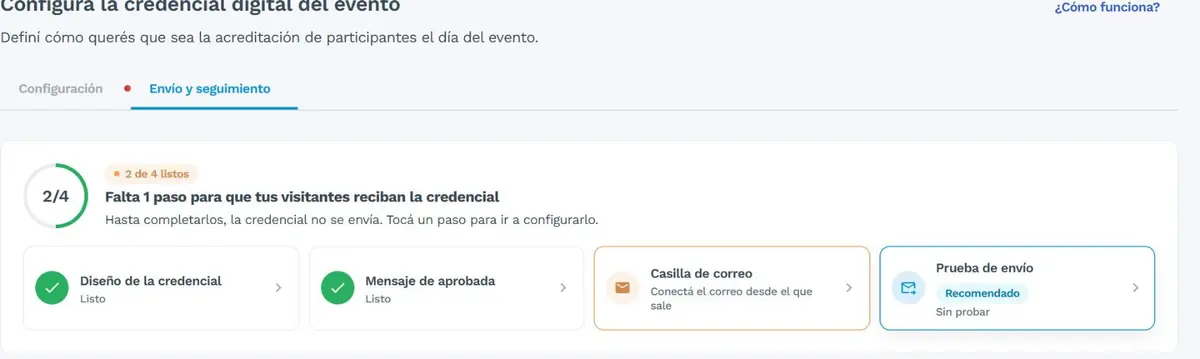
2Cargar la casilla
Conviene una cuenta de mail exclusiva del evento, y que se llame de un modo que tu público reconozca.
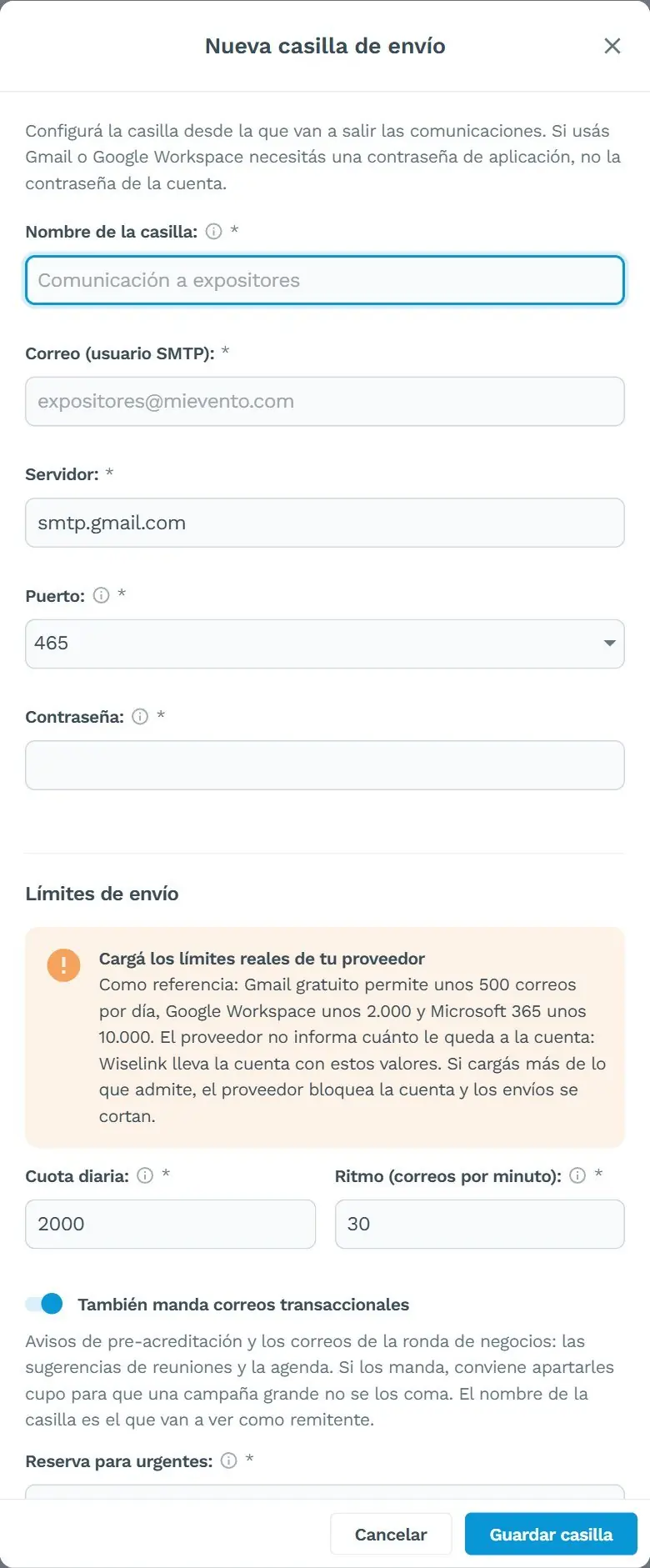
- En Credencial y envío, en Casilla de salida, tocá Configurar casilla.
- Nombre de la casilla. Es el remitente que van a ver.
- Correo. La dirección completa. Es también el usuario de la casilla.
- Servidor y Puerto. Te los da tu proveedor de correo. El puerto tiene que ser 465 o 587.
- Contraseña. Si usás Gmail o Google Workspace, no es la contraseña de la cuenta.
- Límites de envío. Cargá los de tu proveedor, no más.
- También manda correos transaccionales. Dejalo prendido si esta casilla manda la credencial y los correos de la ronda.
- Tocá Guardar casilla y mandá la prueba del capítulo siguiente.
Los límites de envío
| Proveedor | Referencia por día que da la pantalla |
|---|---|
| Gmail gratuito | Unos 500 correos |
| Google Workspace | Unos 2.000 correos |
| Microsoft 365 | Unos 10.000 correos |
Los proveedores no informan cuánto te queda: Wiselink lleva la cuenta con los valores que cargues. Si cargás más de lo que admite, el proveedor bloquea la cuenta y los envíos se cortan. Reserva para urgentes aparta una parte, para que una comunicación grande no se coma el cupo de las credenciales.
3Probar que el correo llega
Si tu público se inscribe antes del evento, sin una prueba que salga bien no se pueden abrir las inscripciones. Y aunque ya estén abiertas, la prueba es lo que te asegura que el correo llega.
- En Credencial y envío, antes de la prueba cargá el mensaje y el diseño: sin ellos, Wiselink te los pide primero.
- Tocá Mandame un mail de prueba, o Mandar prueba desde Preparación.
- En Mandar la prueba a, escribí tu mail y tocá Mandar prueba. Te llega una credencial de ejemplo.
- Andá a tu correo y confirmá si te llegó. El estado de la casilla se actualiza.
| Estado de la prueba | Qué quiere decir |
|---|---|
| Sin probar | Todavía no mandaste ninguna. |
| Enviada, falta confirmar | Salió. Falta que confirmes que te llegó. |
| Verificada | Listo: la casilla funciona. |
| No llegó | Dijiste que no te llegó. Revisá la lista de abajo. |
| Falló | No salió. La pantalla te dice por qué. |
| Cambiaste la casilla | Tocaste los datos: mandá otra prueba. |
Si no te llegó, revisá esto
- Buscala en correo no deseado o spam.
- Si usás Gmail, la contraseña tiene que ser una contraseña de aplicación, no la de tu cuenta.
- El puerto tiene que ser 465 (SSL) o 587 (STARTTLS).
- El remitente tiene que ser la misma dirección que el usuario de la casilla.
Si probás muchas veces seguidas, Wiselink te pide que esperes unos minutos. Si ninguna casilla tiene cupo, la prueba queda encolada y sale sola más tarde.
4Armar la credencial
Se arma una sola vez por edición. Cada persona recibe la suya, con su nombre y su QR.
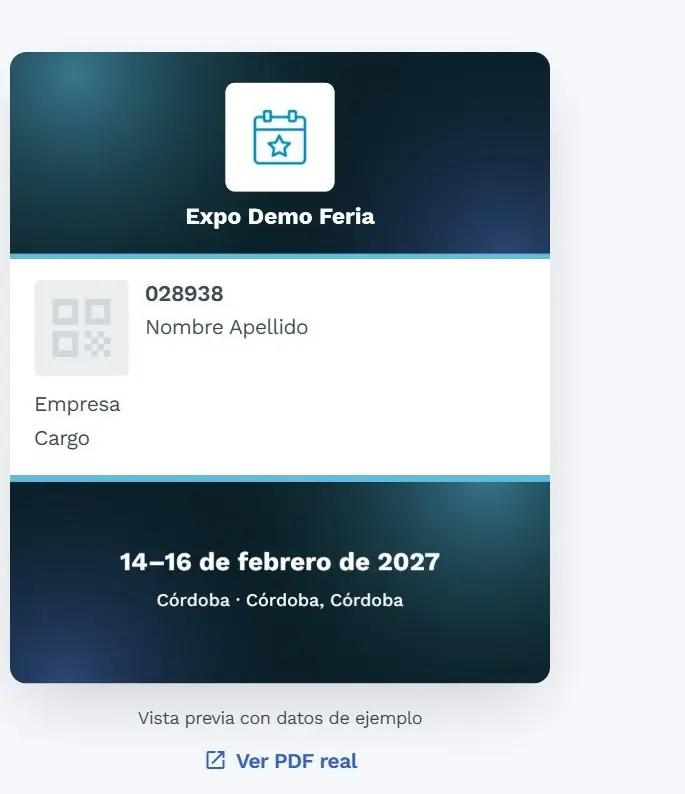
El diseño
- En Diseño, tocá Personalizar.
- Formato. Ticket electrónico, para usar desde el celular, o Credencial imprimible, para imprimir y doblar en casa.
- Datos de la persona. Elegí qué se imprime debajo del nombre.
- Diseño. Usar una plantilla toma el logo, la fecha y el lugar de tu evento. Subir mis imágenes usa lo que hizo tu diseñador.
- Tocá Guardar. Con Previsualizar la ves como la va a ver tu público.
Los mensajes
Son el correo que acompaña a la credencial, según el estado de la inscripción. Sólo el de aprobada es obligatorio.
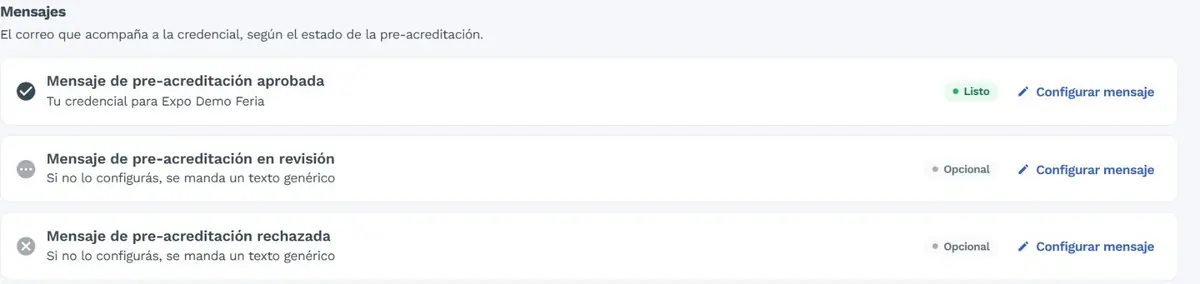
- Tocá Configurar mensaje, escribí el Asunto y el Mensaje, y tocá Guardar.
Antes del evento, la modalidad
En la misma pantalla elegís entre Acreditación presencial en mesa de entrada y Acreditación digital anticipada. El manual El día del evento, en la puerta explica la diferencia.
5Enviar la credencial y seguir los envíos
La credencial sale sola: no hay un botón de «enviar a todos». Sale cuando la inscripción queda aprobada y, si la entrada es paga, cuando el pago se acredita.
Mirar cómo le fue a cada persona
Con la casilla cargada, en Credencial y envío › Envío y seguimiento vas a ver Envíos: una lista con cada persona, su correo, desde qué casilla salió, su estado, el motivo si falló, la fecha y la cantidad de envíos. Podés filtrar por Enviadas, No llegó, Sin correo y Sin envío registrado.
Reenviar
- A una persona, desde Envíos: tocá Reenviar en su fila.
- A todas las que no la recibieron: tocá Reenviar a las N que no la recibieron. Sale de a una y la lista se actualiza sola.
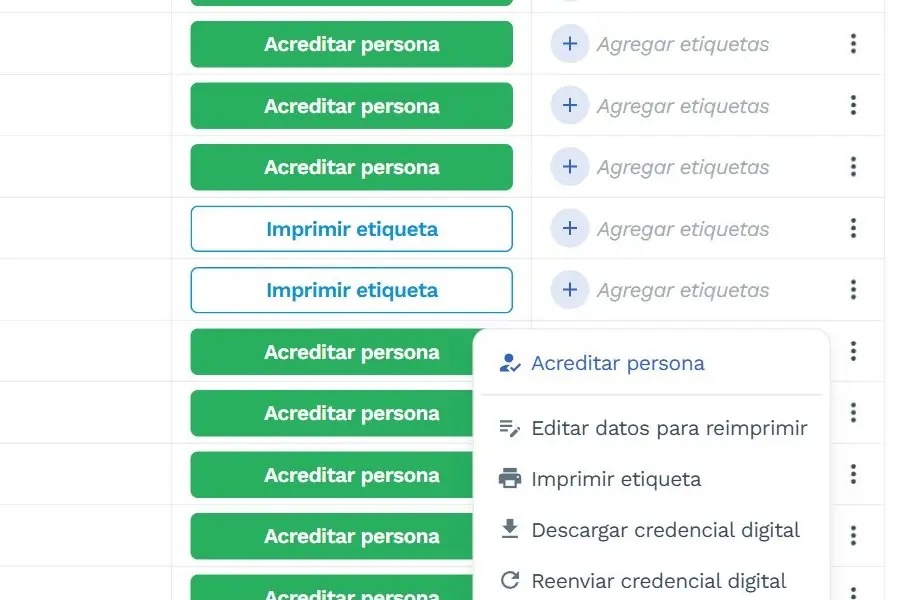
- Desde la mesa: en Control de acreditaciones, el menú ⋮ de la fila tiene Reenviar credencial digital y Descargar credencial digital.
| Wiselink no le reenvía a quien… | Por qué |
|---|---|
| Tiene el pago pendiente | Todavía no tiene QR. |
| No está aprobada | Primero hay que aprobarla. |
| Está expulsada | Su credencial no vale. |
| No tiene correo | Podés descargar su credencial y dársela de otro modo. |
6Invitar y avisar
Es importante distinguir dos cosas: invitar a quien todavía no se inscribió, y avisarle algo a quien ya está inscripto.
Invitar a quien todavía no se inscribió
| Camino | Cómo es |
|---|---|
| Tu link de inscripción | Lo copiás con Compartir enlace y lo mandás desde tu propio mail, redes o WhatsApp. |
| El link de un cupón | Para invitados sin costo y con lugares contados. Ver Vender entradas. |
| Importar una lista | Cargás la lista en la mesa con Importar Excel y, si dejás tildado Enviar credencial, cada persona recibe la suya. Ver El día del evento, en la puerta. |
| Invitar expositores | Tienen su propia invitación. Ver Expositores y stands. |
Avisarle algo a quien ya está inscripto
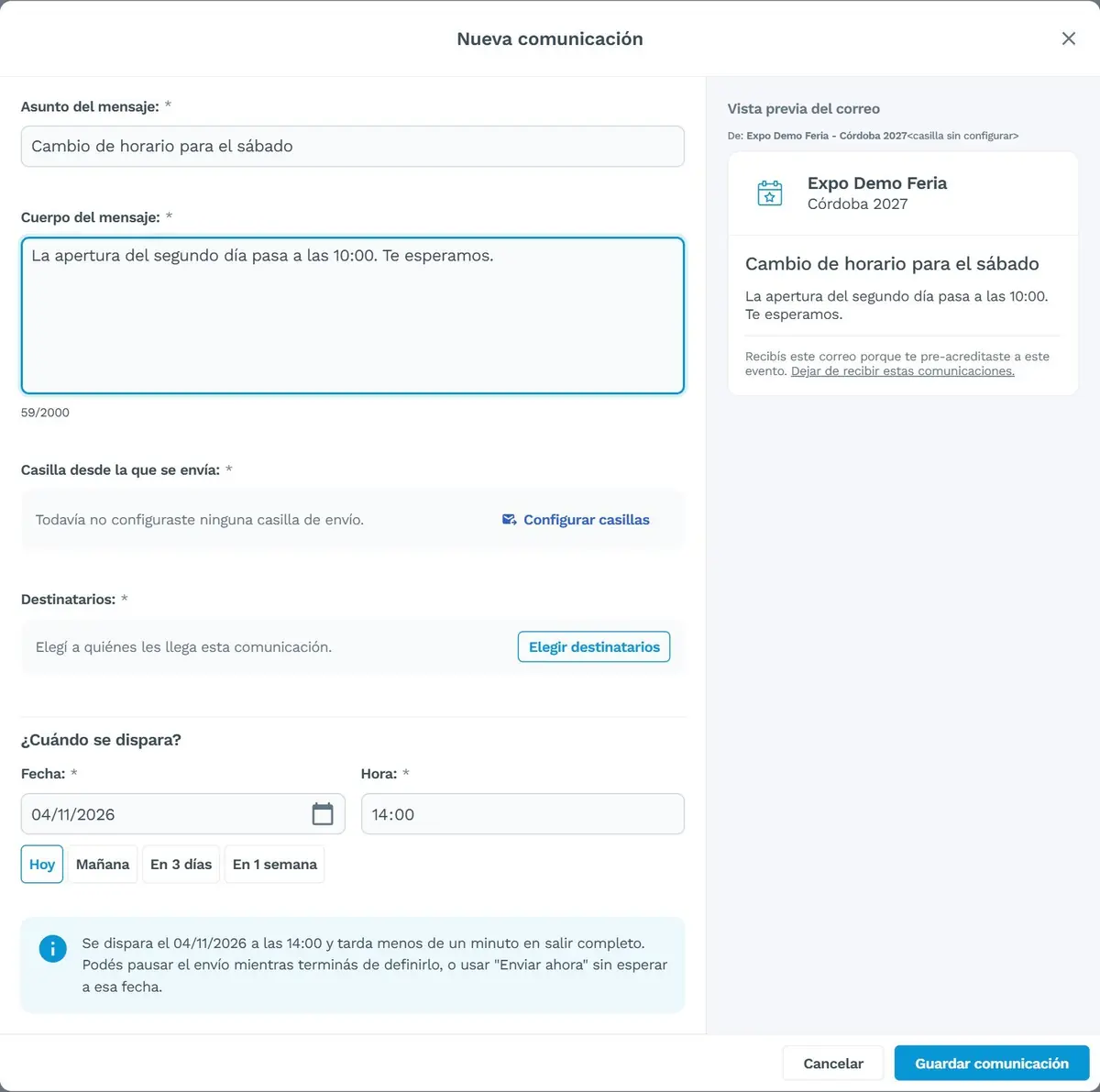
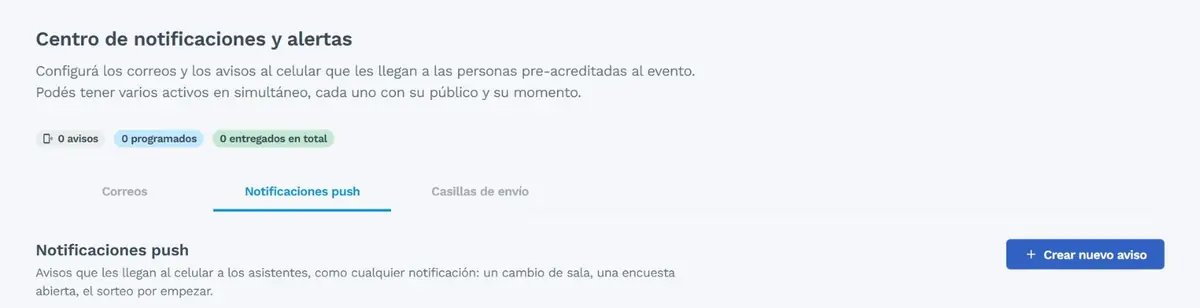
- Sumá el módulo Notificaciones masivas y entrá. En Correos, tocá Crear nueva comunicación.
- Escribí el Asunto y el Cuerpo. A la derecha ves cómo va a quedar.
- Elegí la Casilla desde la que se envía.
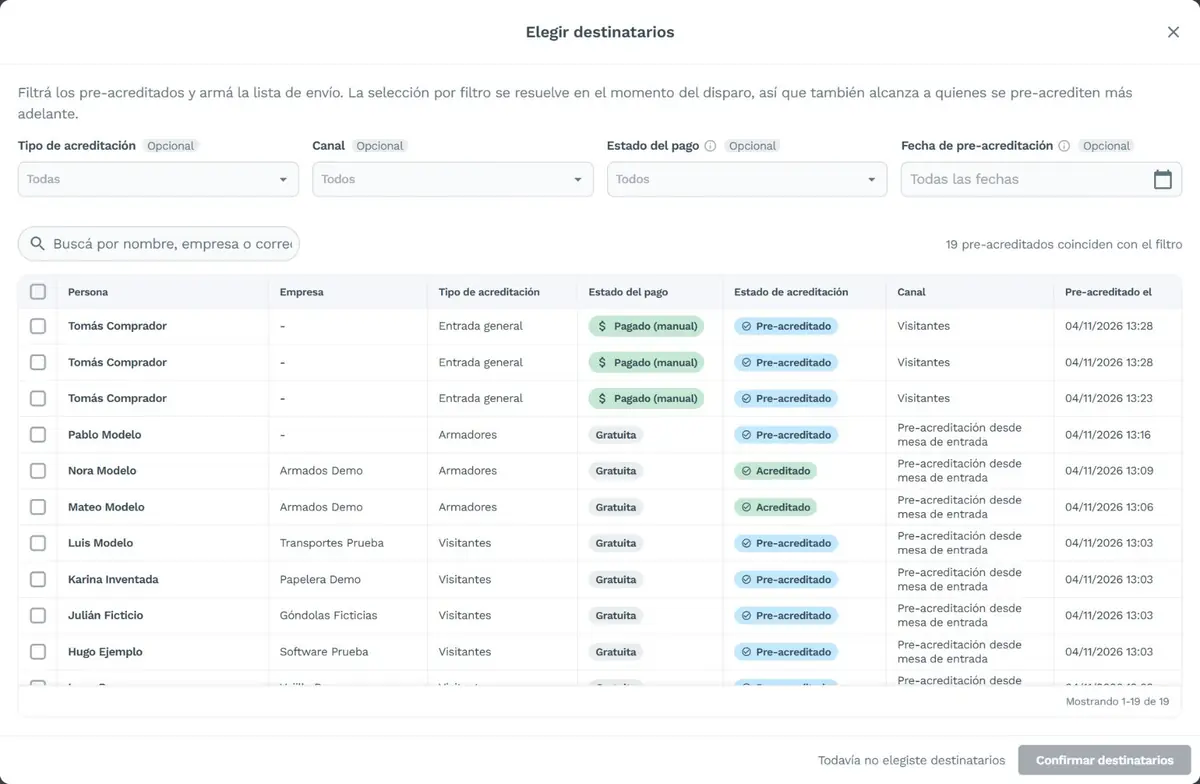
- Tocá Elegir destinatarios y filtrá por tipo de acreditación, canal, estado del pago o fecha. Si elegís por filtro, también alcanza a quienes se inscriban más adelante.
- Elegí ¿Cuándo se dispara? y tocá Guardar comunicación. Podés pausarla o usar Enviar ahora.
Avisos al celular
En Notificaciones push, con Crear nuevo aviso, mandás una notificación al teléfono: un cambio de sala, una encuesta abierta, el sorteo por empezar.
7Si un correo falla
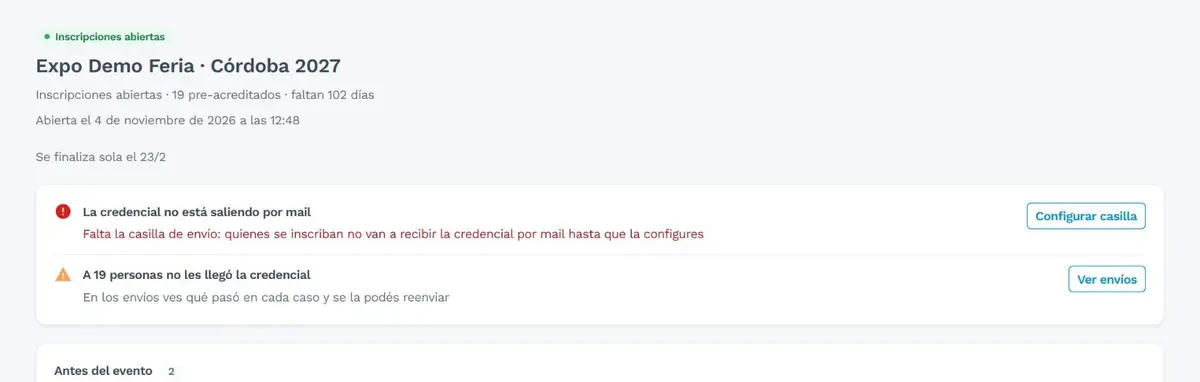
Wiselink te avisa en Preparación, y en la lista de Envíos te dice el motivo de cada caso.
| Motivo que aparece | Qué hacer |
|---|---|
| La casilla rechazó el usuario o la contraseña | Editá la casilla y cargá la correcta. En Gmail, una contraseña de aplicación. Aparece también como Contraseña rechazada en la casilla. |
| No pudimos conectarnos al servidor de correo | Revisá el servidor y el puerto. Consultá a tu proveedor. |
| Error de seguridad de la conexión | Revisá el puerto: 465 o 587. |
| El servidor de correo no respondió, o el proveedor falló | Esperá y reenviá. Si se repite, hablá con tu proveedor. |
| La casilla llegó a su tope diario | Las pendientes siguen al otro día, o sumá otra casilla con otra cuenta. |
| Se frenó por el tope diario | Lo mismo. Podés reenviar cuando se renueve el cupo. |
| El servidor rechazó la dirección | El correo de la persona está mal o no existe. Corregilo y reenviá. |
| Sin correo / Sin correo real | No hay a dónde enviar. Dale la credencial descargada. |
| Sin casilla configurada | Cargá una casilla (capítulo 2). |
| Falta el mensaje de aprobado o el diseño | Completalos en Credencial y envío. |
| El servicio de envío no respondió | Probá de nuevo en unos minutos. |
Lista para no olvidarte de nada
- Casilla exclusiva, con un nombre reconocible.
- Límites de envío reales cargados.
- Prueba verificada en tu bandeja.
- Diseño de la credencial listo.
- Mensaje de aprobada escrito.
- Mensajes de revisión y rechazo, si los usás.
- Invitación mandada por tu propio canal.
- Recordatorio programado a los inscriptos.
- Envíos revisados unos días antes del evento.
- Reenvíos hechos a quienes no la recibieron.