
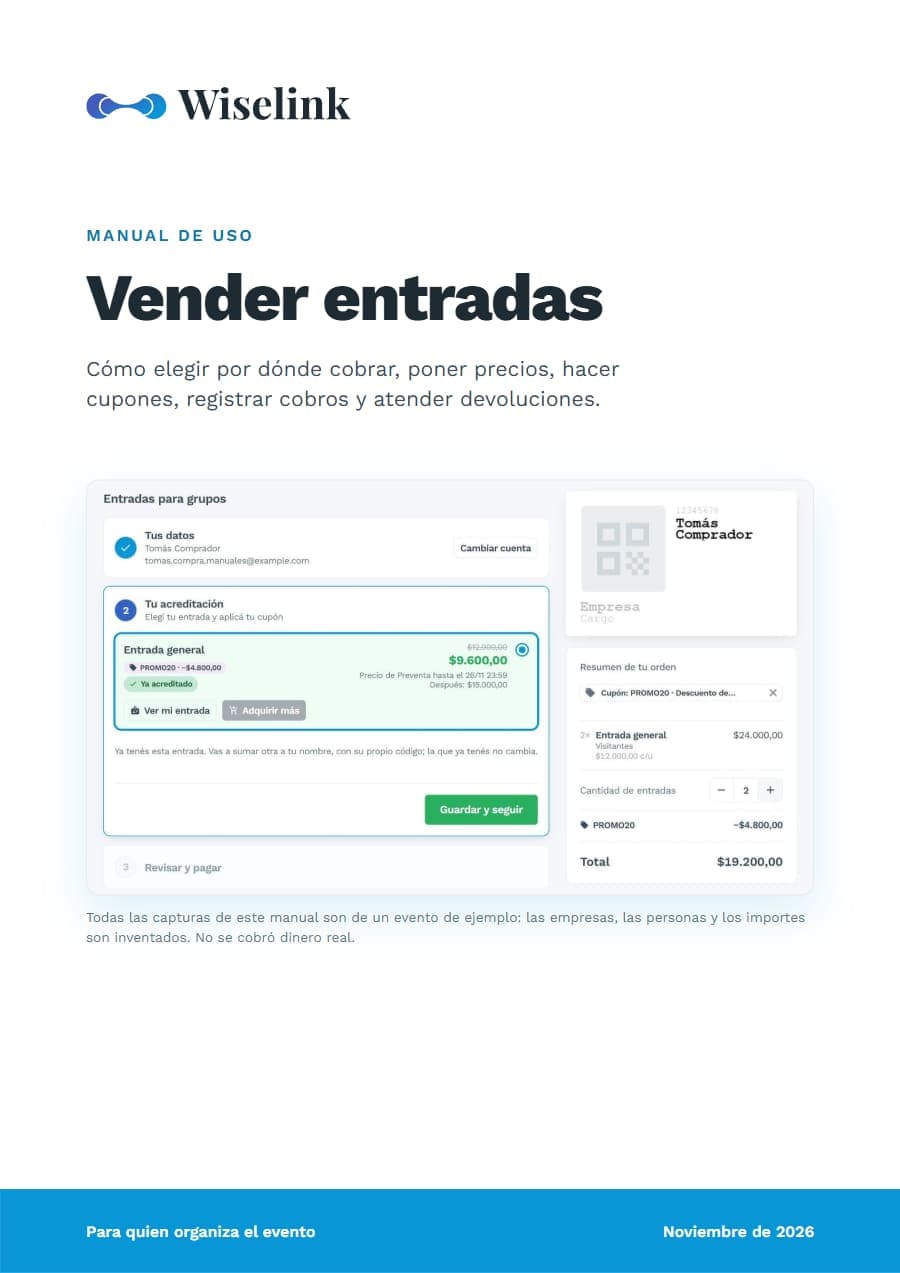
Cómo leer este manual
Partimos de una edición ya creada, con sus entradas y sus links: lo explican Tu primer evento, de cero e Inscripción y canales. Los nombres en negrita son los que vas a ver en pantalla.
El manual está armado sobre un evento de ejemplo que cobra en caja. El pago con Mercado Pago se muestra hasta el momento de ir a pagar, porque no se usó dinero real.
1Elegí por dónde vas a cobrar
Hay tres caminos. Lo que más cambia entre ellos es cuándo recibe el QR quien compra.
| Mercado Pago | Caja o transferencia | Tienda Nube | |
|---|---|---|---|
| Cómo es | La persona paga online desde el link. El dinero va directo a tu cuenta. | Cobrás por tu cuenta y en Wiselink registrás a quién le corresponde cada entrada. | Vendés en tu tienda y Wiselink registra a cada comprador. |
| Cuándo sale el QR | Cuando se acredita el pago. | Cuando vos registrás el pago. | Cuando Wiselink registra la compra. |
| Quién lo configura | Vos, en Cobros. | Vos, en Preparación. | Con ayuda de Wiselink. |
Dónde se ve lo que elegiste
En Preparación, el paso Cobro de las entradas pagas te muestra si ya resolviste el cobro. Mientras tengas una entrada con precio sin forma de cobro, no se abren las inscripciones. Si las abriste y después agregás una entrada paga sin cobro, Wiselink te avisa: «Nadie puede comprar estas entradas hasta que configures el cobro».
Lo que vas a poder hacer
- Tener un solo precio, o varios que cambian solos en la fecha que elijas (preventa).
- Hacer cupones de descuento, con su propio link.
- Vender varias entradas en una sola compra, y dejar que alguien sume más después.
- Ver todos los cobros en un panel y bajarlos en un archivo.
2Conectar Mercado Pago
Se conecta una sola cuenta por edición. Hacelo con la cuenta en la que querés recibir el dinero, y con la sesión de Mercado Pago iniciada en esa cuenta.
- En el menú, en Módulos activos, tocá Cobros. Si no aparece, sumalo desde Sumar un módulo.
- En la fila de Mercado Pago, tocá Configurar Mercado Pago.
- Tocá Conectar con Mercado Pago. Te lleva a Mercado Pago para que autorices la conexión.
- Al volver, la fila tiene que decir Configurado.
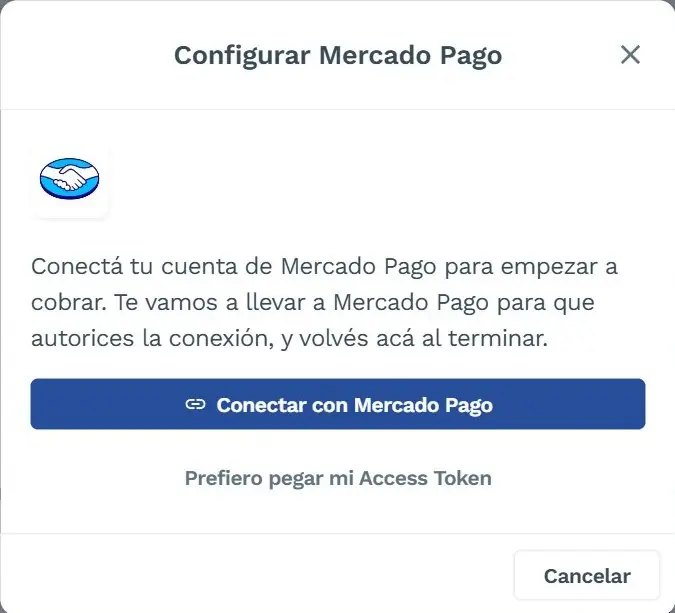
Si preferís, Prefiero pegar mi Access Token te deja cargar la credencial que te da Mercado Pago en su portal para desarrolladores. Wiselink la comprueba antes de guardarla.
Antes de abrir la venta, probá una compra real
- Creá una entrada de prueba con un precio bajo y hacé una compra con tu propia tarjeta. Revisá que llegue a tu cuenta, que aparezca en Cobros como Pagado y que recibas la credencial.
- Devolvé esa operación desde Mercado Pago y comprobá que aparezca como Devuelto. Después deshabilitá esa entrada.
Este paso no se muestra en capturas porque se haría con dinero real.
Desconectar
Con Desconectar, en la misma fila. Tené en cuenta que los flujos de compra pueden dejar de funcionar: no lo hagas con la venta abierta.
3Cobrar en caja o por transferencia
Sirve si cobrás en efectivo, por transferencia o con tu propio posnet. Wiselink no ve ese dinero: sólo registra que la entrada está paga cuando alguien de tu equipo lo confirma.
Elegir este camino
- En Preparación, en el paso Cobro de las entradas pagas, elegí Cobro manual (caja o transferencia). Si en el asistente respondiste que cobrás así, ya está hecho.
- Para volver atrás, tocá Retirar en ese mismo paso.
Registrar un pago
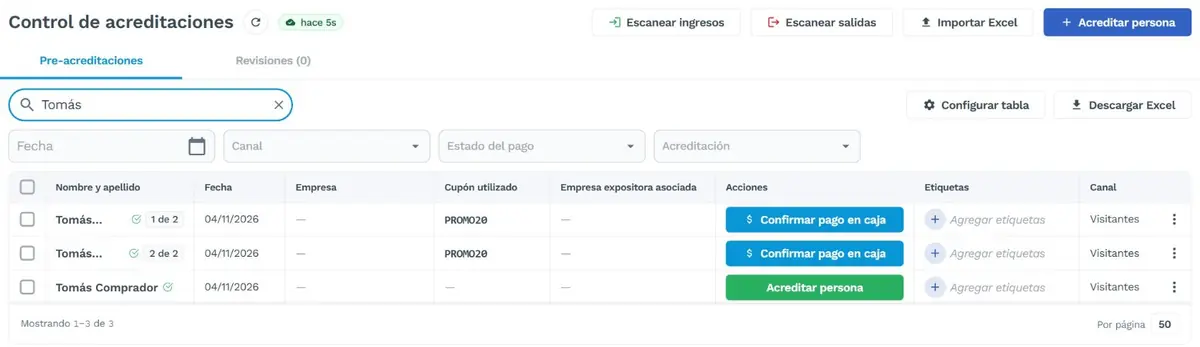
- Andá a Mesa de entrada › Control de acreditaciones y buscá a la persona.
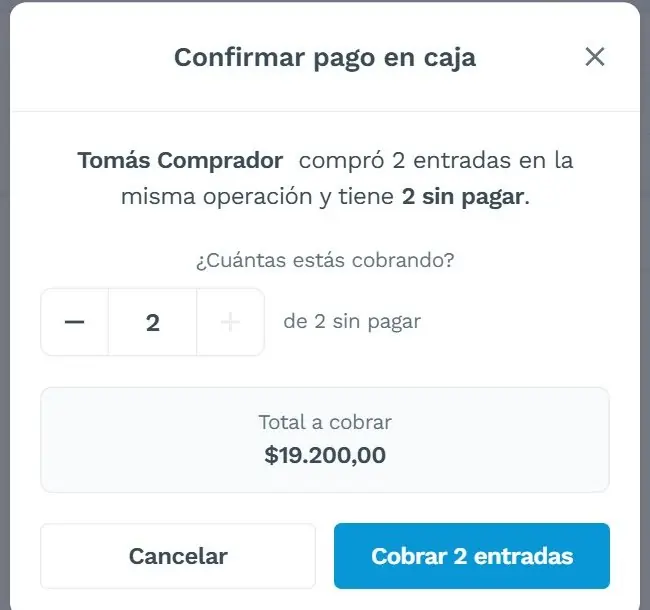
- Tocá Confirmar pago en caja.
- Revisá el total. Si la persona compró varias entradas, elegí ¿Cuántas estás cobrando?.
- Tocá Cobrar. La persona ya tiene su QR.
4Poner precios
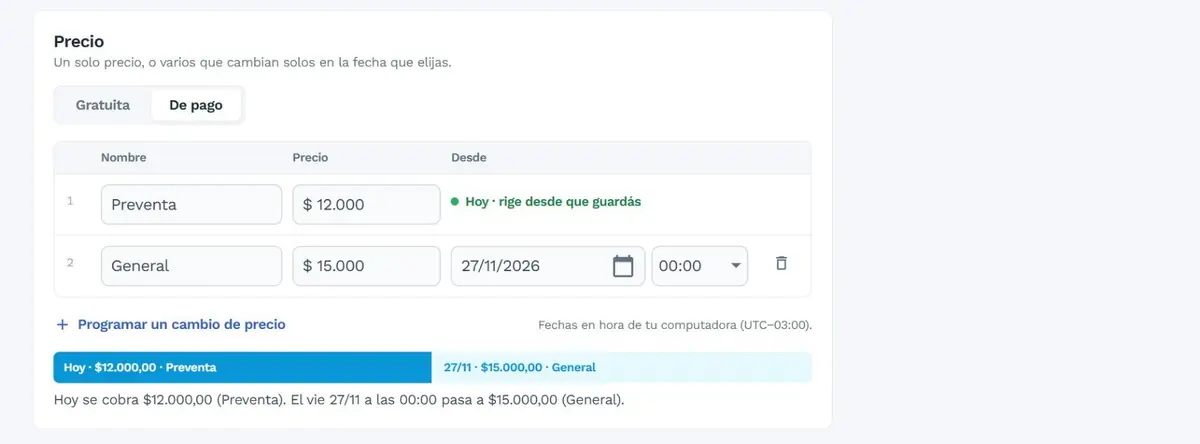
El precio se carga en cada tipo de entrada, en Entradas y horarios. Podés tener un solo precio, o varios que cambian solos en la fecha que elijas.
- Abrí el tipo de entrada con Editar y, en Precio, elegí De pago.
- Cargá el Precio. El importe es en pesos argentinos.
- Para una preventa, tocá Programar un cambio de precio. Ponele nombre al precio de hoy y al siguiente, y elegí desde qué fecha y hora rige. Podés tener hasta 10 precios.
- Revisá la frase de abajo, que te dice en palabras qué se va a cobrar y cuándo. Tocá Guardar cambios.
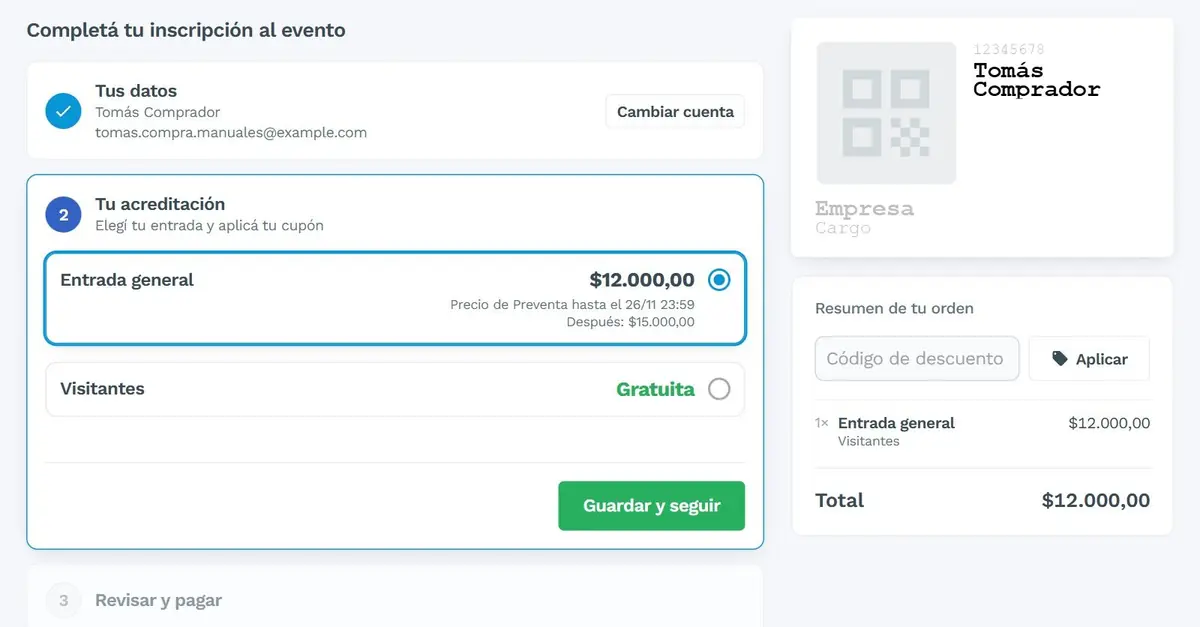
Quien compra ve el precio de hoy, hasta cuándo vale y cuánto va a salir después.
5Cupones de descuento
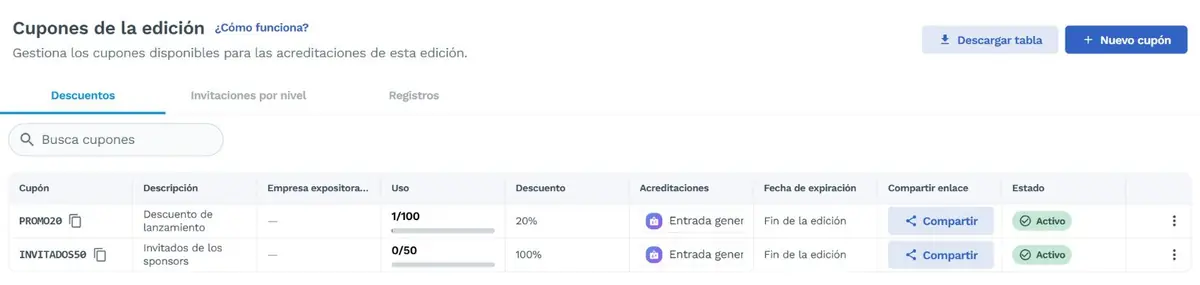
Cada cupón tiene su código y su propio link. Sirve para un descuento o, con el 100 %, para invitar a un grupo con lugares contados. Se activa desde Sumar un módulo.
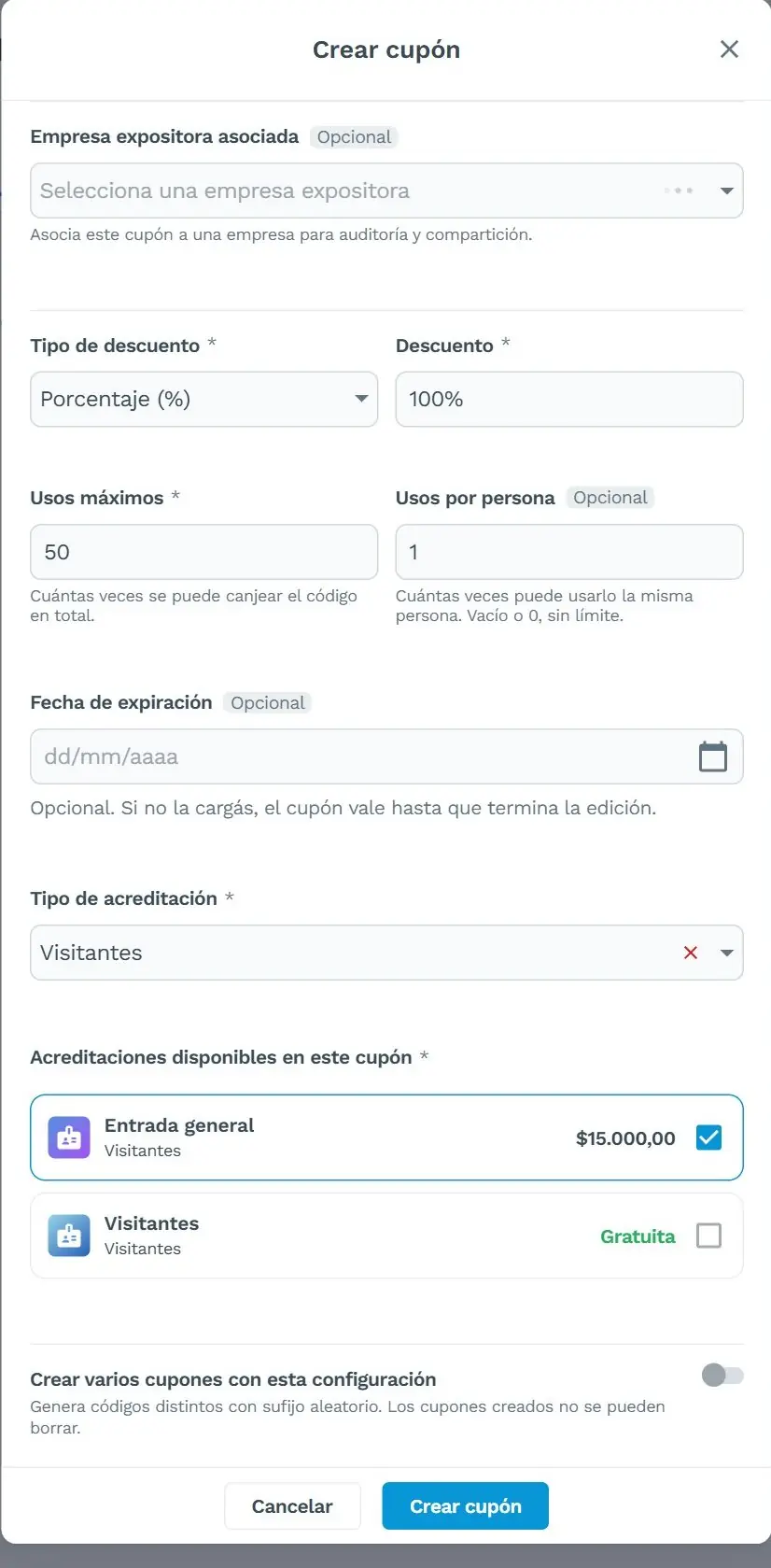
- En Cupones, tocá Nuevo cupón.
- Código del cupón. Sólo letras y números, se guarda en mayúsculas. Sumale una Descripción.
- Empresa expositora asociada. Opcional, si el cupón es para un expositor.
- Tipo de descuento y Descuento. Por ejemplo, porcentaje y 20.
- Usos máximos. Cuántas veces se puede canjear en total.
- Usos por persona. Vacío o 0 es sin límite.
- Fecha de expiración. Si no la cargás, vale hasta que termina la edición.
- Tipo de acreditación. Elegilo y marcá las entradas en las que vale.
- Tocá Crear cupón.
Cómo se usa
Hay dos maneras. Con Compartir, en la fila del cupón, mandás un link que ya trae el descuento aplicado. O la persona escribe el código en Código de descuento y toca Aplicar, en cualquier link que ofrezca esa entrada.
6Lo que ve quien compra
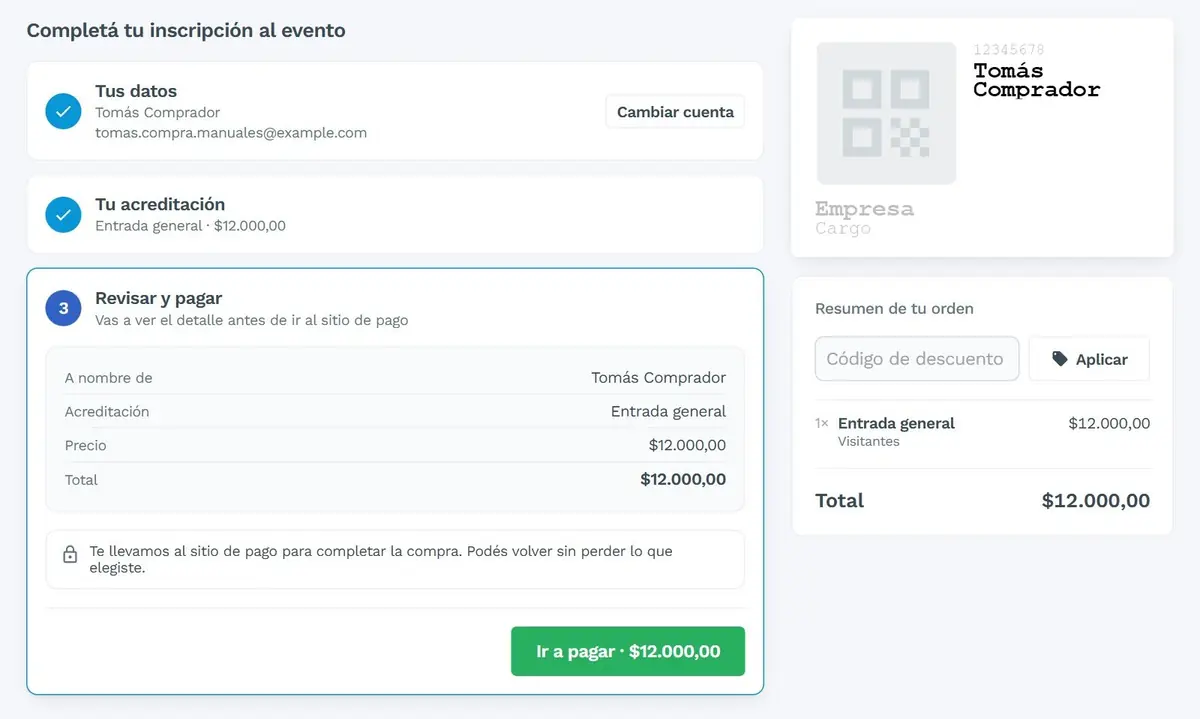
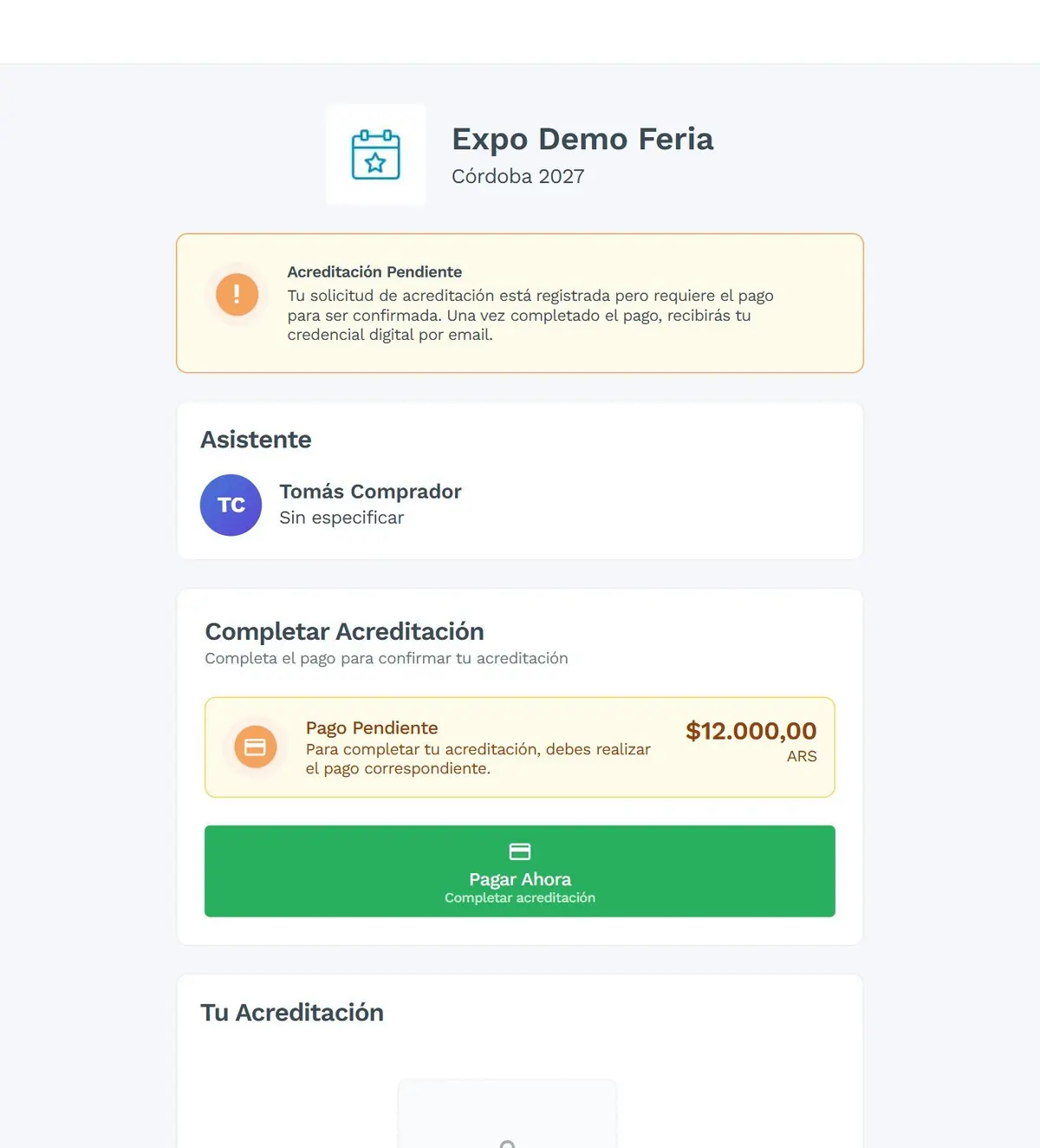
La compra tiene los mismos tres pasos que una inscripción: Tus datos, Tu acreditación y Revisar y pagar.
Varias entradas en una compra
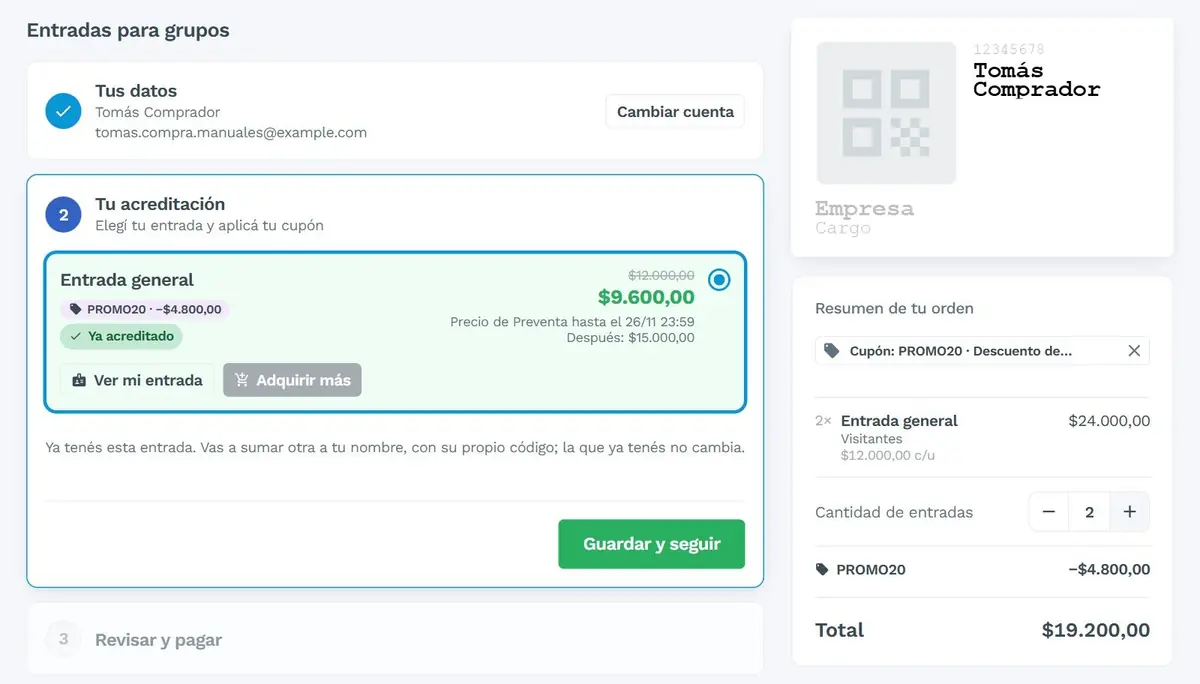
Si el link tiene Varias entradas por persona, en el resumen de la derecha aparece Cantidad de entradas. Todas quedan a nombre de quien compra, cada una con su propio código. El máximo es 10 por compra.
«Adquirir más»
Quien ya tiene una entrada y vuelve a un link de varias entradas ve Ver mi entrada y Adquirir más: suma otra a su nombre, con su propio código, sin cambiar la que ya tiene. También aparece en la página pública del evento, en su tarjeta de inscripción.
7Seguir tus cobros
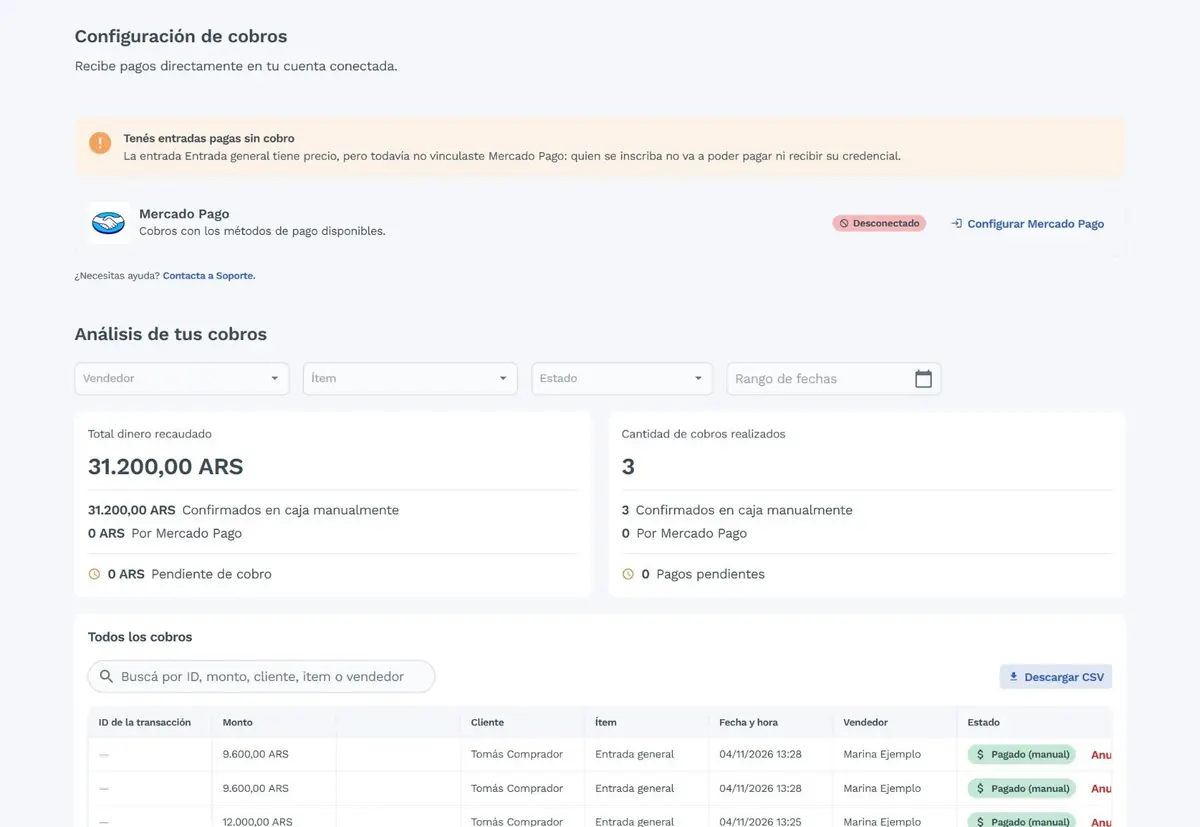
En Cobros, Análisis de tus cobros te muestra cuánto recaudaste, por qué camino y qué falta cobrar. Podés filtrar por Vendedor, Ítem, Estado y fechas, y bajar todo con Descargar CSV.
| Estado | Qué significa |
|---|---|
| Pagado | Lo cobró Mercado Pago. |
| Pagado (manual) | Lo registró alguien de tu equipo en la mesa. |
| Pago pendiente | Todavía no se pagó. La persona no tiene QR. |
| Cobro anulado | Se anuló un cobro en caja. La entrada volvió a quedar pendiente. |
| Devuelto | Mercado Pago devolvió todo. No cuenta como recaudado y la entrada ya no sirve. |
| Devolución parcial | Se devolvió una parte. La entrada sigue valiendo. |
| Expulsado | La persona fue expulsada desde la mesa. |
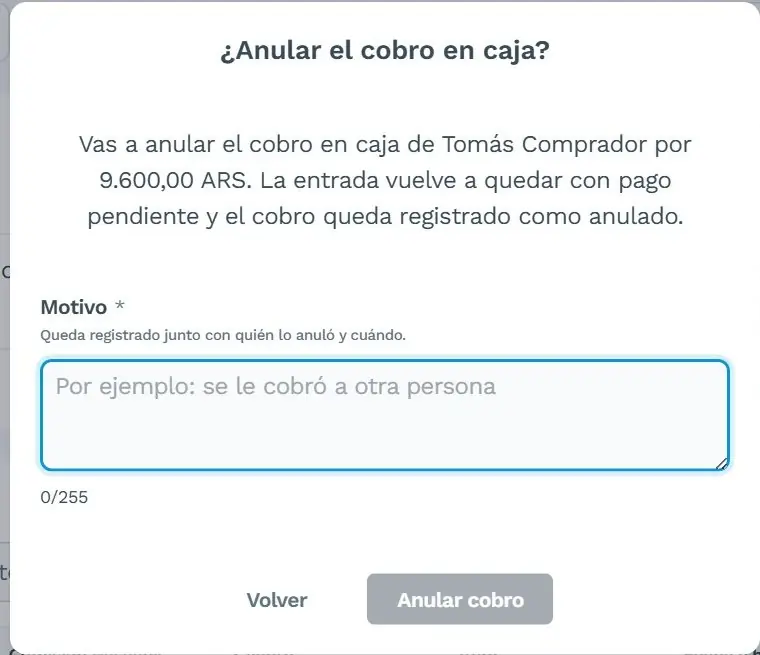
Anular un cobro en caja
- En la tabla, tocá Anular cobro en la fila.
- Escribí el Motivo. Queda registrado junto con quién lo anuló y cuándo.
- Confirmá. La entrada vuelve a quedar con pago pendiente.
Anular no le devuelve el dinero a nadie: eso lo hacés vos, por el medio con el que cobraste.
8Devoluciones
Wiselink no tiene un botón para devolver dinero. Las devoluciones se hacen desde tu cuenta de Mercado Pago, y Wiselink se entera sola por el aviso que le manda Mercado Pago.
Devolver una compra por Mercado Pago
- Entrá a tu cuenta de Mercado Pago y buscá la operación. En Cobros tenés el ID de la transacción para encontrarla.
- Hacé la devolución desde ahí, total o parcial.
- En unos momentos, Wiselink actualiza el estado. Revisalo en Cobros.
| Si en Mercado Pago… | En Cobros aparece | Y la entrada… |
|---|---|---|
| Devolviste todo | Devuelto. Sale de lo recaudado. | Ya no sirve. En la puerta, «Esta entrada fue devuelta». Su ficha lo avisa y no muestra QR ni botón de pago. |
| Devolviste una parte | Pagado con Devolución parcial. No se resta del total. | Sigue valiendo. Si compró varias, Mercado Pago no dice de cuál era el dinero: decidilo vos en la mesa. |
| Hubo un contracargo de la tarjeta | Deja de contar como pagada. | No pasa por la puerta. Si Mercado Pago lo resuelve a tu favor, vuelve a Pagado. |
Devolver un cobro en caja
Devolvé el dinero por tu cuenta y anulá el cobro como se explica en el capítulo 7. Si además querés sacar a esa persona, usá Expulsar persona en la mesa.
Lista para abrir la venta
- Forma de cobro elegida y visible en Preparación.
- Mercado Pago conectado con la cuenta real.
- Precios y fechas de cambio revisados.
- Cómo te pagan, explicado, si cobrás en caja.
- Cupones con sus usos máximos.
- Link de grupos, si vendés varias por compra.
- Compra de prueba hecha y devuelta.
- Alguien a cargo de mirar los cobros.
Qué hacés vos y qué hace Wiselink
| Lo hacés vos | Lo resuelve el equipo de Wiselink |
|---|---|
| Conectar tu cuenta de Mercado Pago, poner precios, crear cupones, registrar cobros en caja, anular cobros y hacer devoluciones desde tu cuenta de Mercado Pago. | El vínculo con Tienda Nube, activar la conexión con Mercado Pago si no estuviera habilitada, y las condiciones comerciales de tu contrato. |