
Cómo leer este manual
Las dos pantallas principales están en el menú de la edición, en Métricas. Los nombres en negrita son los que vas a ver en pantalla. Si buscás el balance para presentar, andá directo al capítulo 5.
1Qué hay y dónde está
Cada pregunta tiene su pantalla. Estas dos son las que más vas a usar, y las dos leen los mismos datos, así que no pueden contar distinto.
| Pantalla | Qué responde |
|---|---|
| Análisis de inscripciones | Cuánta gente se inscribió, cuánta es válida, de dónde vino y cuánta terminó viniendo. |
| Métricas del evento | Cuánta gente entró al predio, cuándo y quién volvió. |
Y además, en otras pantallas
| Dónde | Qué encontrás | Se puede descargar |
|---|---|---|
| Mesa de entrada | El listado completo de pre-acreditaciones. | Excel |
| Encuestas | Respuestas y promedios. | Excel |
| Mapa de calor | Por dónde se movió la gente y cuánto se usó el plano en vivo. | CSV por stand |
| Cobros | Lo cobrado por entradas. | Ver Vender entradas |
| Sorteos | Ganadores y participantes. | No hace falta: queda en pantalla |
2Análisis de inscripciones
Sirve antes y después del evento: para saber cómo viene la convocatoria y cuánta gente terminó viniendo.
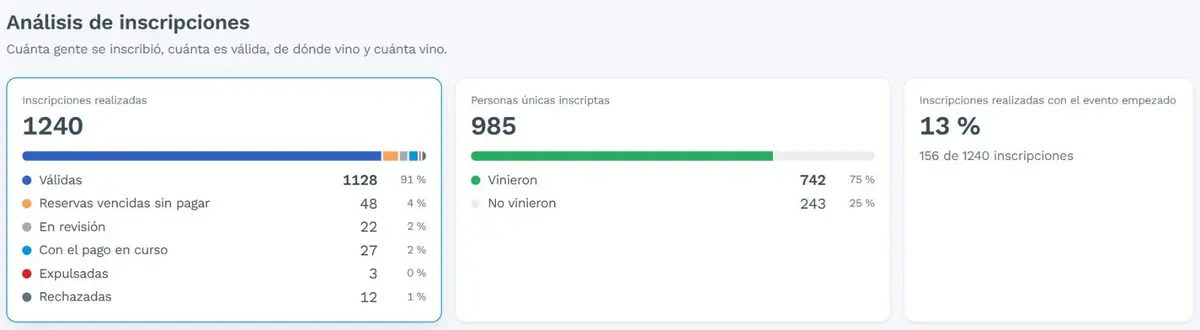
| Número | Qué es |
|---|---|
| Inscripciones realizadas | Todas, con el detalle de qué pasó con las que no son válidas. |
| Válidas | Aprobadas, no expulsadas y, si la entrada es paga, pagadas. |
| Reservas vencidas sin pagar | Entradas pagas que no se pagaron a tiempo y liberaron el cupo. |
| Personas únicas inscriptas | Personas, no inscripciones: quien tiene dos entradas cuenta una vez. Abajo, cuántas vinieron y cuántas no. |
| Con el evento empezado | Qué parte se inscribió cuando el evento ya había arrancado. |
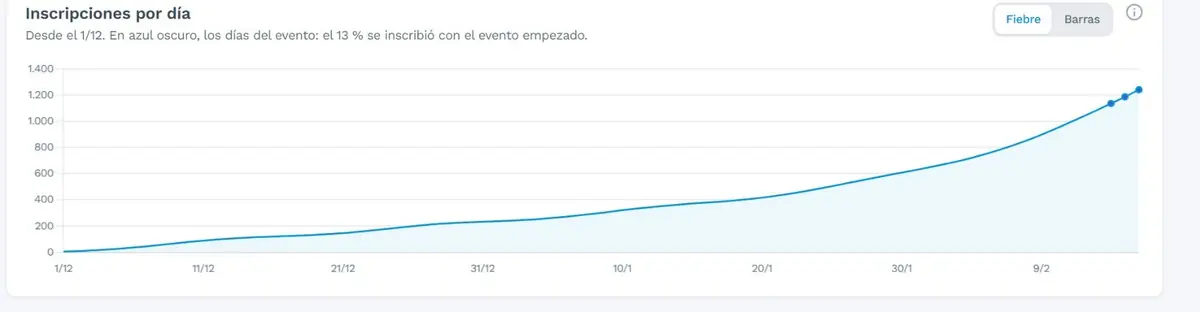
Inscripciones por día
En Fiebre ves cuántas se acumularon hasta cada día. En Barras, cuántas entraron cada día. Los días del evento van en azul oscuro.
La «i» de cada tarjeta
Cada tarjeta tiene un ícono de información que explica qué muestra, sobre qué base se calcula y qué deja afuera. Si un número te hace dudar, empezá por ahí.
3Métricas del evento
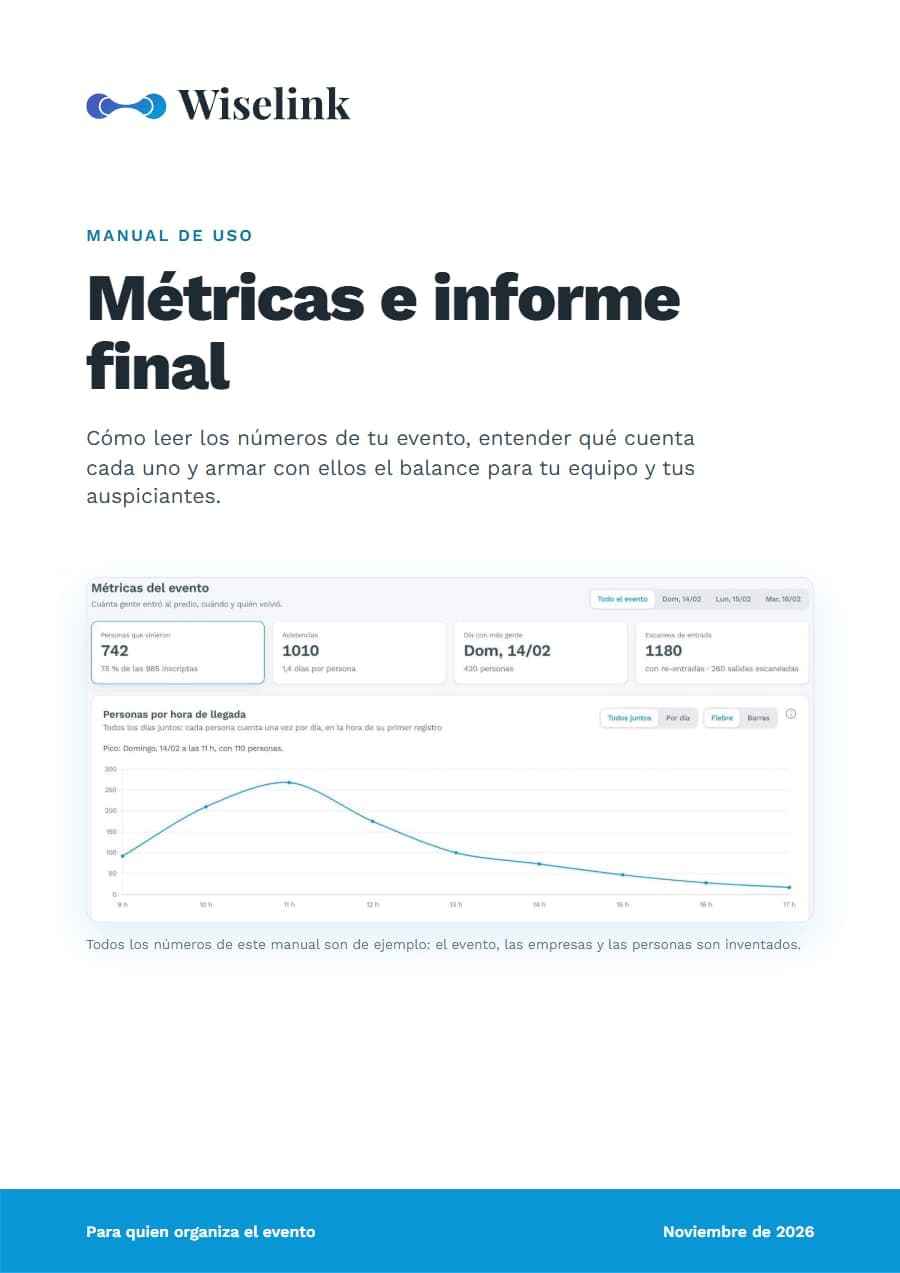
Lo que pasó en la puerta. Durante el evento se actualiza sola cada 30 segundos. Antes del primer día está en cero.
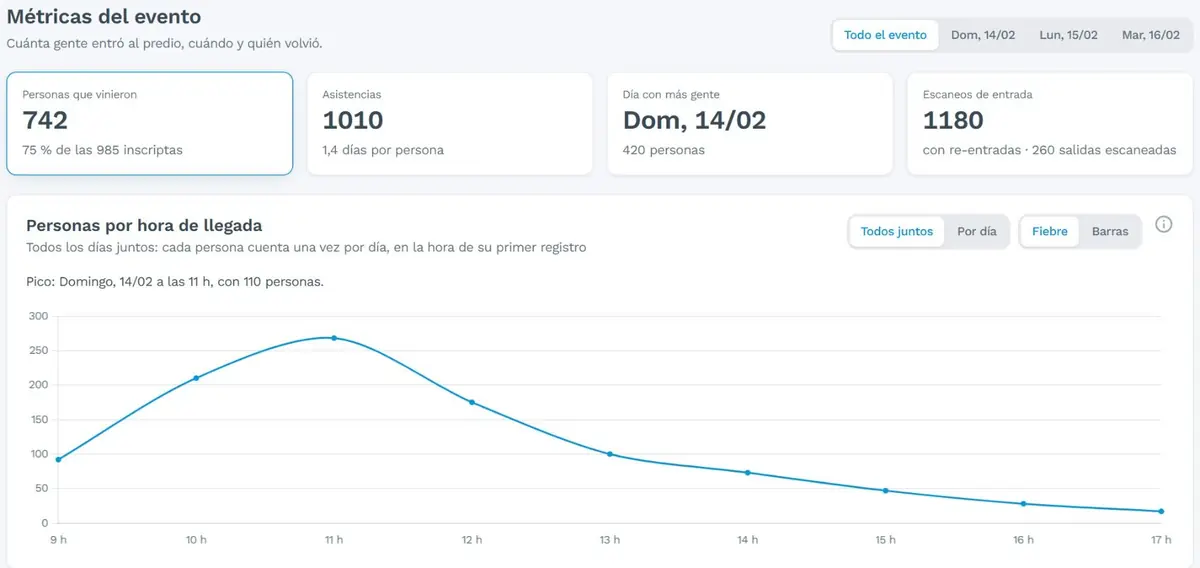
| Número | Qué es |
|---|---|
| Personas que vinieron | Personas distintas que entraron, y qué parte son de las inscriptas. |
| Asistencias | La suma de las personas de cada día. Quien vino dos días cuenta dos. |
| Día con más gente | El día con más personas en el predio. |
| Escaneos de entrada | Todos los escaneos, con re-entradas. Por eso suele ser más alto que las personas. |
Personas por hora de llegada cuenta a cada persona una vez por día, en la hora de su primer ingreso. Con Por día comparás los días. Sirve para saber cuándo reforzar la mesa la próxima vez.
Un día puntual

Al elegir un día ves las personas en el predio, el % de asistencia sobre las habilitadas para ese día, y cuántas son expositores, visitantes u otros perfiles.
Quién vino
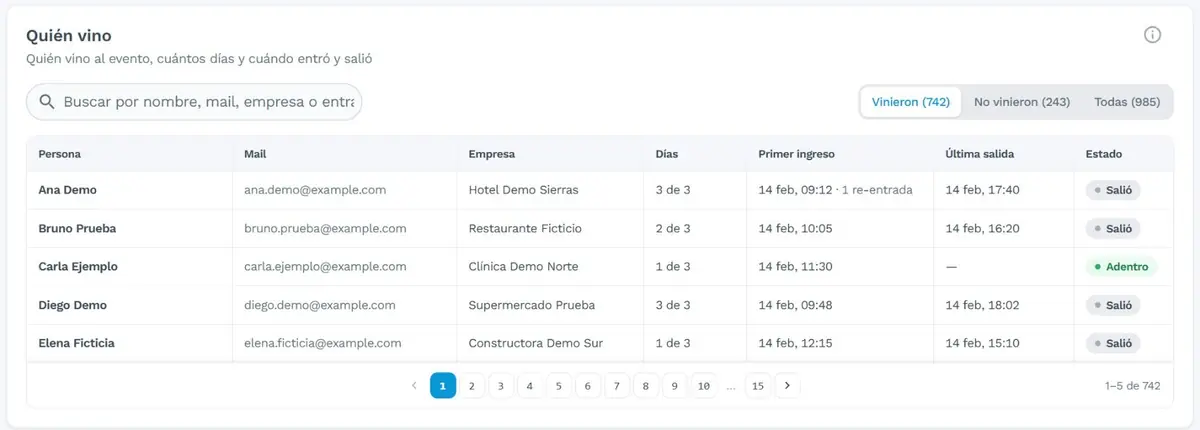
Día por día y quién volvió
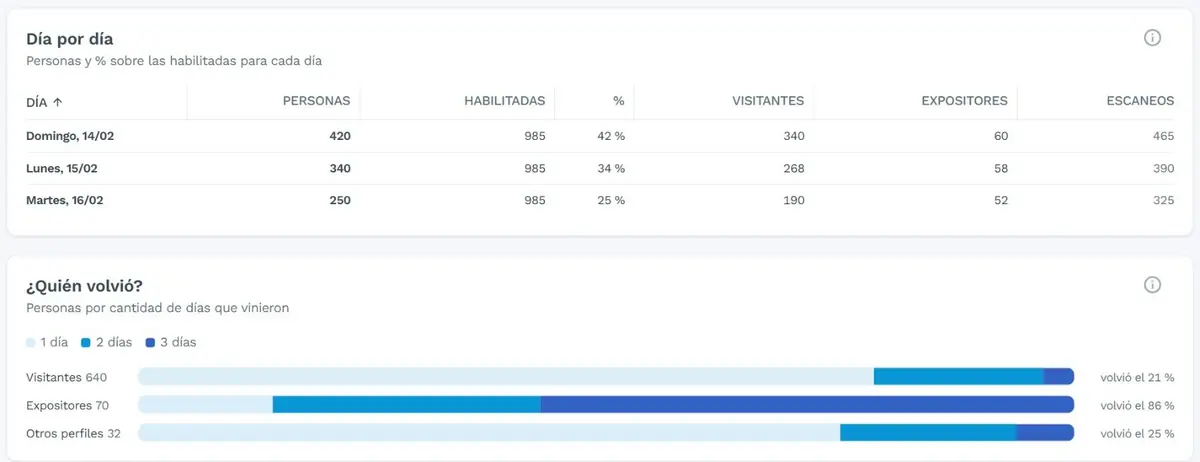
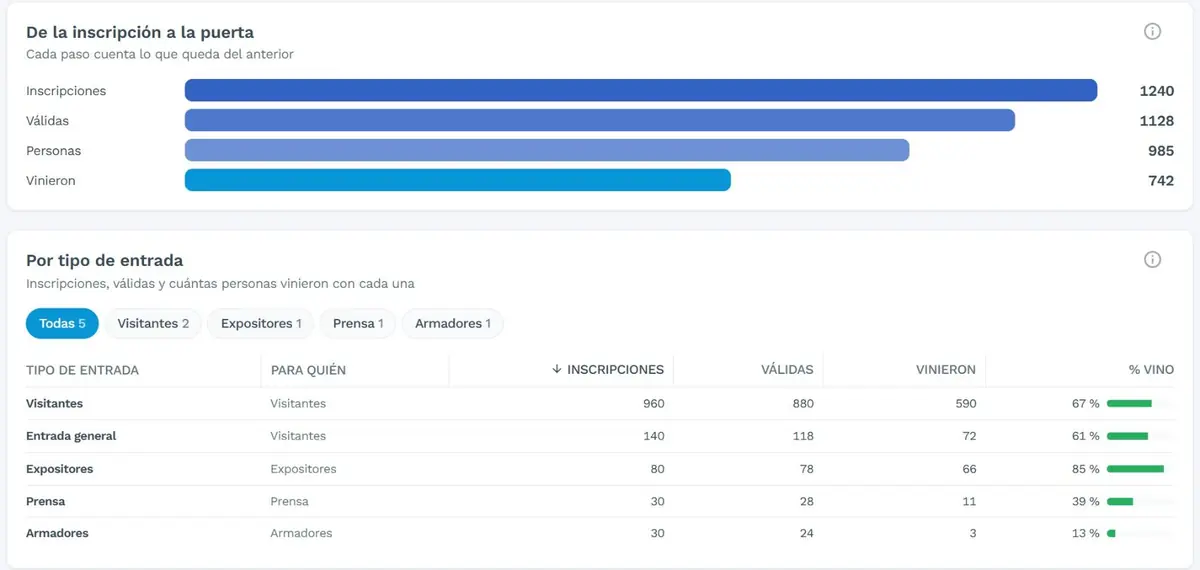
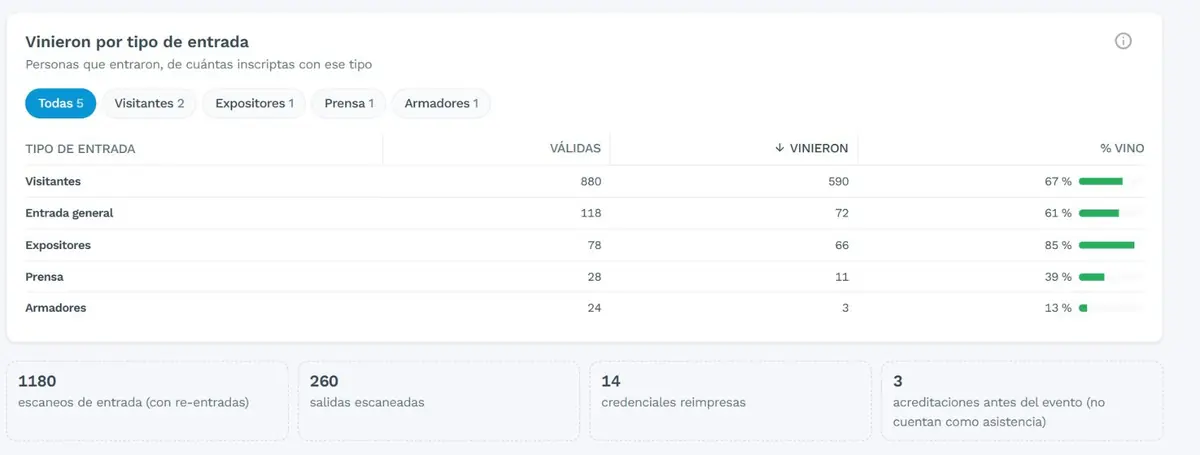
Por tipo de entrada y otros datos
4Cómo se cuenta cada cosa
Casi todas las dudas con los números vienen de mezclar estas palabras. Antes de presentar una cifra, fijate cuál estás usando.
| Palabra | Qué significa | Ejemplo |
|---|---|---|
| Inscripción | Cada entrada sacada. | Una persona con dos entradas son dos inscripciones. |
| Persona | Alguien, sin importar cuántas entradas tenga. | La misma persona es una sola. |
| Válida | Aprobada, no expulsada y paga, si correspondía. | Una en revisión no es válida todavía. |
| Vino | Escaneó su entrada o se acreditó en la mesa durante el evento. | Acreditarse antes no cuenta como asistencia. |
| Asistencia | Una persona en un día. | Vino 3 días: 1 persona, 3 asistencias. |
| Escaneo de entrada | Cada vez que se leyó una credencial al entrar. | Salió y volvió a entrar: 2 escaneos, 1 persona. |
Por qué dos números pueden no coincidir
| El Excel dice más que Análisis. | El Excel lista pre-acreditaciones, no personas: una persona con dos entradas son dos filas. |
| «Vinieron» es menos que los escaneos. | Es lo esperado: las re-entradas suman escaneos, no personas. |
| Por tipo de entrada no suma el total de personas. | Quien tiene dos tipos de entrada puede aparecer en los dos. |
| El mapa de calor marca menos gente. | Sólo cuenta a quienes activaron el plano en vivo en la app. |
| Faltan personas en el total. | Las inscripciones borradas y las no válidas de quien no vino no se cuentan como inscriptas. |
5Armar el informe final
Como no hay un botón que lo genere, armalo en tu presentación o documento con capturas y datos de estas pantallas. Elegí sólo lo que le sirva a quien lo va a leer.
| Sección | Qué poner | De dónde sale |
|---|---|---|
| Resumen | Inscriptos, personas que vinieron, % de asistencia y día con más gente. | Métricas, Todo el evento. |
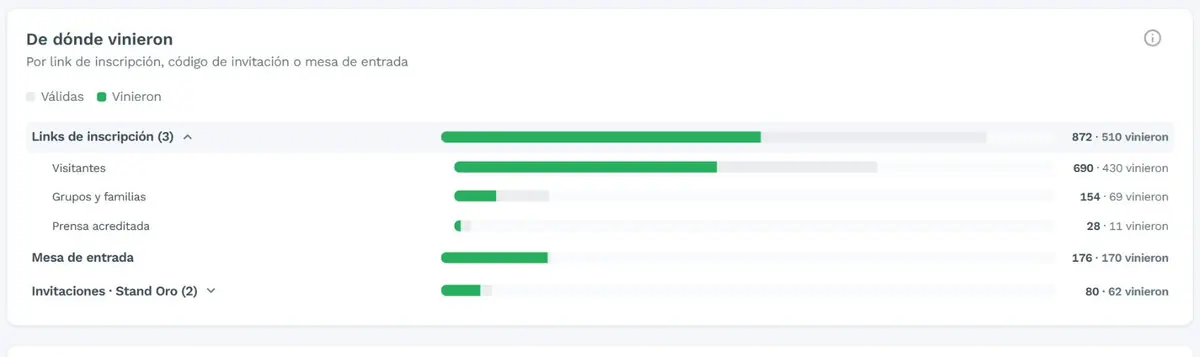
| Convocatoria | Evolución de inscripciones y de dónde vinieron. | Análisis: por día y de dónde vinieron. |
| Público | Personas por tipo de entrada y por perfil. | Análisis o Métricas: por tipo de entrada. |
| La puerta | Horario pico y quién volvió. | Métricas: por hora, día por día. |
| Recorrido | Zonas más llenas y recorridos comunes. | Mapa de calor, si usaste plano en vivo. |
| Stands | Registros de clientes y gente cerca, por stand. | Uso del plano en vivo: CSV por stand. |
| Satisfacción | Recomendación, conformidad y comentarios. | Encuestas: resultados y Excel. |
| Sorteos | Premios y ganadores. | Sorteos: resultado. |
| Ingresos | Lo cobrado por entradas. | Cobros. |
El Excel de la mesa de entrada
Es la base más completa que podés descargar. Está en Mesa de entrada, en Descargar Excel, y sólo lo ve la cuenta dueña de la exposición: el personal organizador no lo tiene.
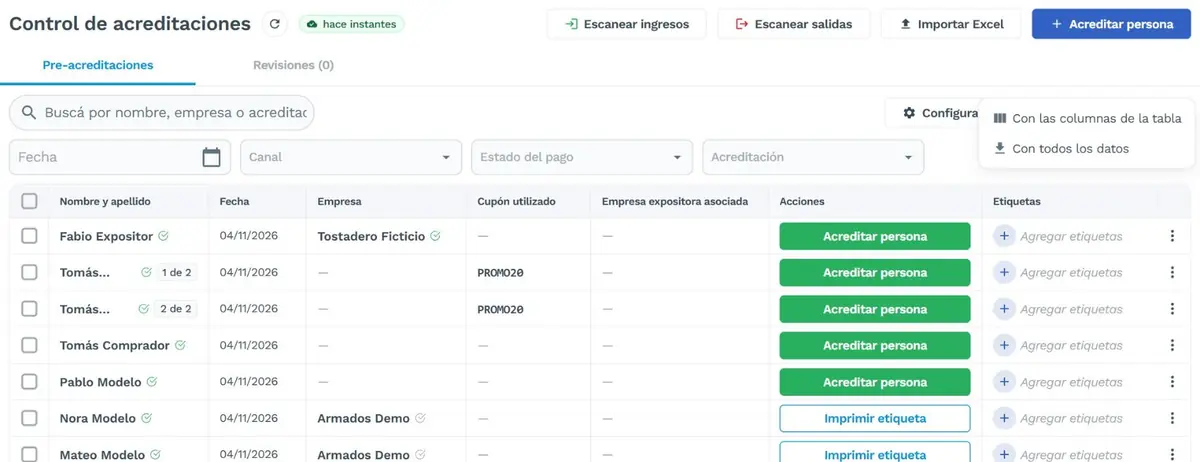
Con todos los datos incluye nombre, correo, celular, cargo, empresa, tipo de entrada, fecha, estado, motivo de expulsión, canal y cupón, entre otras columnas. Tiene una fila por pre-acreditación.
Lista para el informe
- Inscripciones pendientes revisadas.
- Personas que vinieron, sin mezclar con escaneos.
- Horario pico y día con más gente.
- Origen de las inscripciones.
- Excel de la mesa guardado.
- Encuesta cerrada y descargada.
- CSV por stand, si usaste plano en vivo.
- Sin datos personales en la versión para terceros.