
Cómo leer este manual
Está en el orden en que vas a hacer las cosas. Si ya tenés cuenta, empresa o evento, saltá al capítulo que te toca. Los nombres en negrita son los que vas a ver en pantalla.
Wiselink usa dos palabras para lo mismo: entrada y acreditación. Las dos son el tipo de pase con el que se inscribe una persona. Las pantallas usan una u otra según el lugar.
1Qué es la ronda de negocios y para qué te sirve
Una ronda de negocios es una jornada de reuniones cortas, uno a uno, entre empresas que quieren comprar y empresas que quieren vender. Wiselink te ayuda a decidir quién se reúne con quién y arma el horario y la mesa de cada reunión.
Qué resuelve
- Te ahorra cruzar planillas. Cada empresa cuenta qué ofrece o qué busca al inscribirse. Una inteligencia artificial lee esas respuestas y sugiere los encuentros con una razón comercial concreta.
- Deciden las empresas. Cada una recibe un link personal y acepta o rechaza sus sugerencias. También puede pedirle una reunión a otra empresa de la ronda.
- Vos tenés la última palabra. Podés sugerir reuniones a mano, sumar reuniones a la grilla y mover cualquiera de lugar.
- El día del evento está resuelto. Hay hojas para imprimir, una pantalla para proyectar en el salón y un control de quién entró a la sala.
Cómo funciona, en cinco momentos
Esos cinco nombres son los mismos que vas a ver arriba de la pantalla de la ronda. Al lado, la sección Qué sigue te dice qué corresponde hacer ahora.
¿Ronda de negocios o Encuentros entre empresas?
Wiselink tiene dos herramientas parecidas. Si necesitás turnos y mesas, usá la Ronda de negocios. En Encuentros entre empresas cada empresa elige con quién reunirse, no hay sugerencias ni horarios, y al coincidir ve el contacto de la otra para coordinar por su cuenta. Lo que cargás en una no aparece en la otra.
Lo que vas a necesitar
| Qué | Para qué |
|---|---|
| Un mail tuyo y un celular | Para crear tu cuenta. La contraseña te llega a ese mail. |
| Una computadora | La configuración completa se hace desde la compu. Los participantes, en cambio, pueden responder desde el celular. |
| Una cuenta de mail para el evento | Desde ahí salen las credenciales y los correos de la ronda. Conviene que sea exclusiva del evento. Ver el capítulo 4. |
| Empresas de los dos lados | Tiene que haber quien compre y quien venda. Dos entradas que sólo compran, o que sólo venden, nunca se cruzan. |
| Fecha, horario, lugar y mesas | Hacen falta recién para armar la grilla. Podés calcular y mandar sugerencias sin tenerlos. |
Las palabras que vas a ver
| Empresa | La organización que hace el evento. El evento queda a su nombre. |
| Evento (o exposición) | El nombre que se repite año a año. Ejemplo: «Expo Demo Negocios». |
| Edición | Cada vez que se hace el evento, con su fecha y su lugar. Ejemplo: «Córdoba 2027». La ronda pertenece a una edición. |
| Entrada o acreditación | El tipo de pase con el que se inscribe alguien. Vas a usarlas para distinguir a quienes compran de quienes venden. |
| Link de inscripción | La dirección que compartís para que la gente se inscriba. En algunas pantallas se llama «canal». |
| Casilla | La cuenta de mail desde la que Wiselink escribe en nombre de tu evento. |
| Credencial | Lo que recibe cada inscripto, con el QR que se escanea en la puerta. |
| Grilla y agenda | La grilla es el cuadro de turnos y mesas que armás vos. La agenda es lo que recibe cada empresa con sus reuniones. |
El camino completo
- Crear la cuenta y la empresa (cap. 2)
- Crear el evento y la edición (cap. 3)
- Dejar lista la casilla y abrir inscripciones (cap. 4)
- Sumar y configurar la ronda (cap. 5 y 6)
- Conseguir participantes (cap. 7)
- Calcular, revisar y mandar sugerencias (cap. 8)
- Armar la grilla y mandar la agenda (cap. 10)
- Hacer la jornada (cap. 11)
2Crear tu cuenta y tu empresa
Se hace todo junto en un solo recorrido, en un par de minutos. No hace falta que nadie de Wiselink te habilite nada.
El botón Registrarme de la página principal crea sólo una cuenta personal, sin empresa, y para organizar un evento necesitás la empresa. Si ya tenés cuenta, en la primera pantalla tocá Iniciá sesión y seguís desde la empresa.
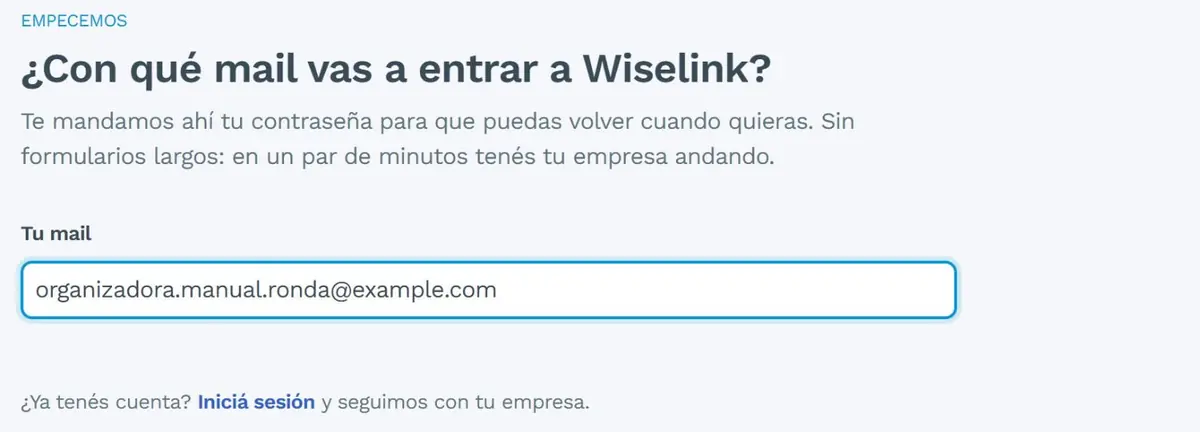
- Tu mail. Escribí el mail con el que vas a entrar y tocá Continuar. No elegís contraseña: te la manda Wiselink a ese mail.
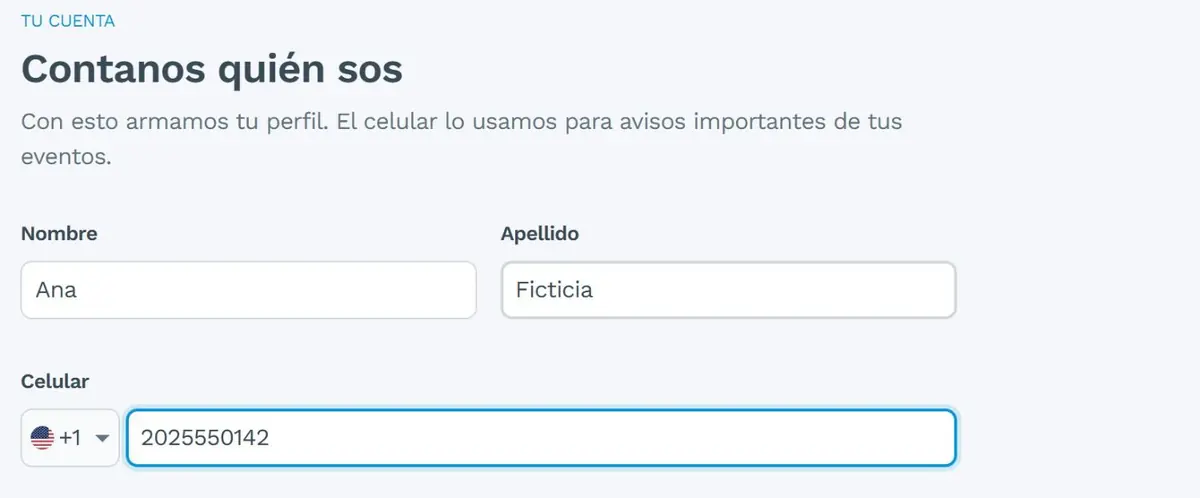
- Quién sos. Cargá Nombre, Apellido y Celular. Elegí el país del celular de la lista. Tocá Crear mi cuenta.
- Qué querés hacer. Elegí Organizar un evento y tocá Continuar.
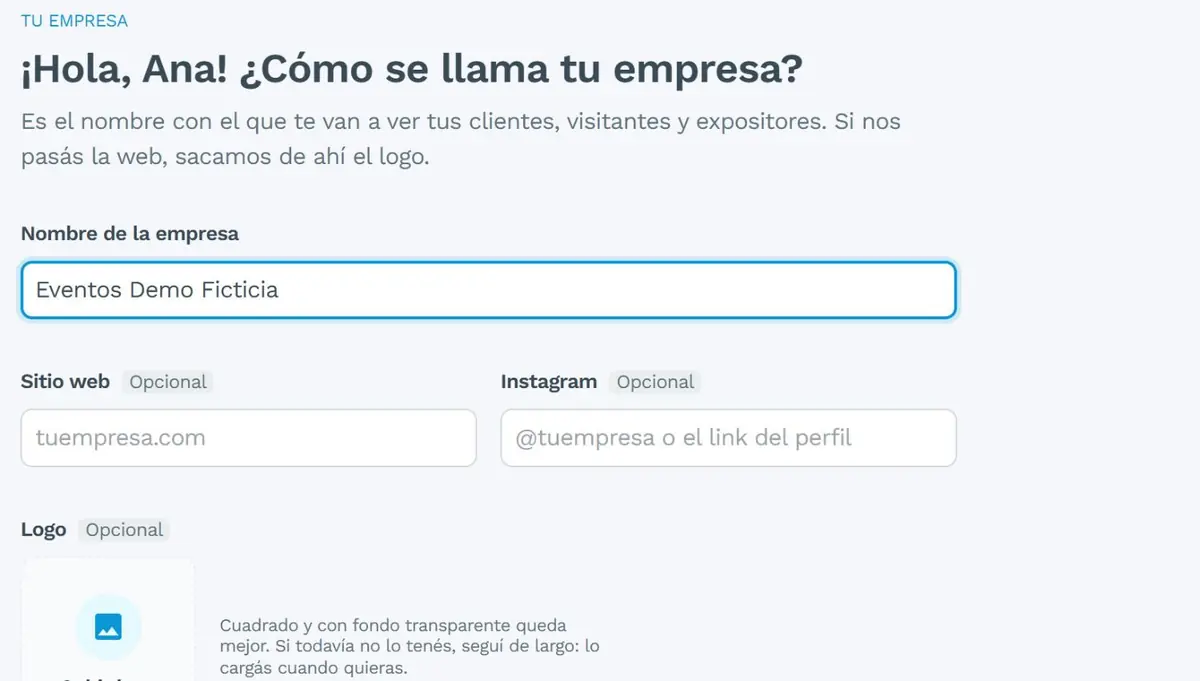
- El nombre de tu empresa. Es el nombre con el que te van a ver. La web, el Instagram y el logo son opcionales.
- País y rubro. El rubro se busca en la lista. Si no está, lo podés agregar.
- Dirección. Buscala y elegila de la lista, o tocá Lo hago después si trabajan sin un lugar físico.
- Tu cargo. Vas a quedar como administradora o administrador de la empresa, con acceso a todo. Tocá Crear mi empresa.
- Tu equipo. Podés invitar a más personas por mail, con su rol, o tocar Lo hago después.
Al terminar, Wiselink te lleva directo a crear tu primer evento, con lo que ya sabe de tu empresa cargado para que no lo repitas.
3Crear el evento y la edición
Un asistente te hace preguntas cortas y arma la edición de una sola vez. Lo que respondés se guarda solo en ese navegador: si salís, al volver seguís donde estabas. Nada se crea hasta que tocás Crear evento.
Si ya tenés cuenta, entrás desde el menú lateral, en Crear evento. Para sumar una edición a un evento que ya existe, desde la página del evento, en + Crear edición.
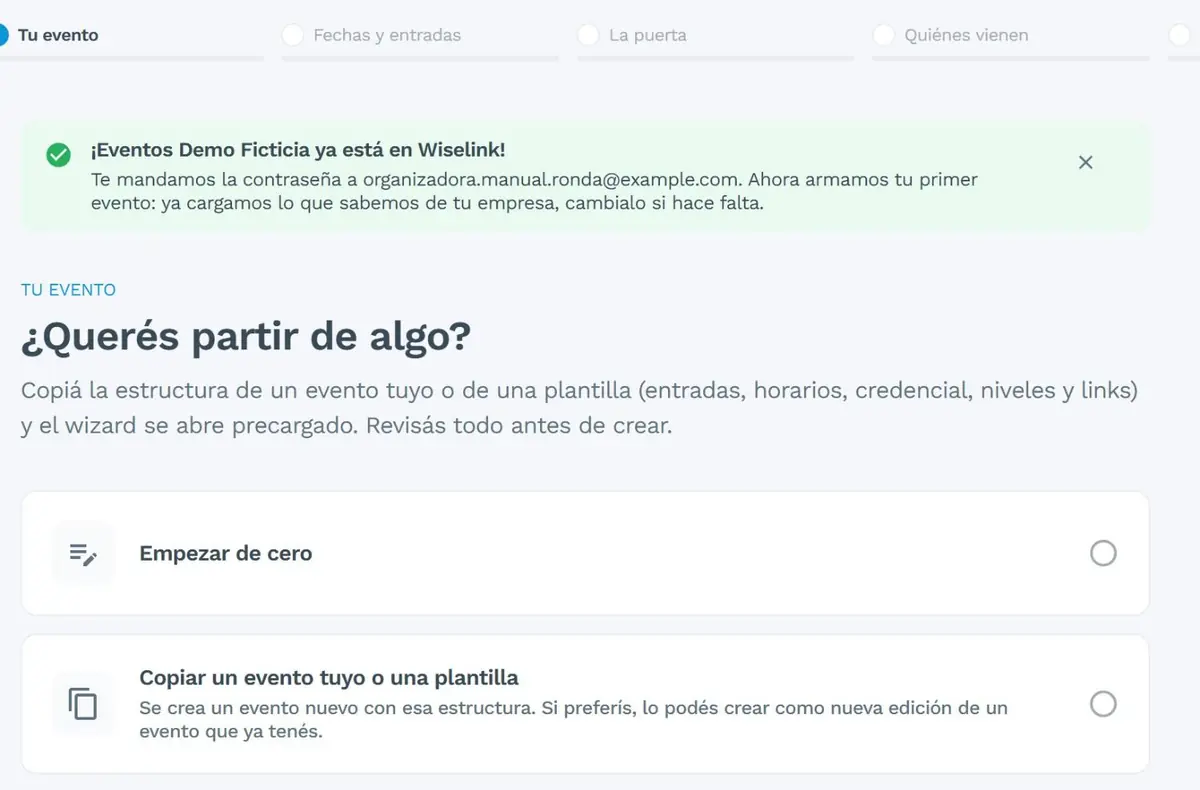
- ¿Querés partir de algo? En tu primer evento, elegí Empezar de cero.
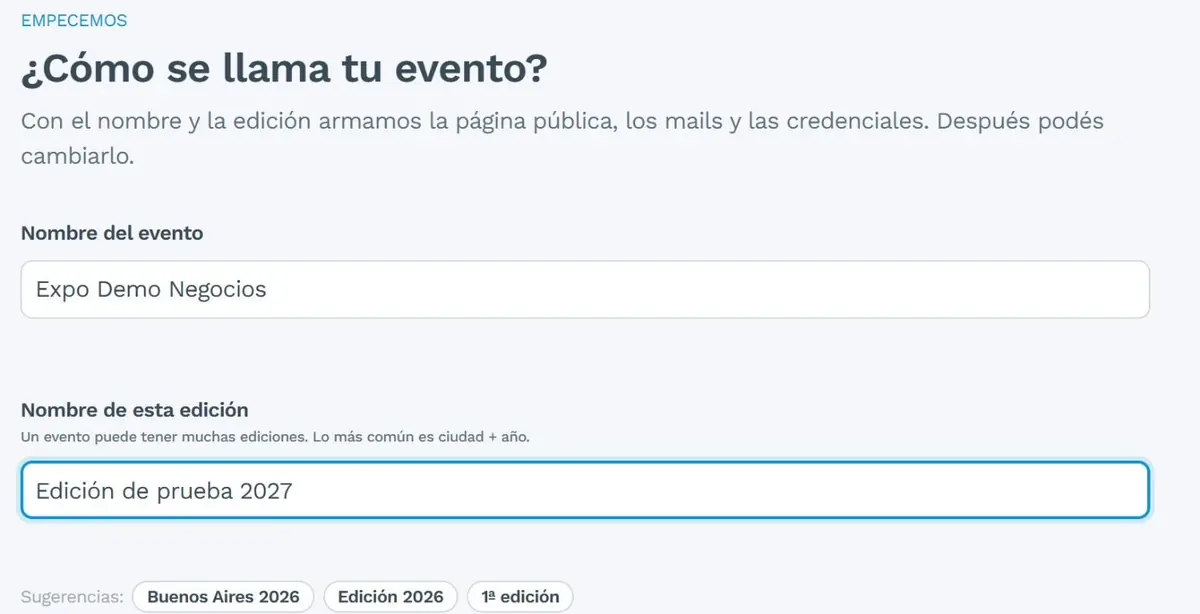
- Nombre del evento y de la edición. Lo común es que la edición sea ciudad y año. Después podés cambiarlo.
- Web, logo, rubro y descripción. La web y el logo se pueden dejar para después. La descripción ya viene sugerida; editala a gusto.
- ¿Qué tipo de evento es? De un día o De varios días.
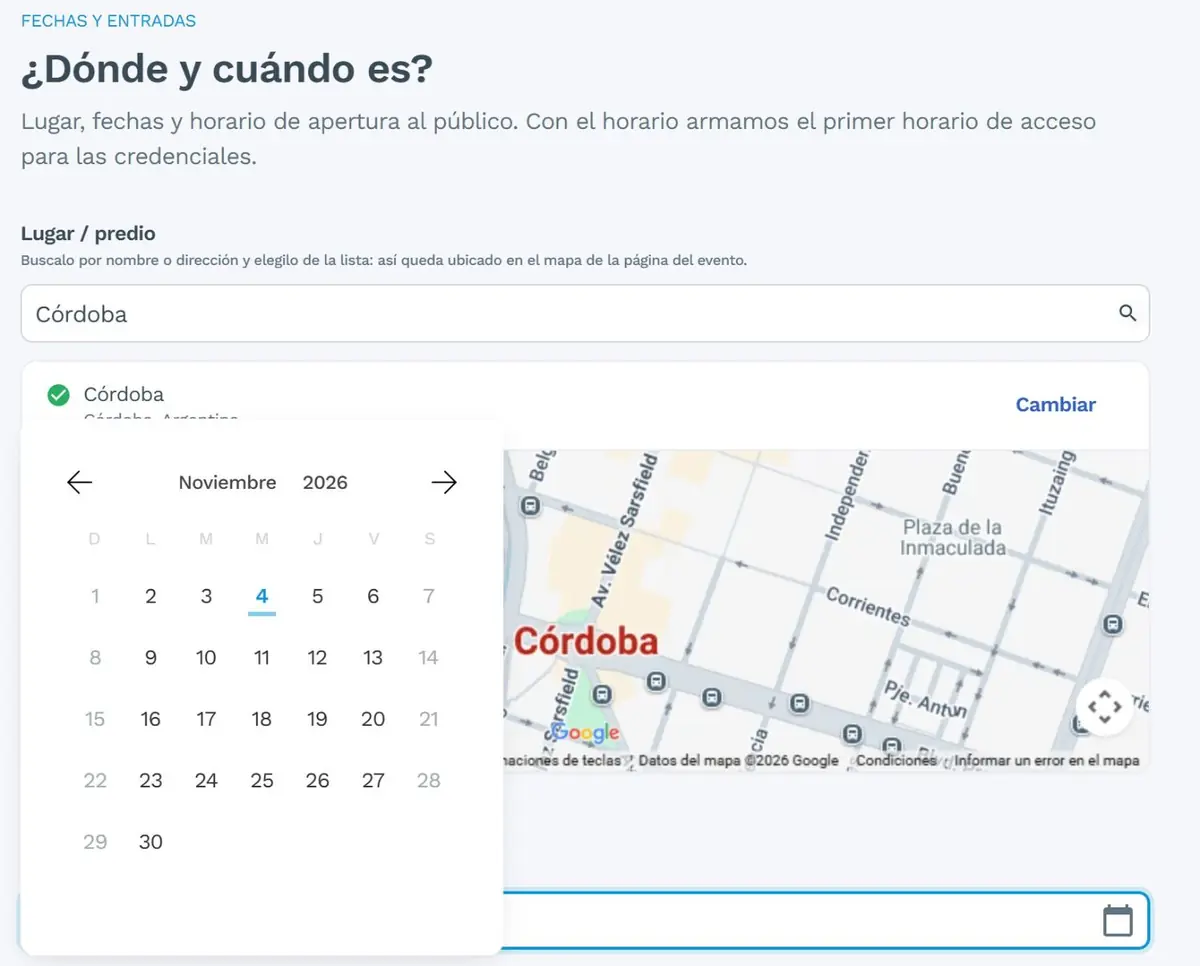
- ¿Dónde y cuándo es? Buscá el lugar, elegilo de la lista y marcá la fecha. Después ajustá el horario de apertura.
- ¿Vas a vender entradas? Con Mercado Pago, con Tienda Nube, en caja o por transferencia, o No, es gratis o invito yo. Si cobrás, más adelante hay que dejar configurado el cobro.
- La puerta. Respondé si la gente Se inscribe antes (es lo que necesita la ronda), cómo se organiza el ingreso y si vas a escanear con la app.
- Quiénes vienen. Cuánta gente esperás, si hay stands y a qué otros públicos acreditás.
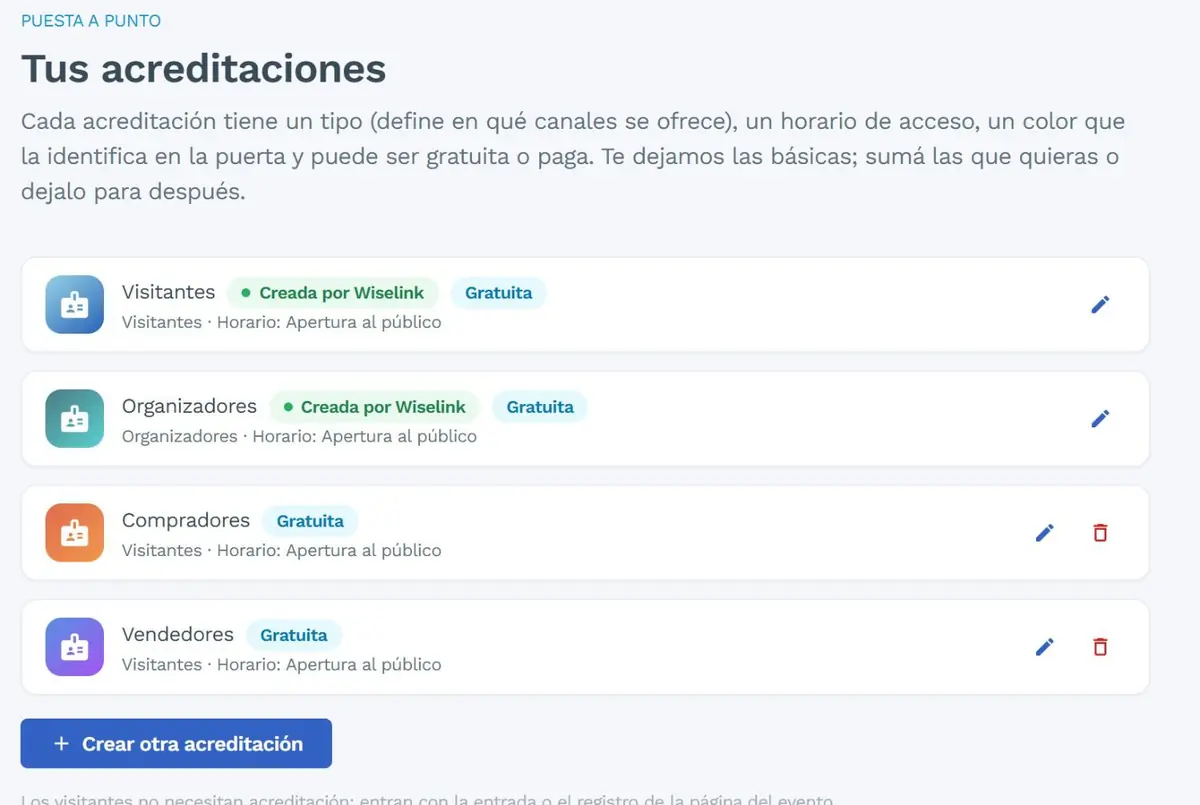
- Tus acreditaciones. Tocá Crear otra acreditación y creá una llamada Compradores y otra Vendedores. Cada una se guarda con Guardar.
- WhatsApp y links. Mandar la credencial por WhatsApp es un servicio adicional con costo, que se coordina con Wiselink; por mail es sin costo. Los links de inscripción ya vienen armados.
- Asistencia presencial. Contá si vas a necesitar a alguien de Wiselink en el predio. Tocá Crear evento.
- Conectá. Configurá la casilla ahora o tocá Lo hago después: el capítulo siguiente lo explica. Al terminar tocá Ir al Inicio de la edición.
4Dejar lista la casilla y abrir inscripciones
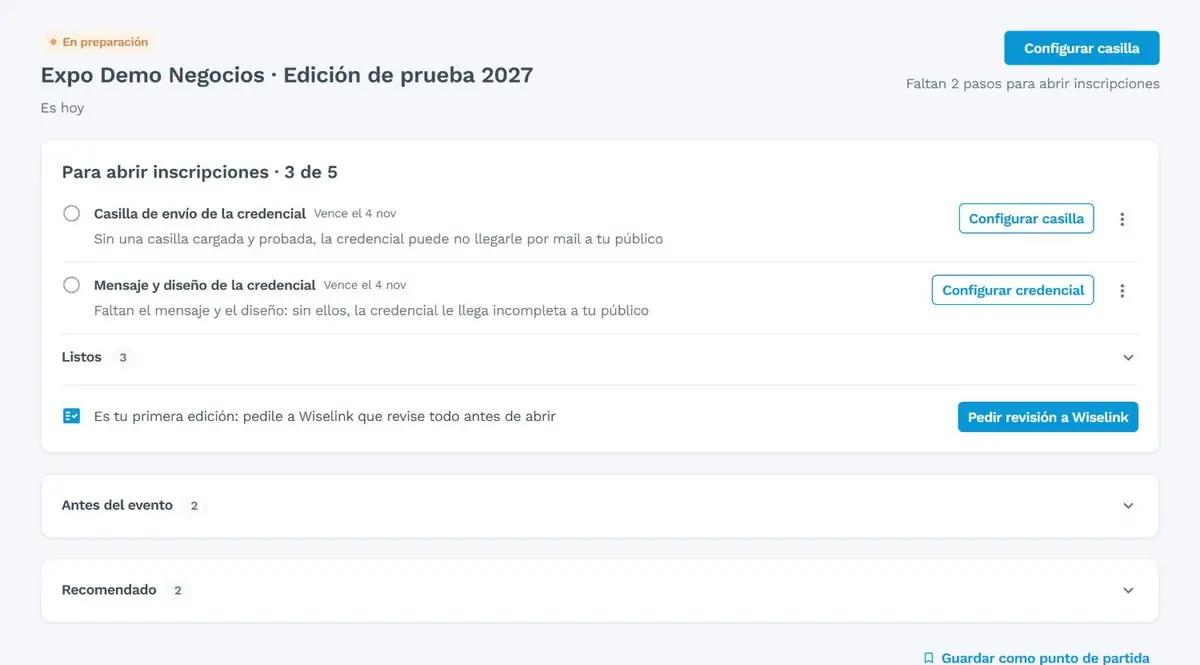
En el menú de la edición, Preparación te dice qué falta. Para una edición nueva y gratuita suelen quedar dos pasos: la casilla y la credencial.
Cargar la casilla de correo
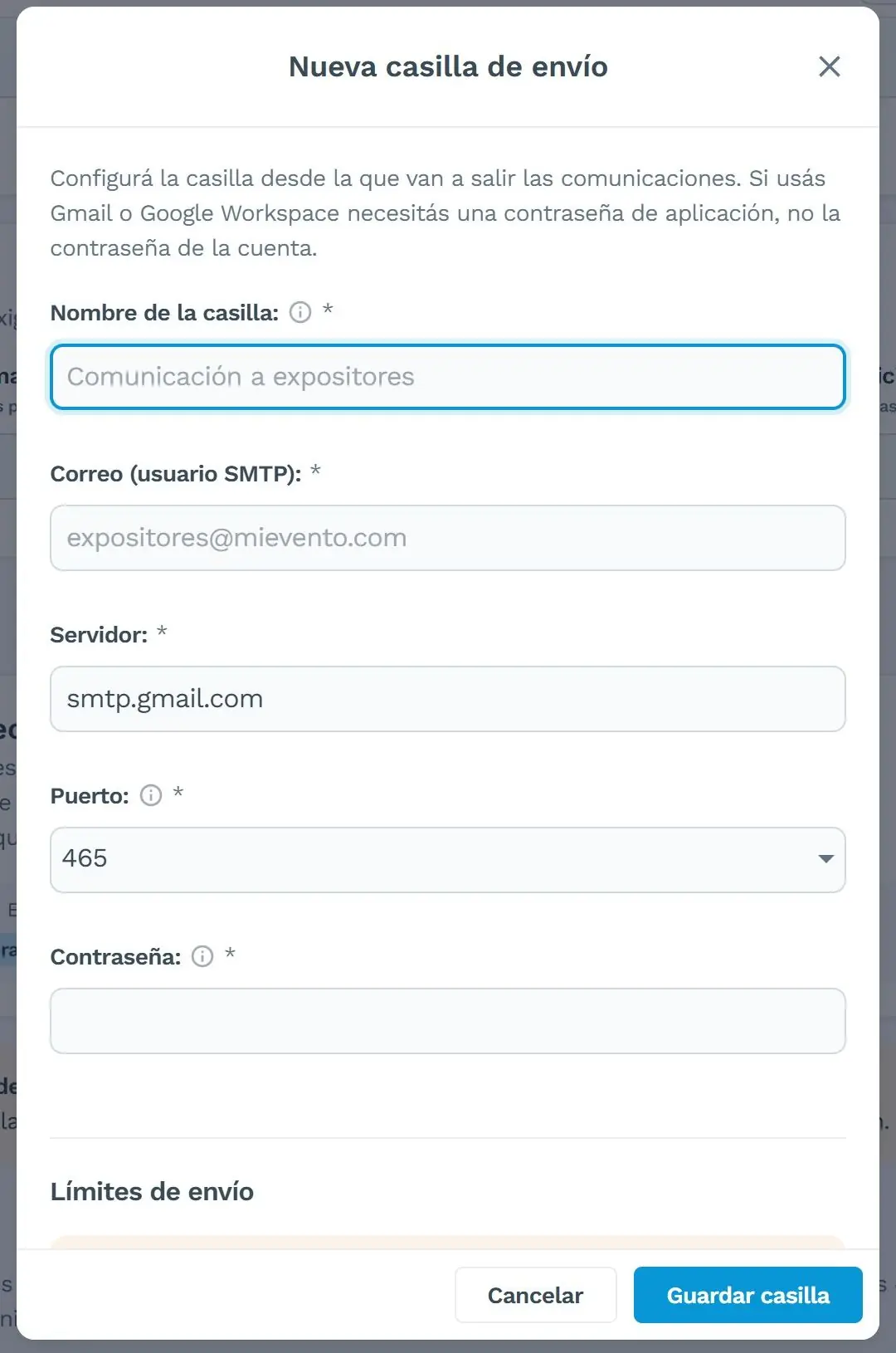
- En Casilla de envío de la credencial, tocá Configurar casilla. Se abre Credencial y envío: buscá Casilla de salida y agregá una casilla nueva.
- Completá Nombre de la casilla (es el remitente que van a ver), Correo, Servidor, Puerto y Contraseña.
- En Límites de envío, cargá los de tu proveedor. Como referencia, en pantalla figuran unos 500 correos por día en Gmail gratuito, 2.000 en Google Workspace y 10.000 en Microsoft 365. Si cargás más de lo que admite, el proveedor puede bloquear la cuenta.
- Dejá prendido También manda correos transaccionales. Es lo que permite que esta casilla mande la credencial y los correos de la ronda. Tocá Guardar casilla.
Mandar la prueba
- Desde Preparación tocá Mandar prueba, o desde Credencial y envío tocá Mandame un mail de prueba.
- Revisá que te haya llegado. Sin una prueba que salga bien no se pueden abrir las inscripciones.
Configurar la credencial
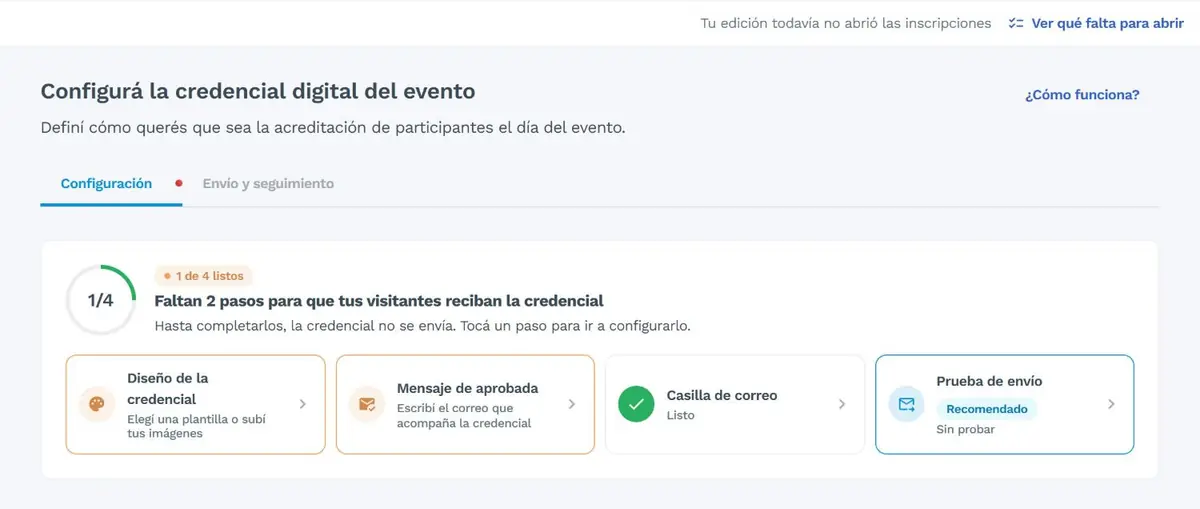
- En Credencial y envío, tocá Personalizar. Elegí Usar una plantilla: ya toma el nombre, la fecha y el lugar de tu evento. Tocá Guardar.
- Tocá Configurar mensaje, escribí el asunto y el texto del correo y tocá Guardar.
Abrir
- Volvé a Preparación. Con todo listo, el botón principal pasa a ser Abrir inscripciones. Tocalo y confirmá.
5Activar la ronda
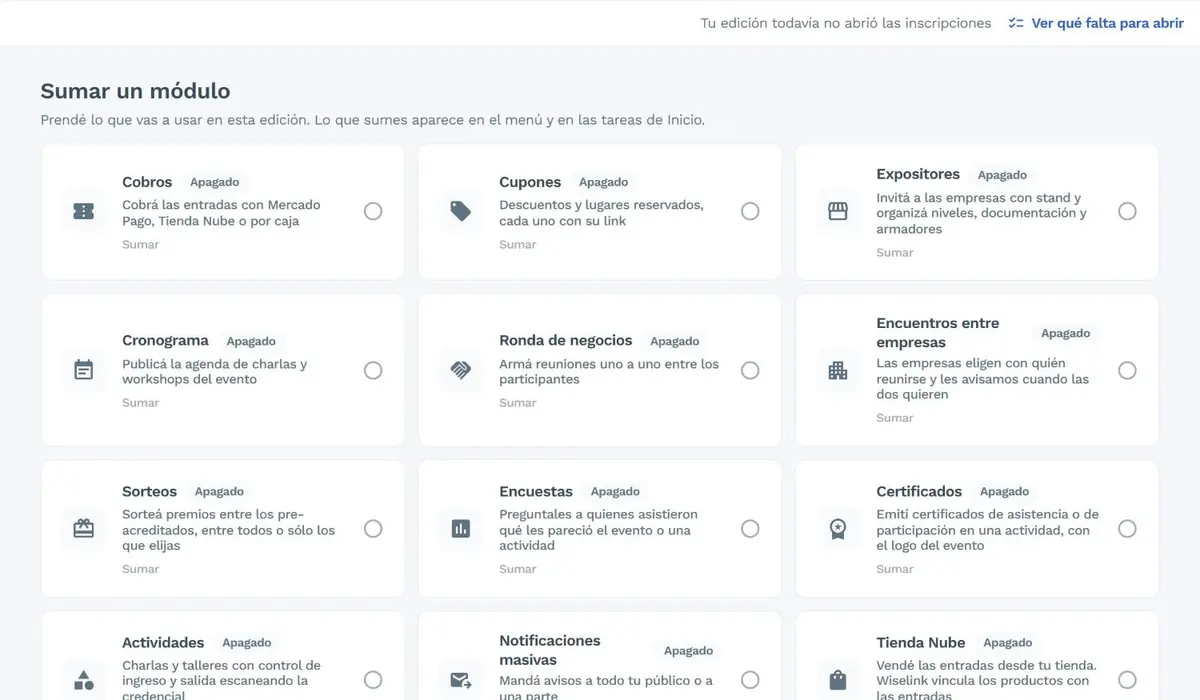
La ronda es un módulo: una función que sumás a tu edición cuando la vas a usar.
- En el menú de la edición, abajo de todo, tocá Sumar un módulo.
- Buscá la tarjeta Ronda de negocios y tocá Sumar. Se guarda en el momento y aparece en el menú, dentro de Módulos activos.
- Tocá Ronda de negocios en el menú y después Crear ronda de negocios.
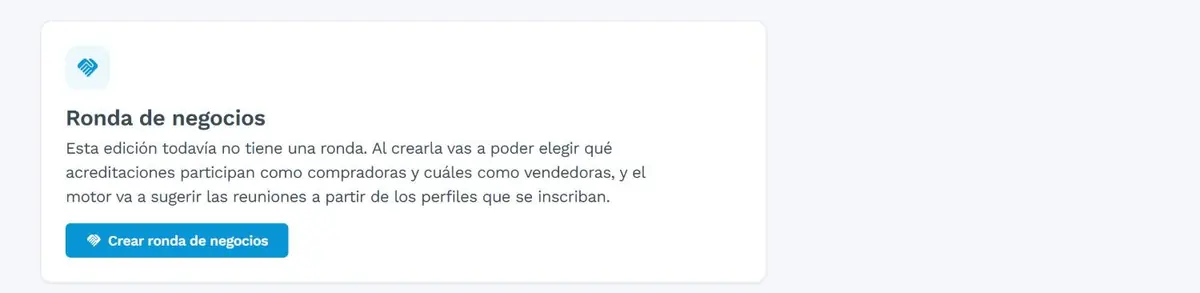
6Configurar la ronda
Arriba siempre vas a ver los cinco momentos y Qué sigue, con el botón de lo que corresponde hacer. Mientras no hayas calculado, abajo queda la pestaña Configuración.
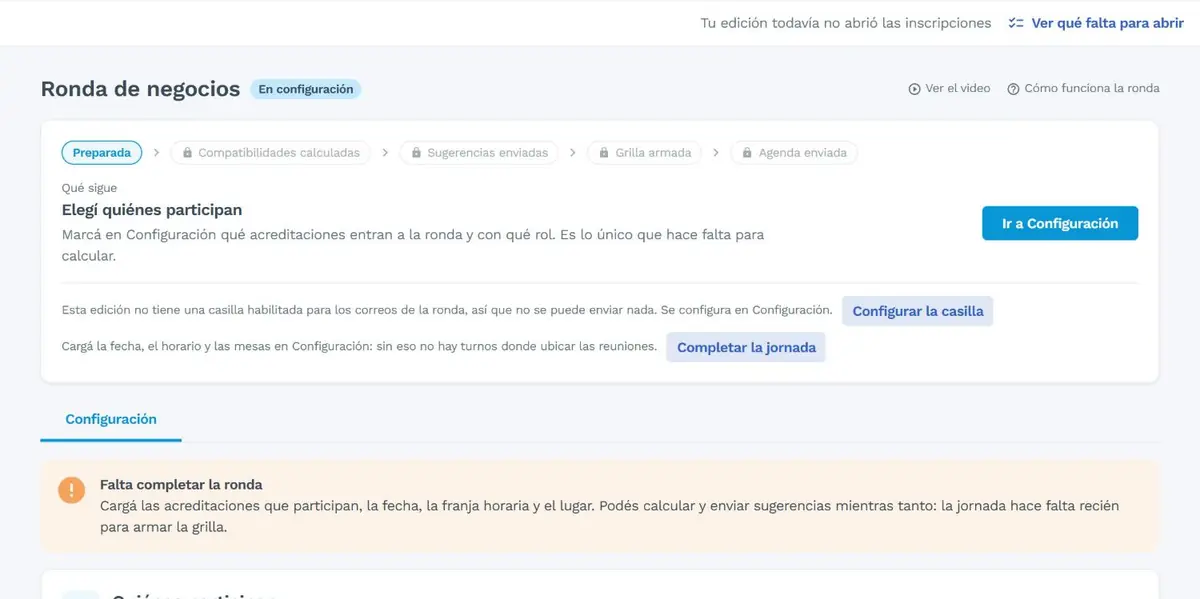
Quiénes participan
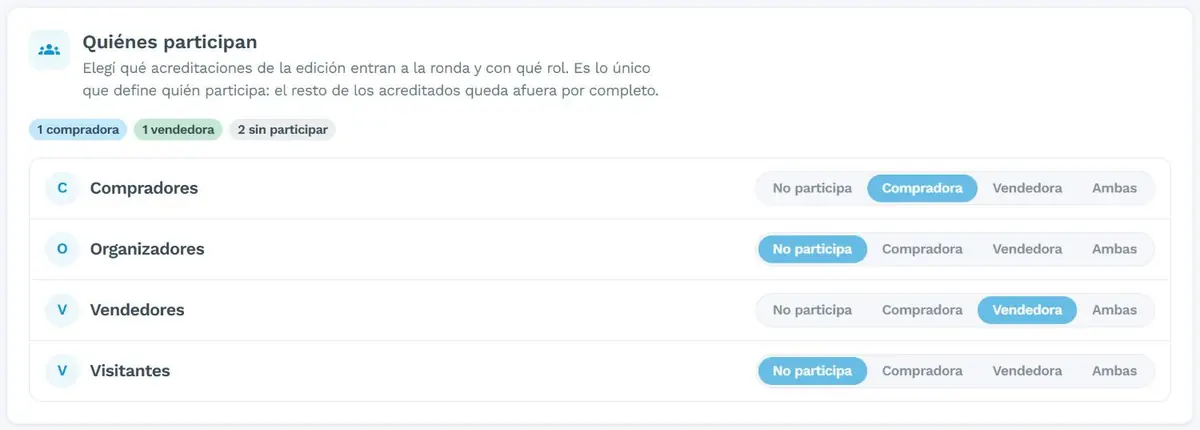
- Para cada entrada elegí No participa, Compradora, Vendedora o Ambas. Es lo único obligatorio para calcular. Quien tenga otra entrada queda afuera de la ronda.
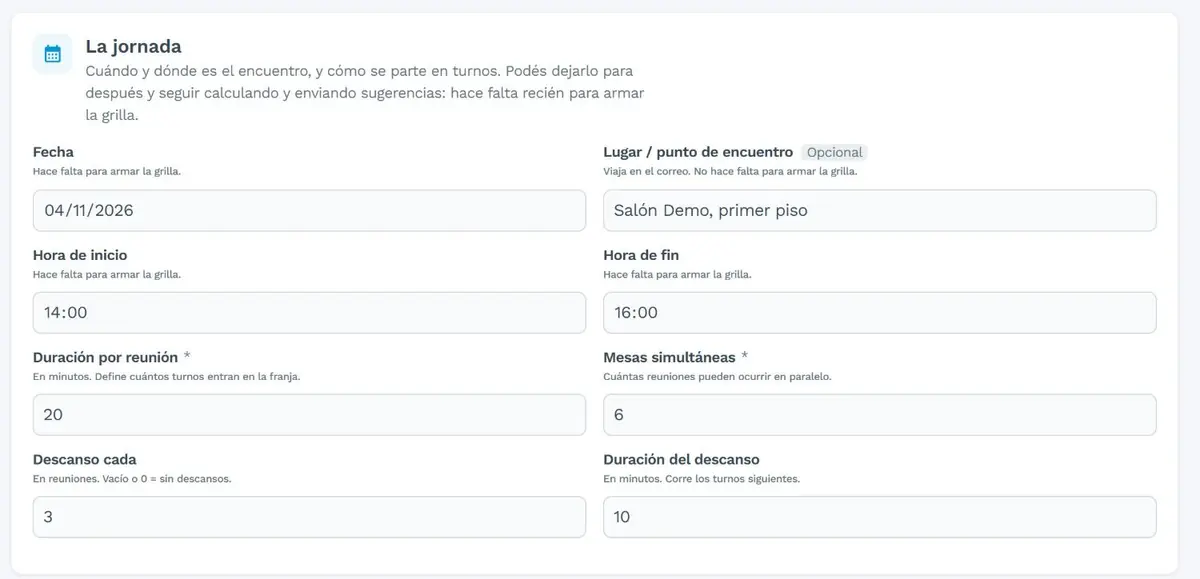
La jornada
- Cargá Fecha, Lugar / punto de encuentro, Hora de inicio, Hora de fin, Duración por reunión (en minutos) y Mesas simultáneas.
- Para los descansos, completá Descanso cada (cada cuántas reuniones) y Duración del descanso. Hacen falta los dos.
Qué les decimos
- Instrucciones de coordinación: lo que tienen que saber para el día. Por ejemplo, dónde presentarse y a qué hora.
- Mensaje para quien no tenga reuniones: opcional. Si lo dejás vacío se usa un texto neutro.
- Avisar también a quien quede sin ninguna reunión al enviar la agenda: viene tildada. Destildala si no querés escribirles.
Avanzado
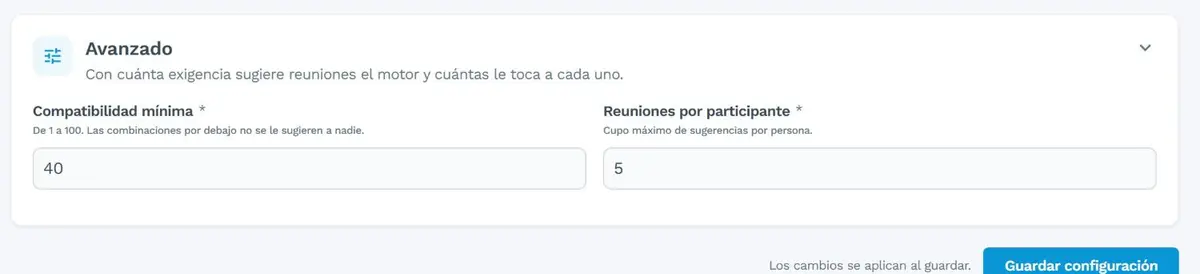
- Compatibilidad mínima (viene en 40, de 1 a 100): cuánto tienen que coincidir dos empresas para que se les sugiera reunirse. Reuniones por participante (viene en 5): el máximo de cada una. Tiene que ser un número mayor a cero.
- Tocá Guardar configuración.
Las preguntas del formulario
Wiselink compara lo que cada empresa contesta al inscribirse. Sin estas preguntas no tiene con qué trabajar, y no sugiere nada.
- En Campos recomendados del formulario, tocá Analizar formularios. Te muestra qué preguntas ya están cubiertas, aunque se llamen distinto, y cuáles faltan.
- Tocá Crear y agregar campos al formulario en cada entrada. Es lo más cómodo: las preguntas quedan creadas y agregadas.
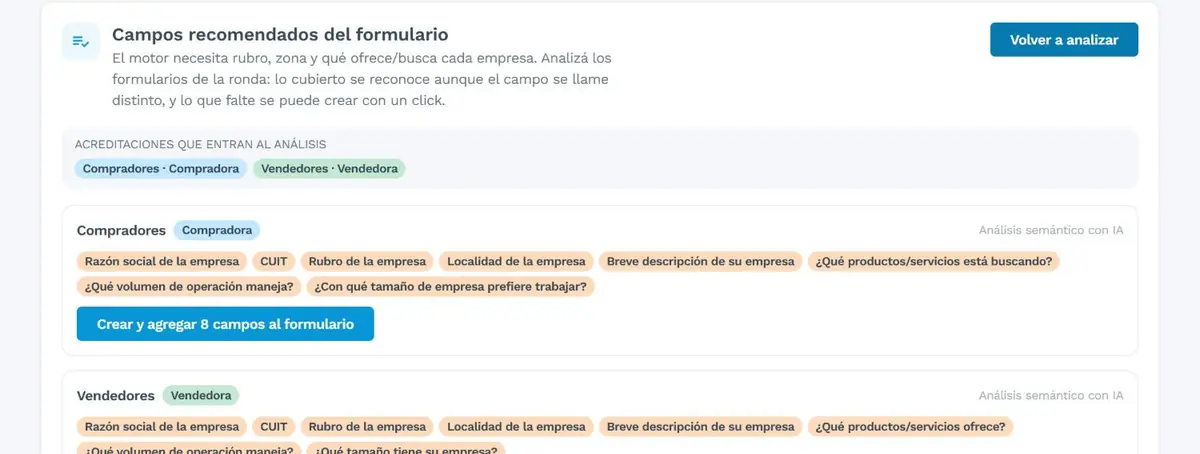
| A todas las entradas | Sólo a quien compra | Sólo a quien vende |
|---|---|---|
| Razón social · CUIT · Rubro · Localidad · Breve descripción · Volumen de operación | ¿Qué productos o servicios está buscando? · ¿Con qué tamaño de empresa prefiere trabajar? | ¿Qué productos o servicios ofrece? · ¿Qué tamaño tiene su empresa? |
La casilla de la ronda
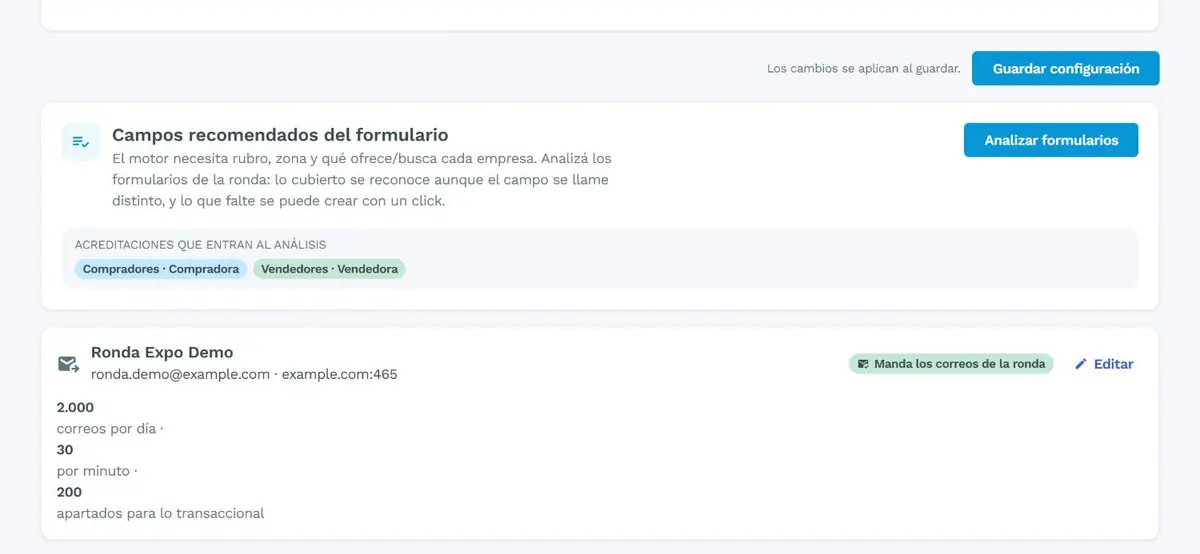
- Más abajo se ve la casilla por la que salen los correos de la ronda. Si la cargaste en el capítulo 4 con También manda correos transaccionales, ya aparece con la marca Manda los correos de la ronda. Si no, tocá Habilitarla para la ronda o Nueva casilla.
7Sumar participantes
Participan las personas inscriptas en las entradas que marcaste. No hay una lista aparte: te inscribís, y estás en la ronda. Hay dos formas principales de sumar gente.
Opción A: compartir el link de inscripción
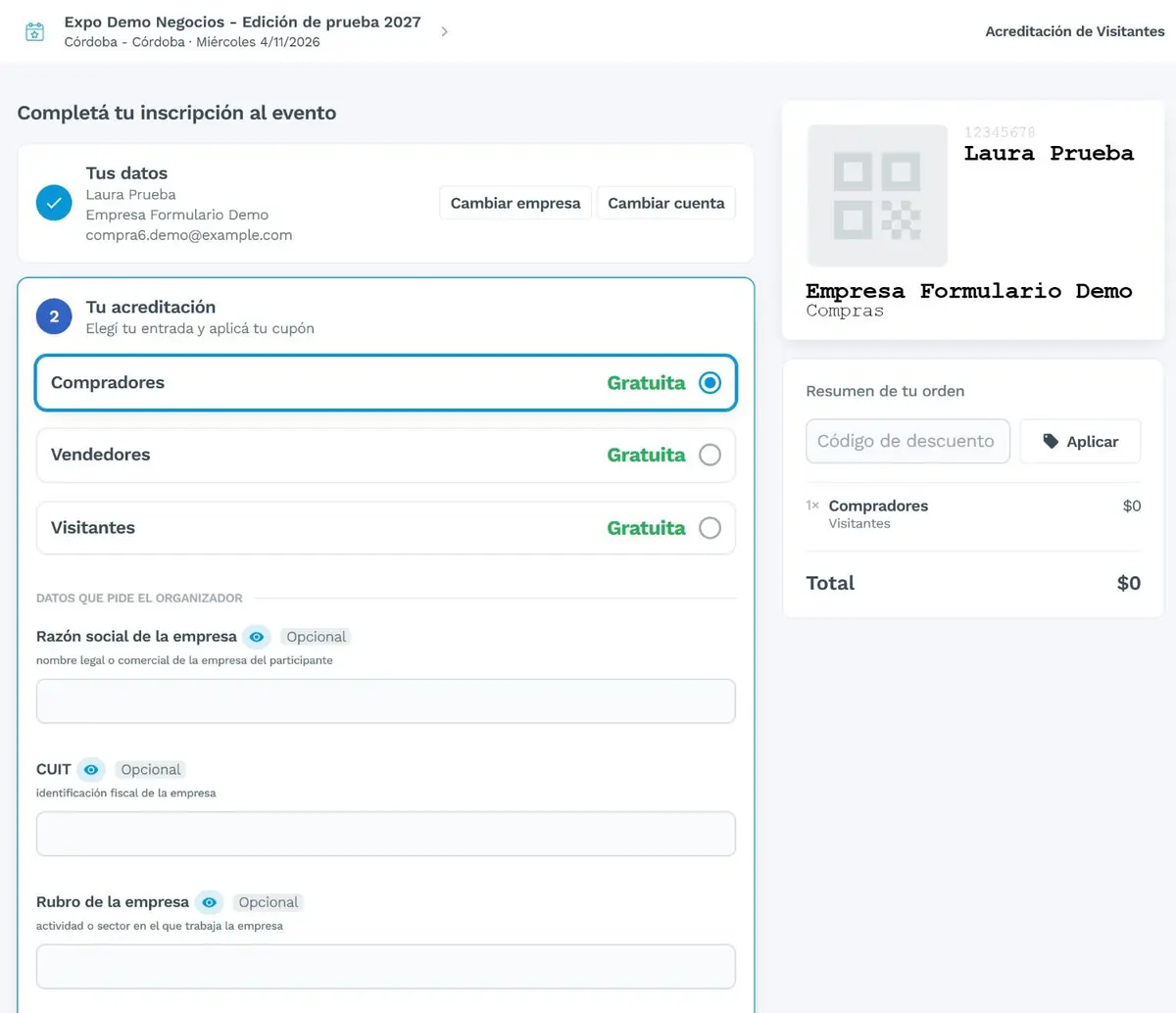
- En el menú, tocá Links de inscripción. Buscá el link que incluye tus entradas, tocá Compartir enlace y después Copiar enlace o Descargar QR.
- La persona carga sus datos, elige Soy representante de empresa y escribe el nombre de la empresa.
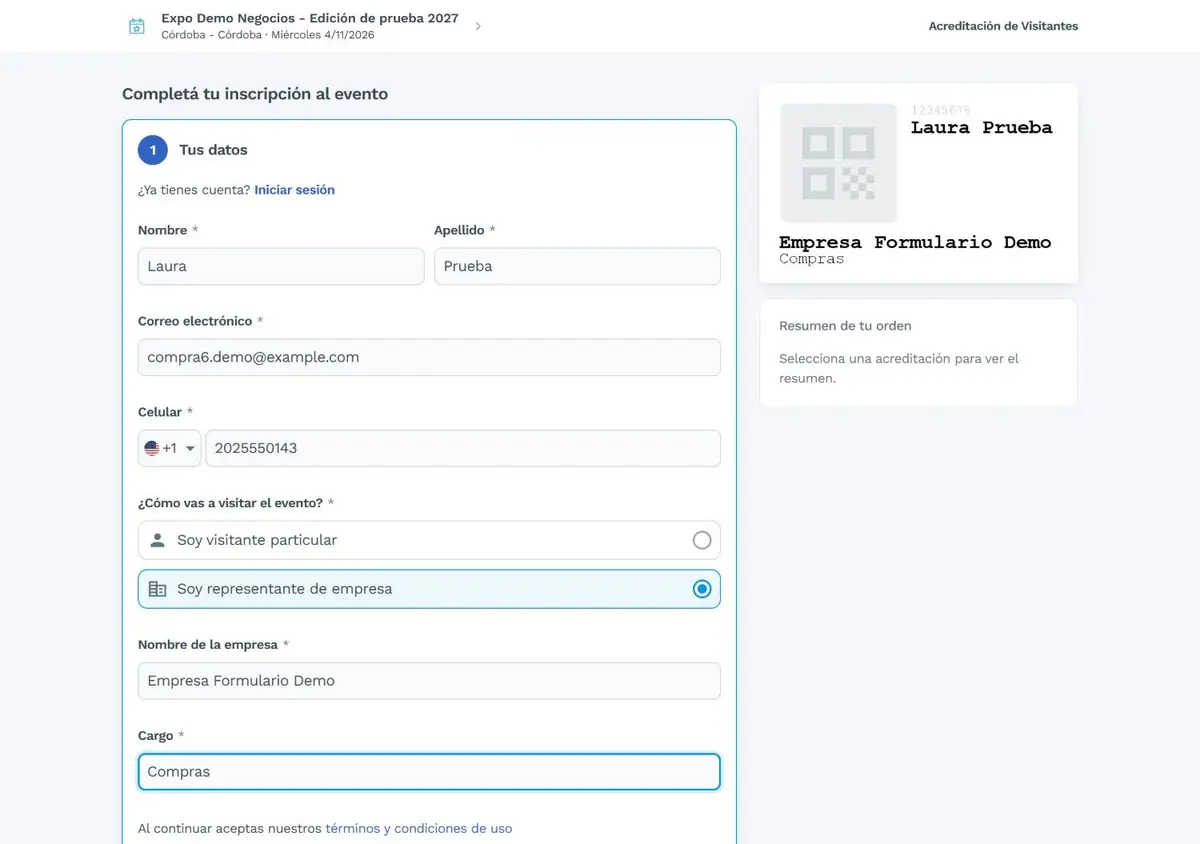
- Después elige su entrada y contesta las preguntas que agregaste en el capítulo anterior, en Datos que pide el organizador.
¿Quién queda adentro?
Las personas inscriptas en las entradas de la ronda, con la inscripción aprobada y sin pagos pendientes. Quienes están en revisión, rechazados, con un pago sin hacer o expulsados quedan afuera; si después se aprueban o pagan, entran en el próximo cálculo.
Opción B: importar un Excel
Sirve si ya tenés la lista de empresas. Necesitás las inscripciones abiertas y un archivo .xlsx o .csv con una persona por fila. Nombre, Apellido y Email son obligatorios; sumá Empresa y una columna por cada pregunta.
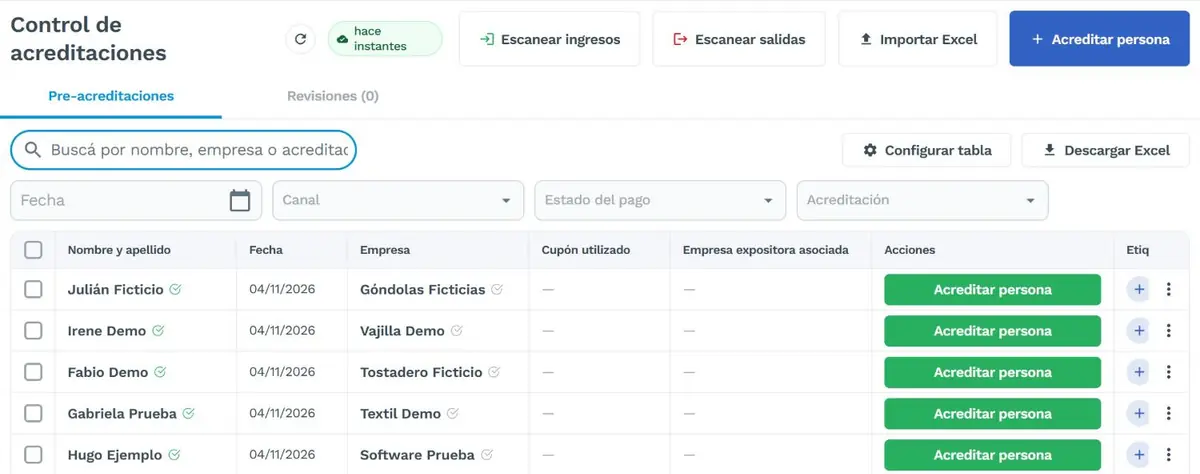
- Andá a Mesa de entrada, abrí Control de acreditaciones y tocá Importar Excel. Se hace desde la computadora.
- Subí el archivo y tocá Continuar. Si no tenés archivo, podés bajar la plantilla de ejemplo.
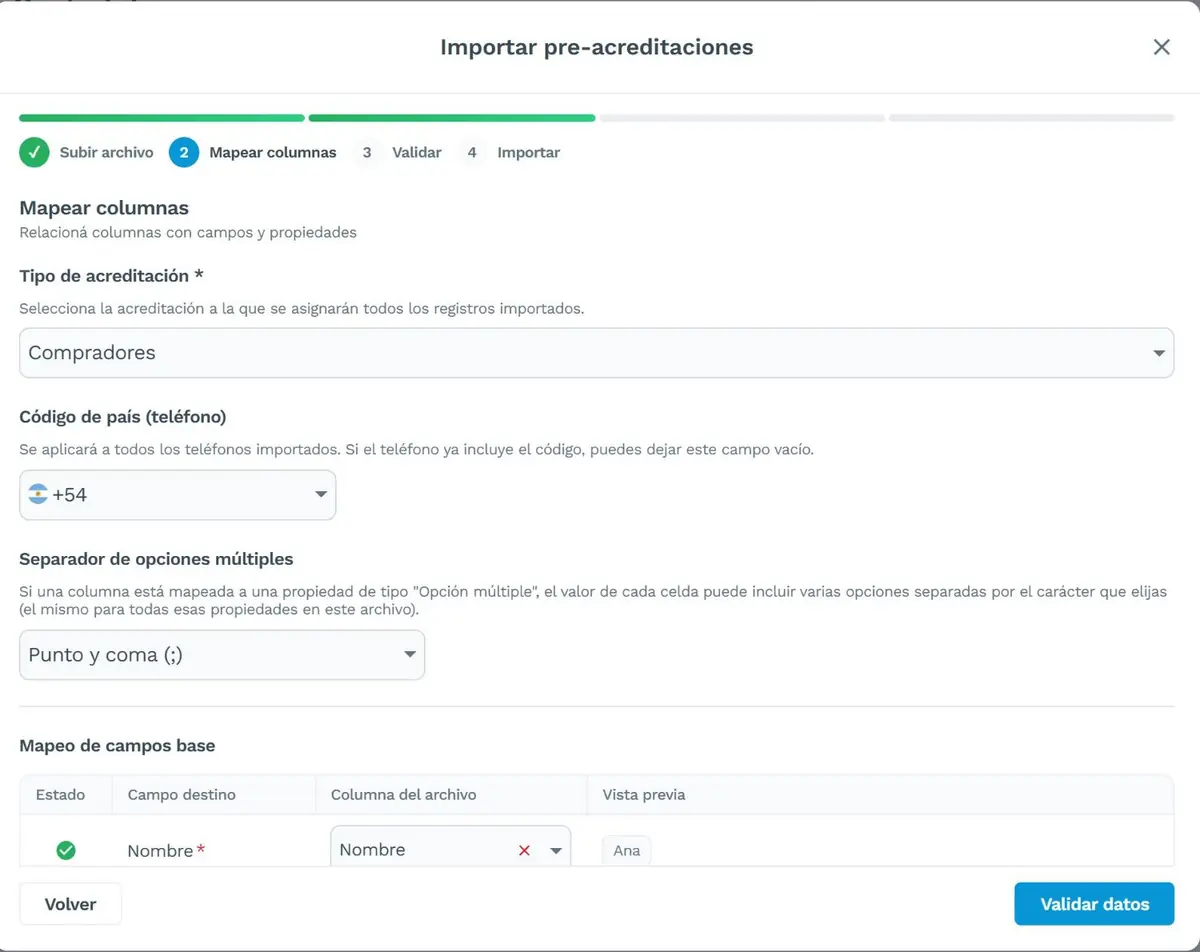
- En Tipo de acreditación elegí la entrada. Cada importación va a una sola entrada: hacé una para Compradores y otra para Vendedores. Revisá que cada columna esté unida a su campo y tocá Validar datos.
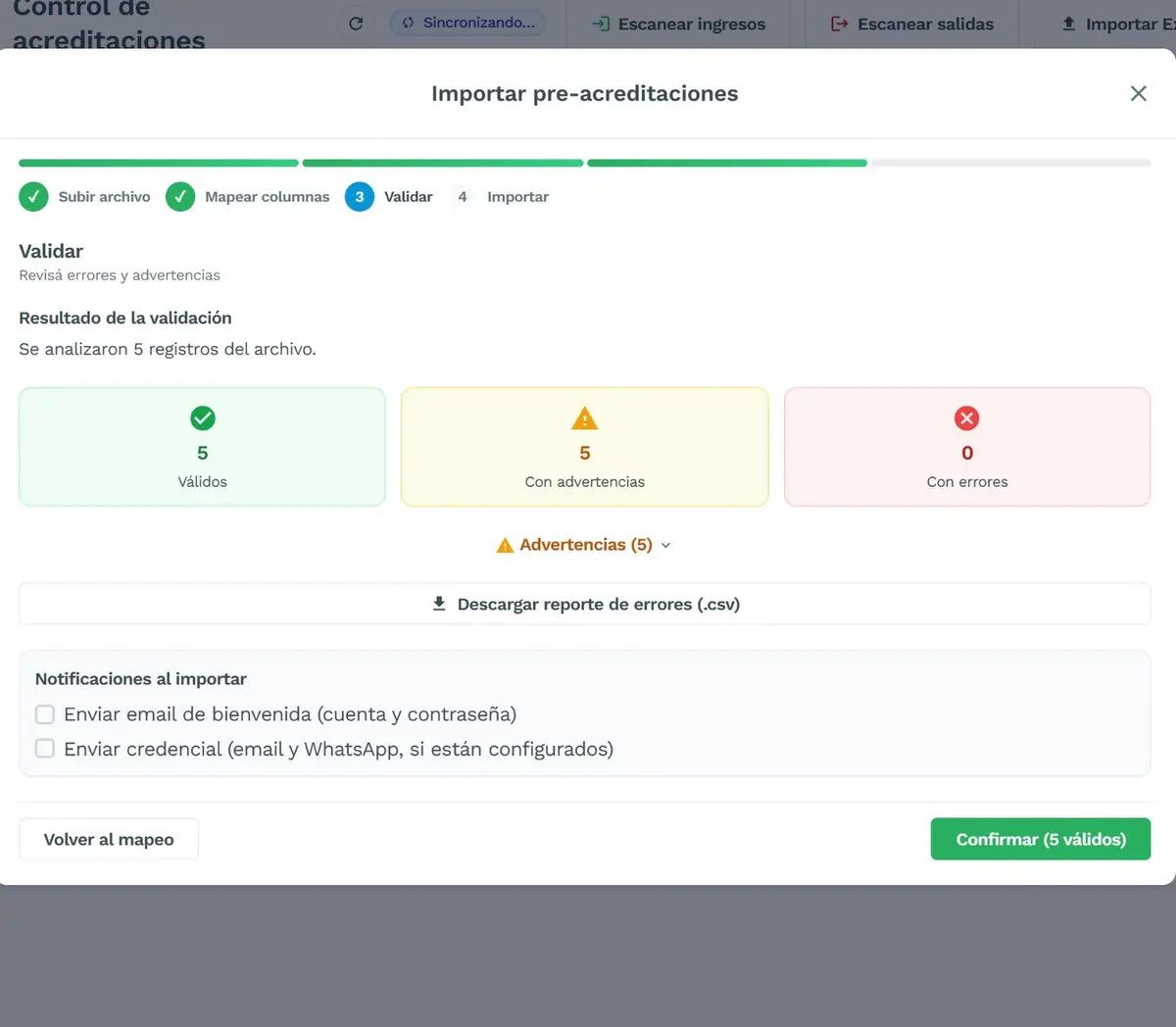
- Mirá cuántos registros están bien. Las filas con error no se importan.
- Revisá Notificaciones al importar. Las dos casillas vienen tildadas: Enviar email de bienvenida y Enviar credencial. Destildalas si no querés que salga ningún correo ahora. Tocá Confirmar.
También podés cargar personas de a una, con Acreditar persona, en la misma pantalla.
8Sugerencias, pedidos y reuniones
Con la gente inscripta, llega el momento de que Wiselink proponga los encuentros. Calcular no le escribe a nadie: primero lo revisás vos.
Calcular las compatibilidades
- En la ronda, tocá Calcular. La inteligencia artificial lee lo que escribió cada empresa y evalúa cada combinación. Puede tardar unos minutos. Podés cerrar la página: el cálculo sigue solo.
- Al terminar aparece cuántas reuniones sugirió y se abre la pestaña Mesa.
Revisar la Mesa
La Mesa lista cada empresa con sus reuniones y un diagnóstico, primero las que tienen algo por resolver. Tocá una empresa para ver qué ofrece, qué busca y por qué le faltan reuniones.
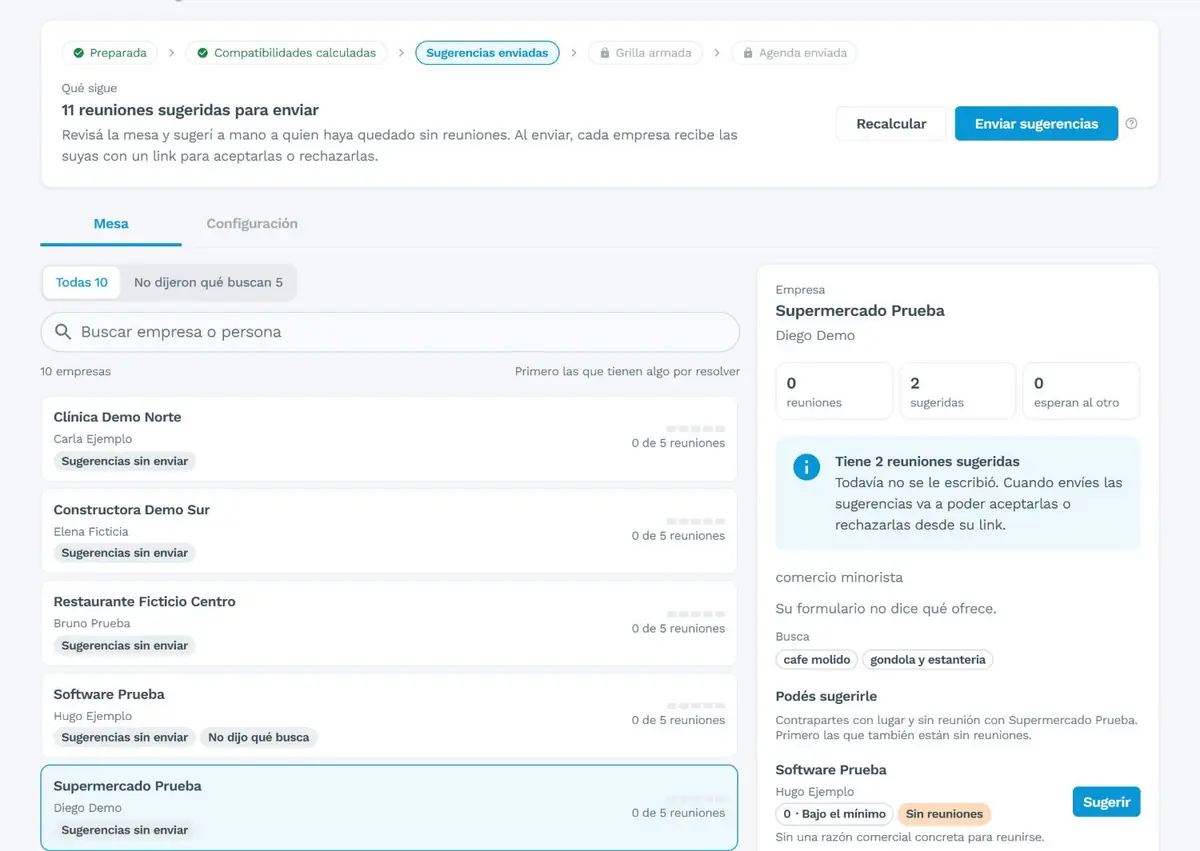
- Mirá los filtros: Sin reuniones sugeridas, Sin reuniones, Deben respuestas, Sin datos, Agenda completa.
- En Podés sugerirle tocá Sugerir para proponer una reunión a mano. Esa decisión es tuya: no depende del mínimo ni del cupo.
Mandar las sugerencias
- Tocá Enviar sugerencias y confirmá. Cada participante con perfil completo recibe sus reuniones y un link personal. Quien no tiene ninguna recibe la invitación a pedir reuniones en el directorio.
- En la pestaña Correos seguís cada envío: Enviados, En camino, Fallaron y Sin enviar. Los correos salen al ritmo de tu casilla, así que un envío grande puede tardar.
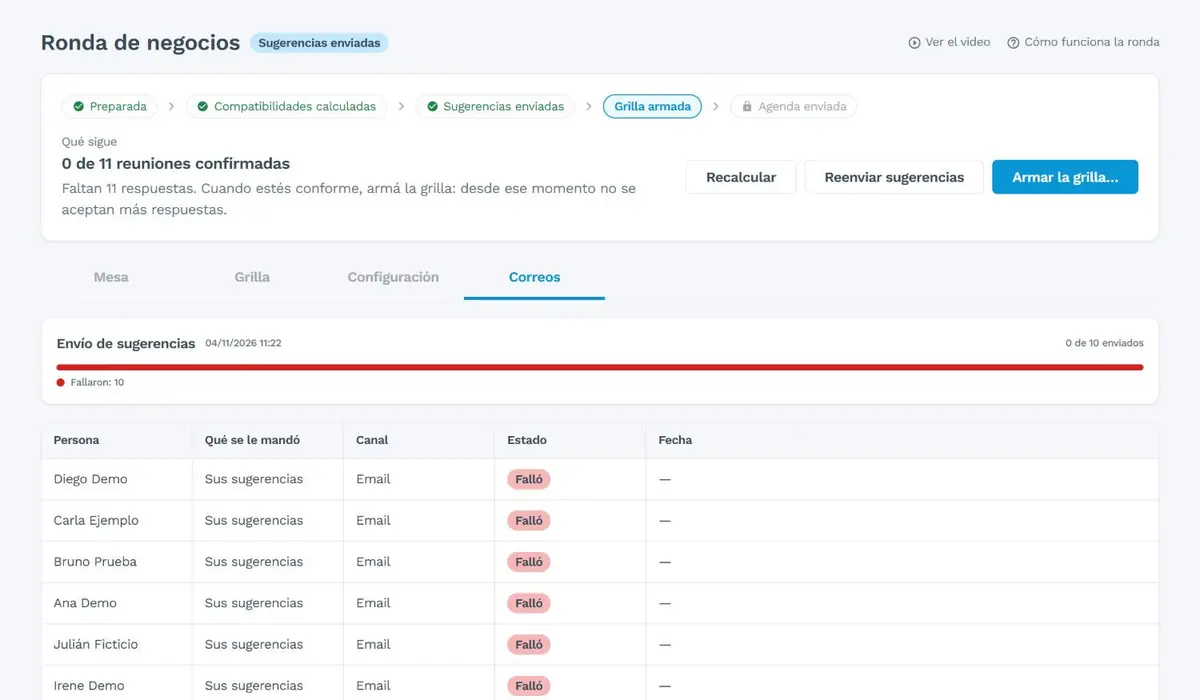
Los estados de una reunión
| Sugerida | La propuso Wiselink y todavía no contestó ninguno de los dos. |
| Esperando respuesta | Uno aceptó y falta que el otro conteste. |
| Confirmada | Los dos dijeron que sí. Va a la agenda. |
| Rechazada | Uno dijo que no. Si hay otra combinación disponible, Wiselink propone un reemplazo y avisa por correo. Una combinación rechazada no se vuelve a sugerir. |
| Cerrada por cupo | Nadie la rechazó: la persona llegó a su máximo y lo que le quedaba sin responder se cerró. |
Pedidos del directorio
Cada participante puede pedirle una reunión a otra empresa, aunque no se la hayan sugerido, y ese pedido usa uno de sus lugares. A quien recibe el pedido no le llega un correo: se entera cuando abre su link. Por eso conviene mirar en la Mesa el filtro Deben respuestas y recordárselo.
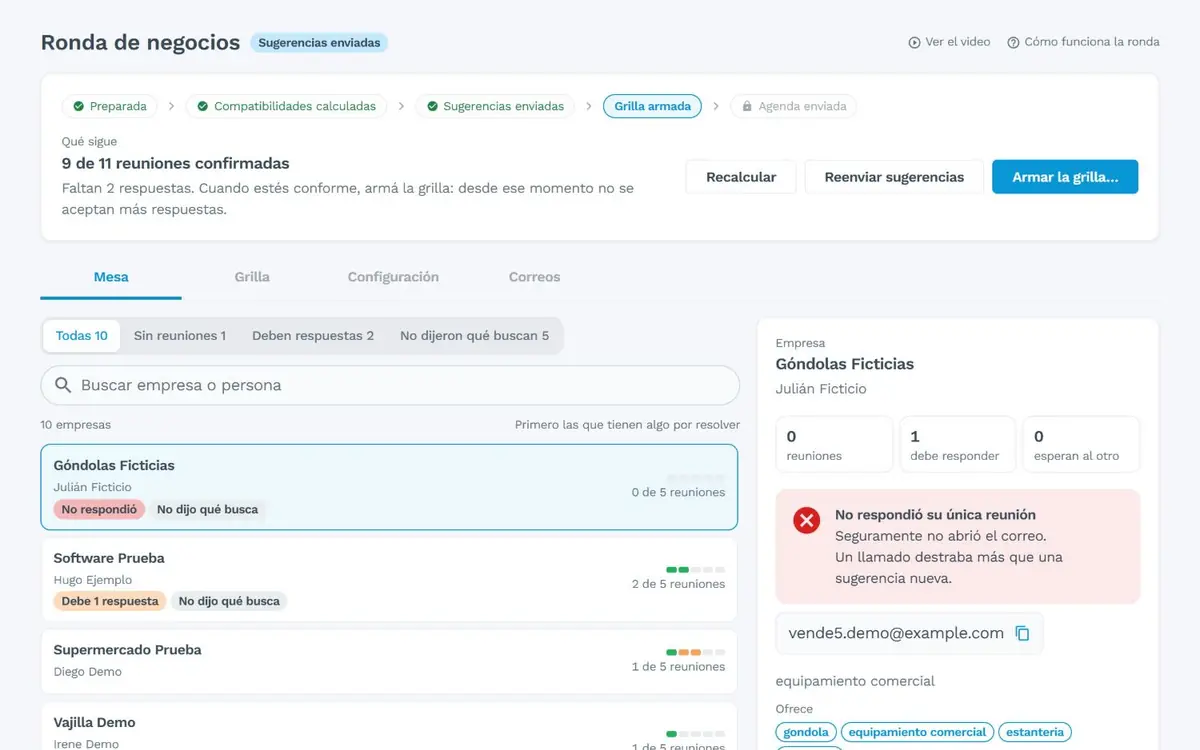
Recalcular
Si entró gente nueva, tocá Recalcular y después Reenviar sugerencias. Las respuestas ya dadas no se pierden, pero a alguien le pueden cambiar las sugerencias. Sin inscriptos nuevos ni cambios de configuración, hay que esperar 3 horas entre un cálculo y otro.
9Lo que ve cada participante
Los participantes no necesitan cuenta ni instalar nada. Reciben un correo con un link personal que se abre en cualquier navegador, en el celular o en la compu.
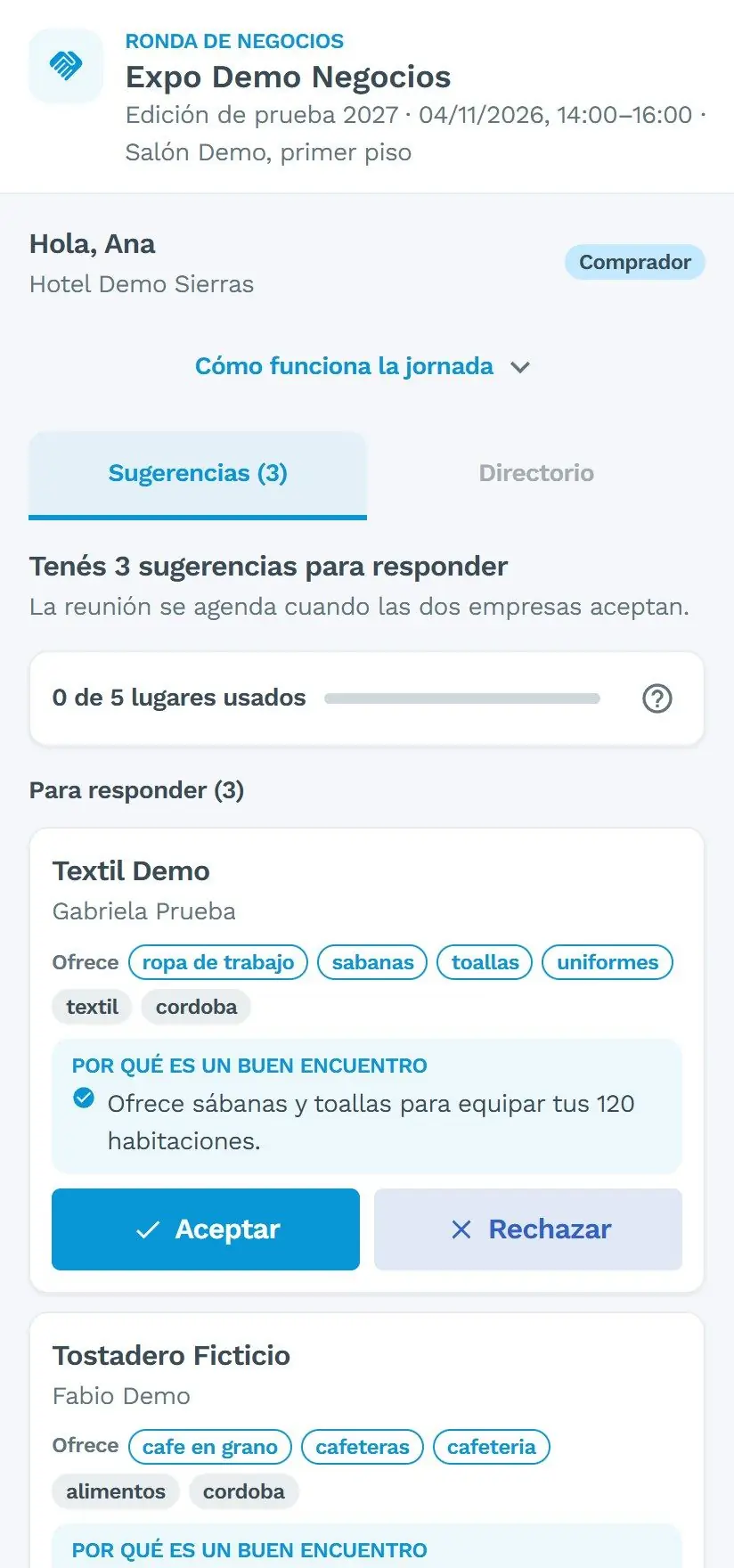
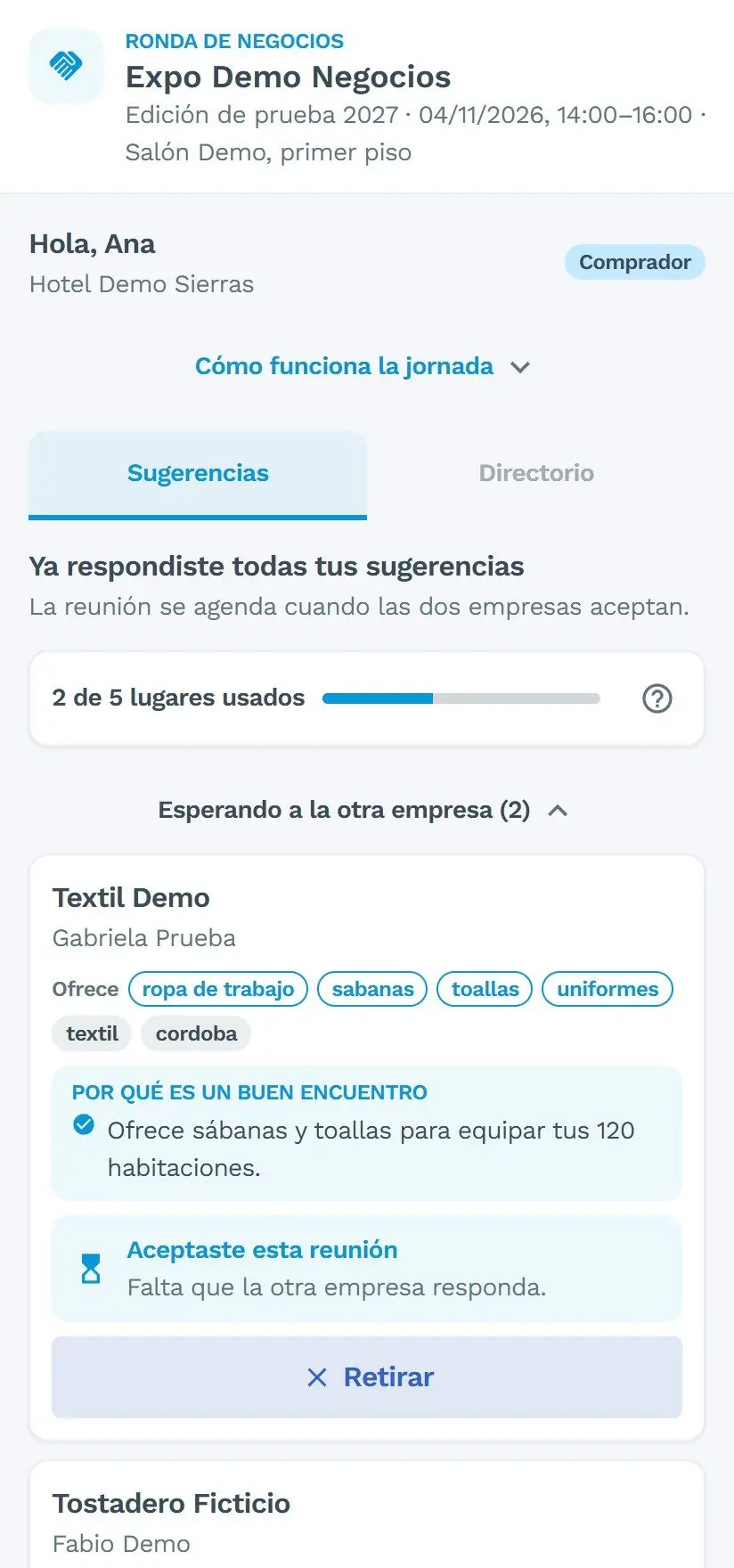
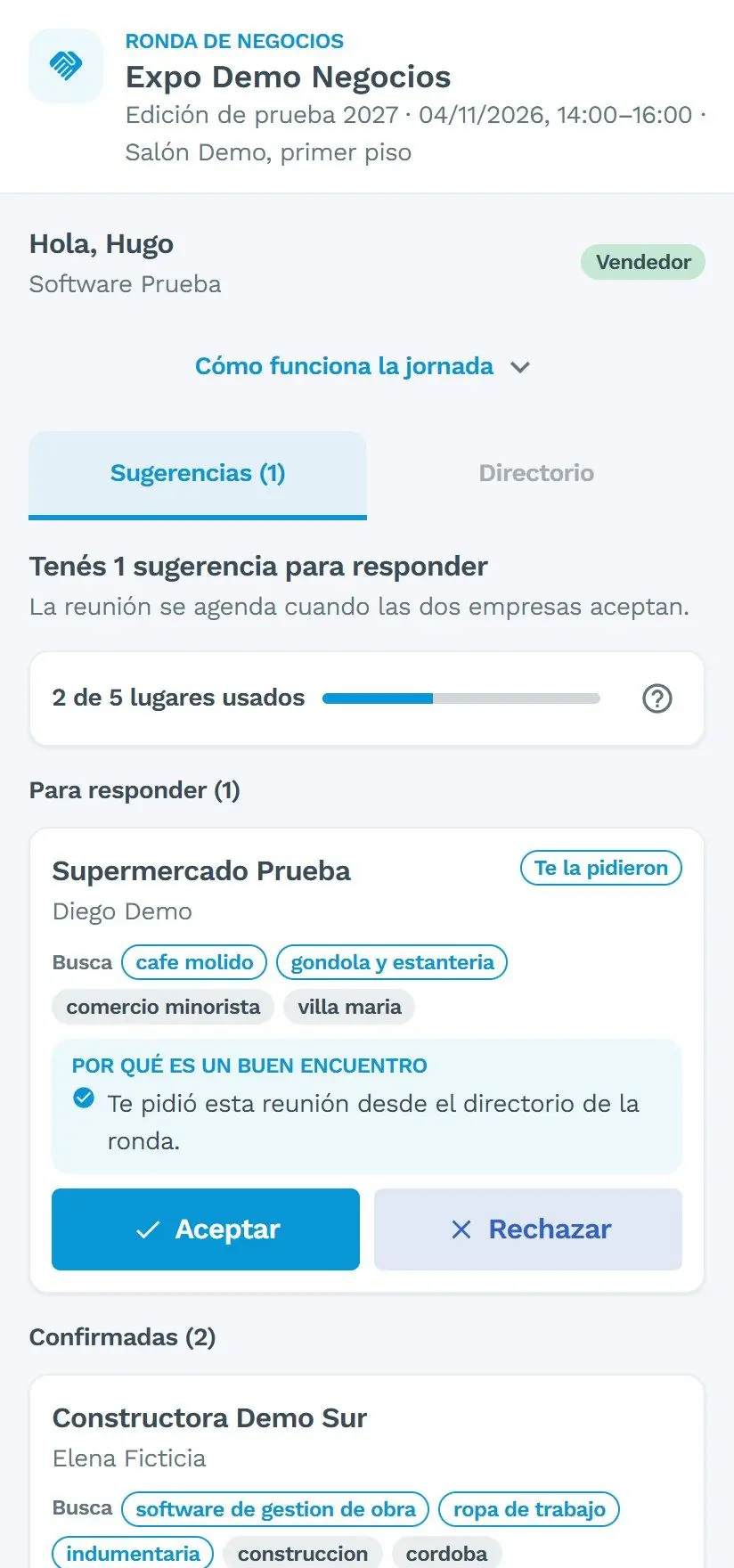
- Ve los lugares que usó, por ejemplo «2 de 5 lugares usados». Cuentan lo que aceptó y lo que pidió; lo que no respondió no ocupa lugar.
- Rechazar no se puede deshacer. Si hay otra empresa disponible, se le sugiere en su lugar.
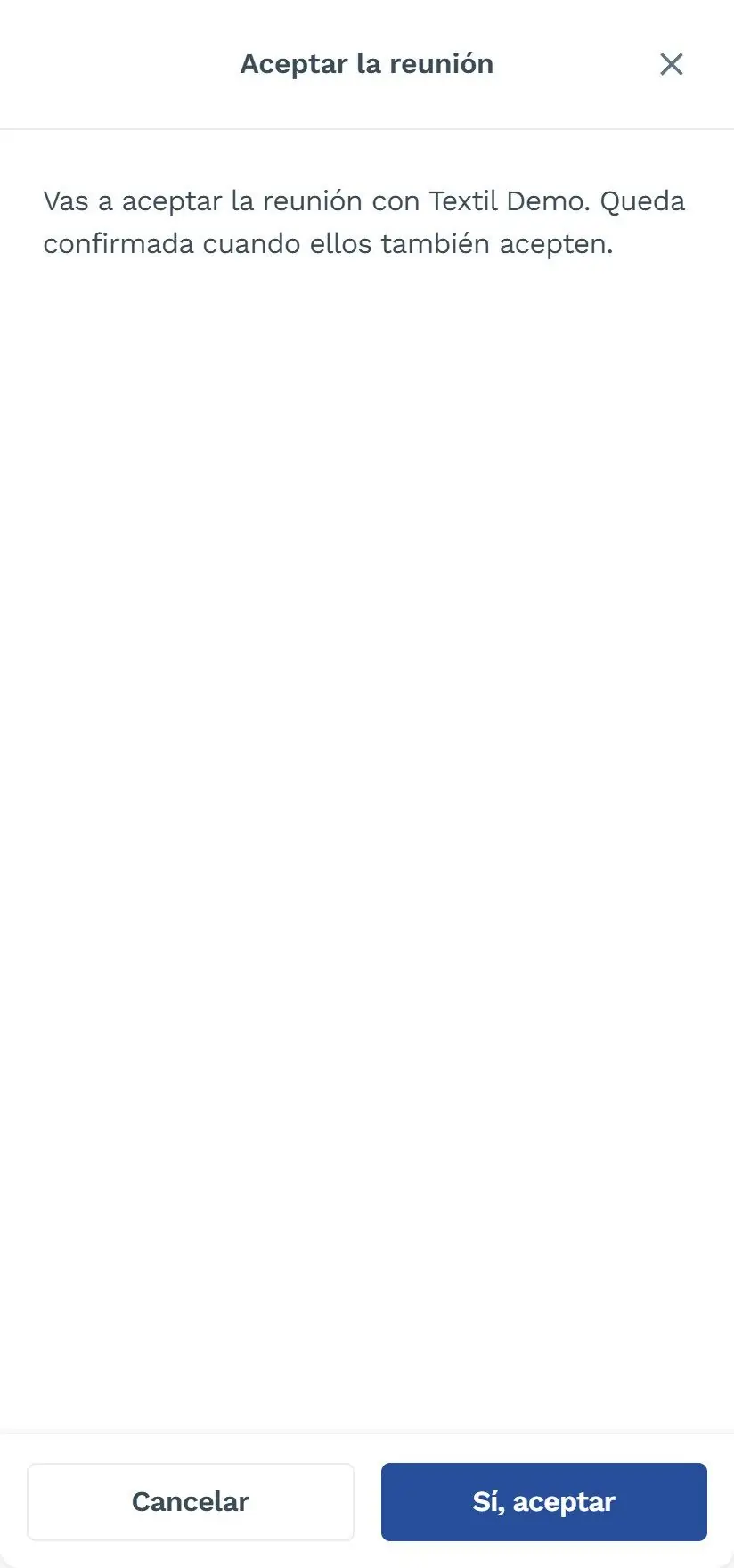
- Mientras la otra empresa no respondió, puede Retirar una reunión que aceptó. Después no puede volver a pedirle reunión a esa empresa.
El directorio y la agenda
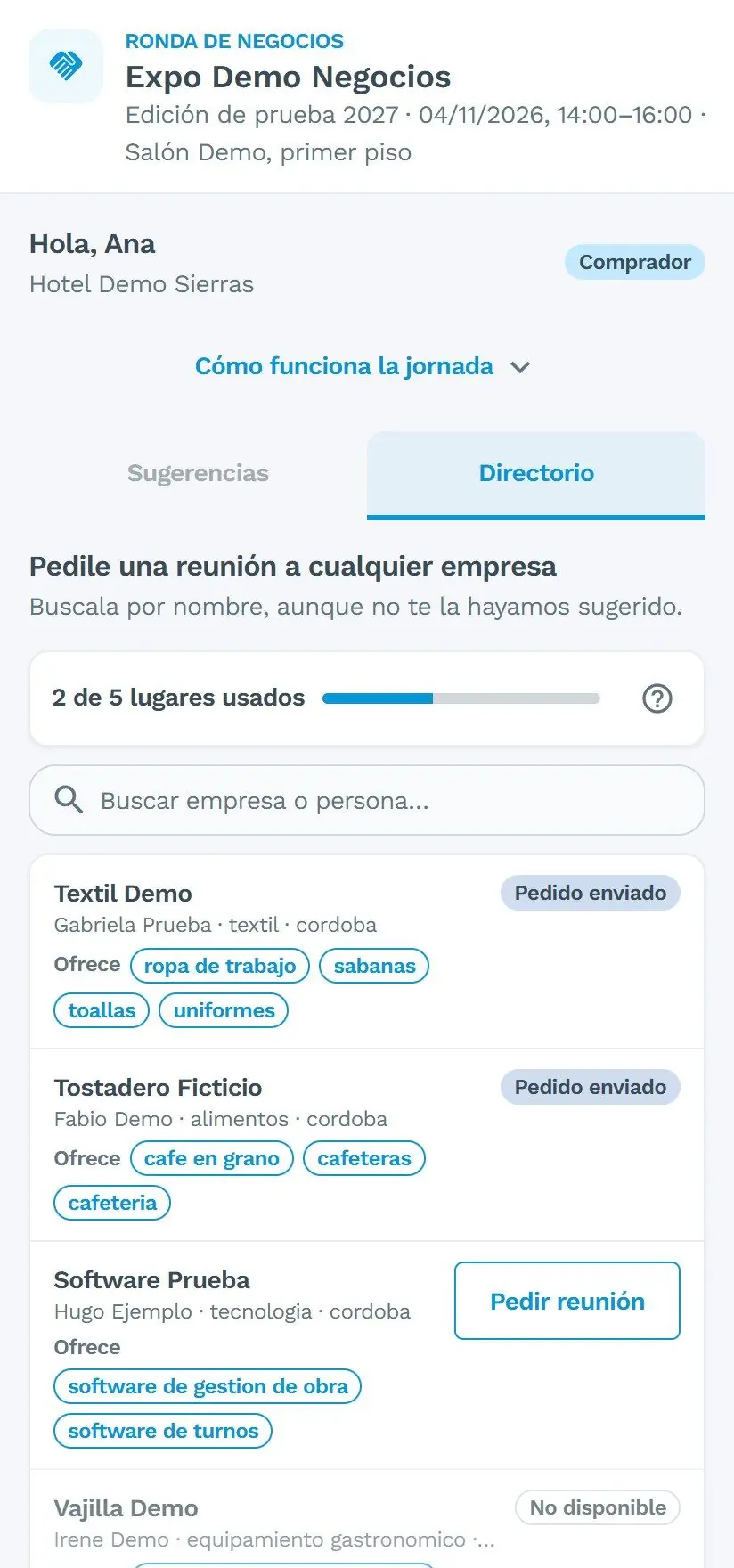
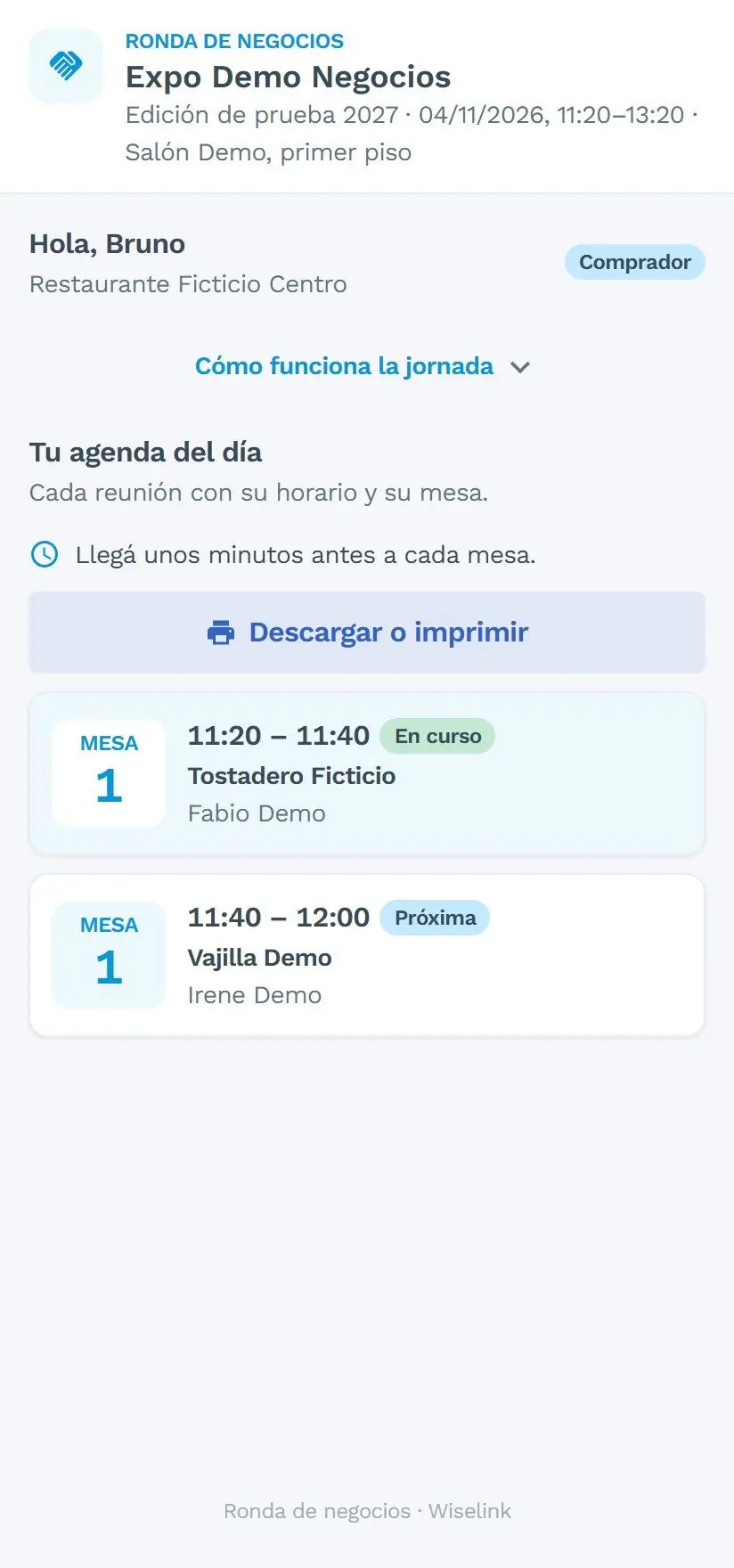
Cuando armás la grilla, el link le avisa que las respuestas cerraron. Cuando mandás la agenda, recibe un correo con su cronograma y el mismo link pasa a mostrar Tu agenda del día, con el botón Descargar o imprimir.
Si movés una reunión después de mandar la agenda, el link se actualiza solo. El correo que ya salió, no: para eso está Reenviar la agenda….
¿Y la app Wiselink?
Para el participante, todo pasa por el link. La app Wiselink no muestra sugerencias ni agenda de la ronda.
Para tu personal, la app sirve en la puerta del salón. Quien esté habilitado ve Ronda de negocios en la app y escanea las credenciales al entrar y al salir (ver el capítulo 11). Necesita conexión a internet.
10Armar la grilla y mandar la agenda
Cuando estés conforme con las respuestas, le das a cada reunión su horario y su mesa.
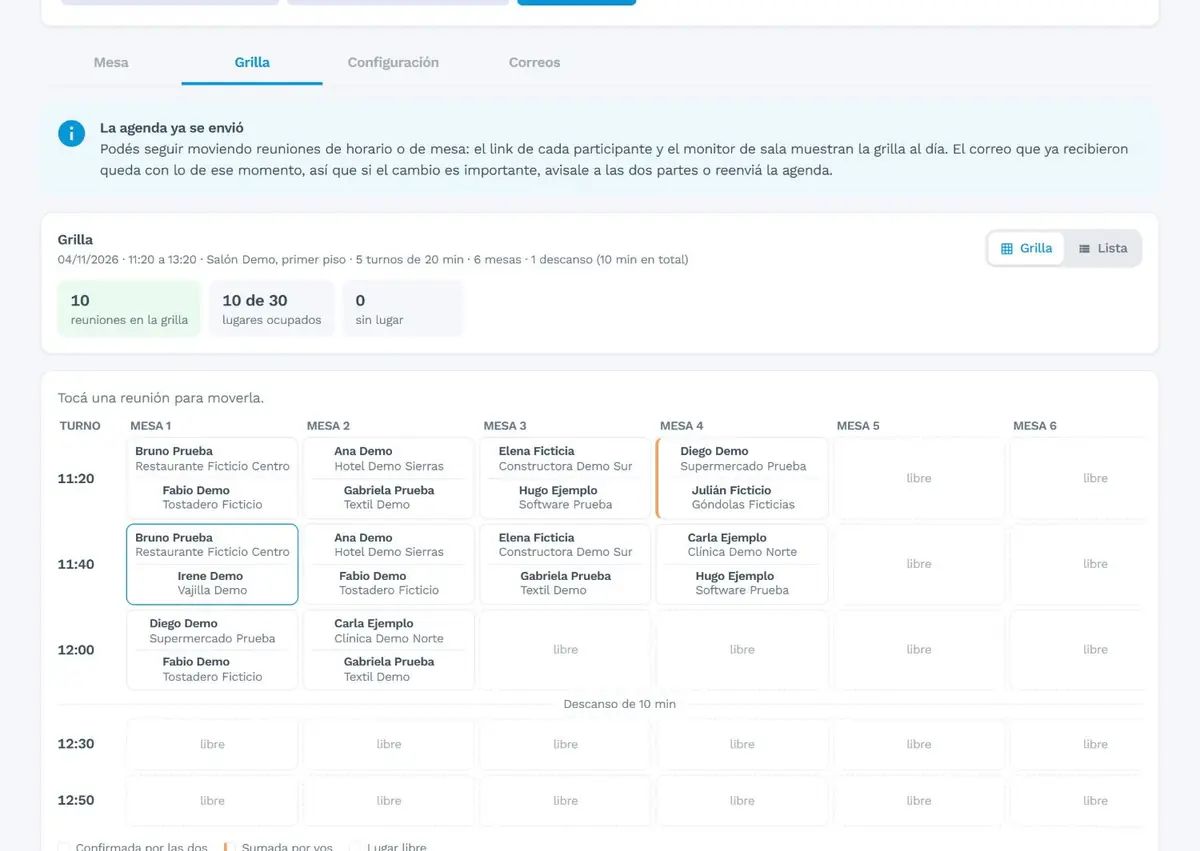
- Tocá Armar la grilla… y confirmá. Entran las reuniones confirmadas por las dos partes.
- Revisá los números de arriba: reuniones, lugares ocupados, sin lugar y sin confirmar, para sumar. Si hay reuniones sin lugar, sumá mesas o extendé el horario en Configuración y rearmá.
- En Sumar a la grilla podés marcar las que quedaron sin confirmar o, en Ver otras combinaciones, las que Wiselink evaluó y no sugirió. Tocá Sumar reuniones y rearmar. Se agendan sin preguntarle a nadie: las empresas se enteran con la agenda.
- Para mover una reunión, tocala y elegí un lugar libre o una reunión para intercambiar. Si una empresa quedaría con dos reuniones a la vez, Wiselink te avisa con quién choca. Esc cancela.
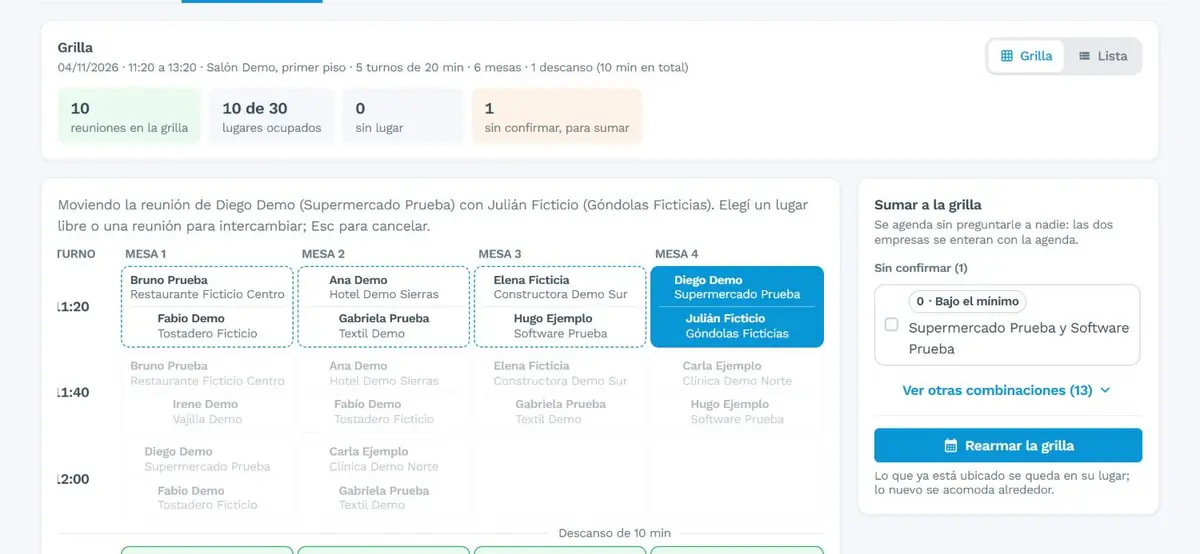
- Rearmar la grilla respeta lo que ya está ubicado, también lo que moviste a mano.
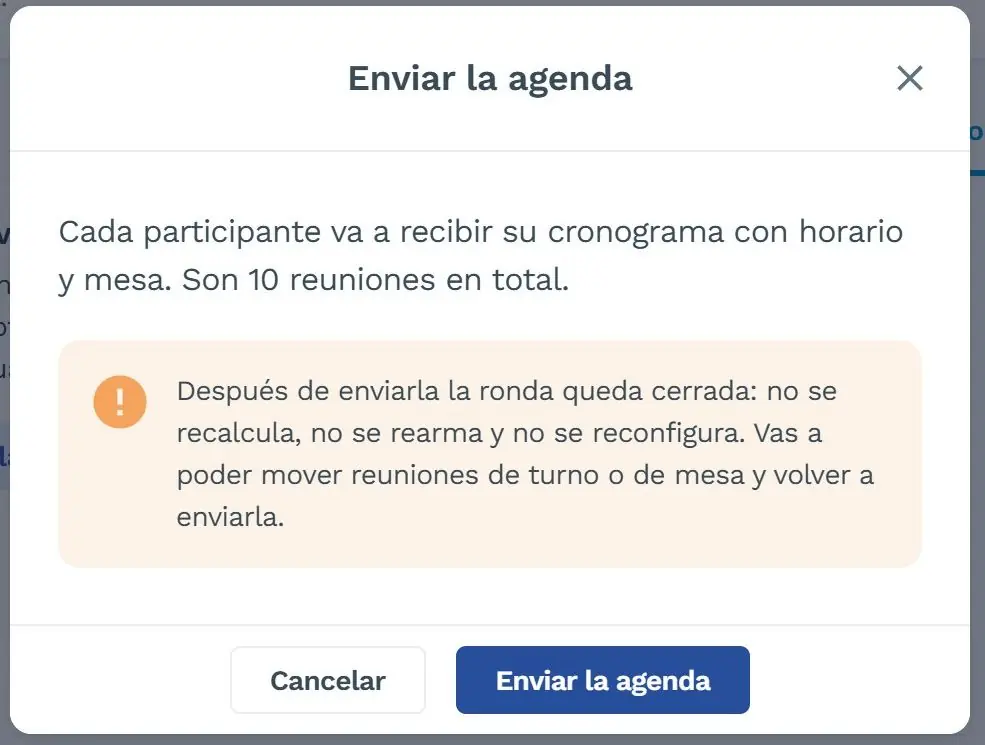
- Tocá Enviar la agenda… y confirmá. Cada participante recibe su cronograma con horario y mesa.
11El día del evento
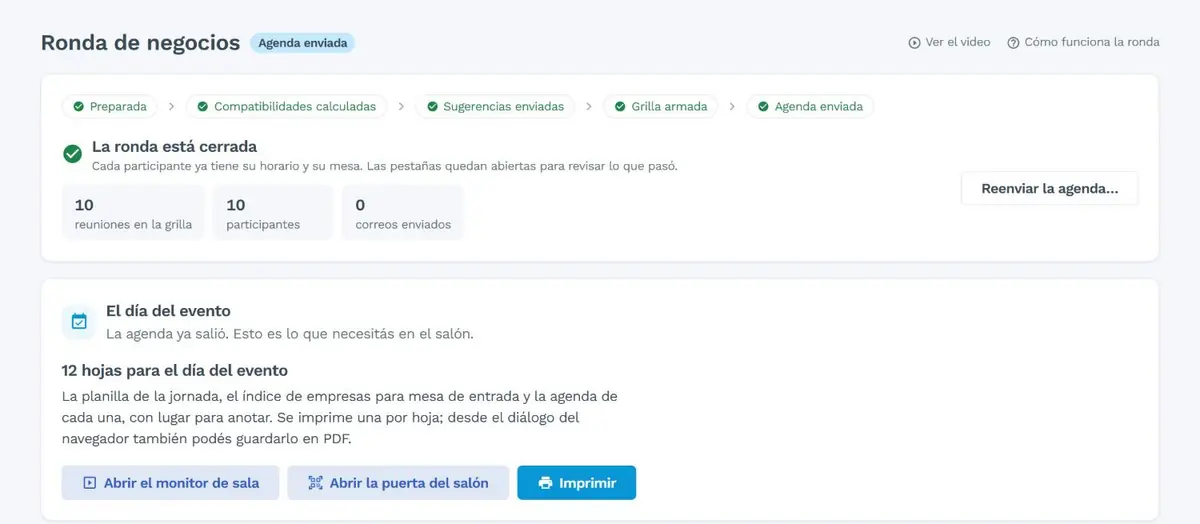
Con la agenda enviada, la tarjeta El día del evento queda arriba de todo, con lo que necesitás en el salón.
Imprimir
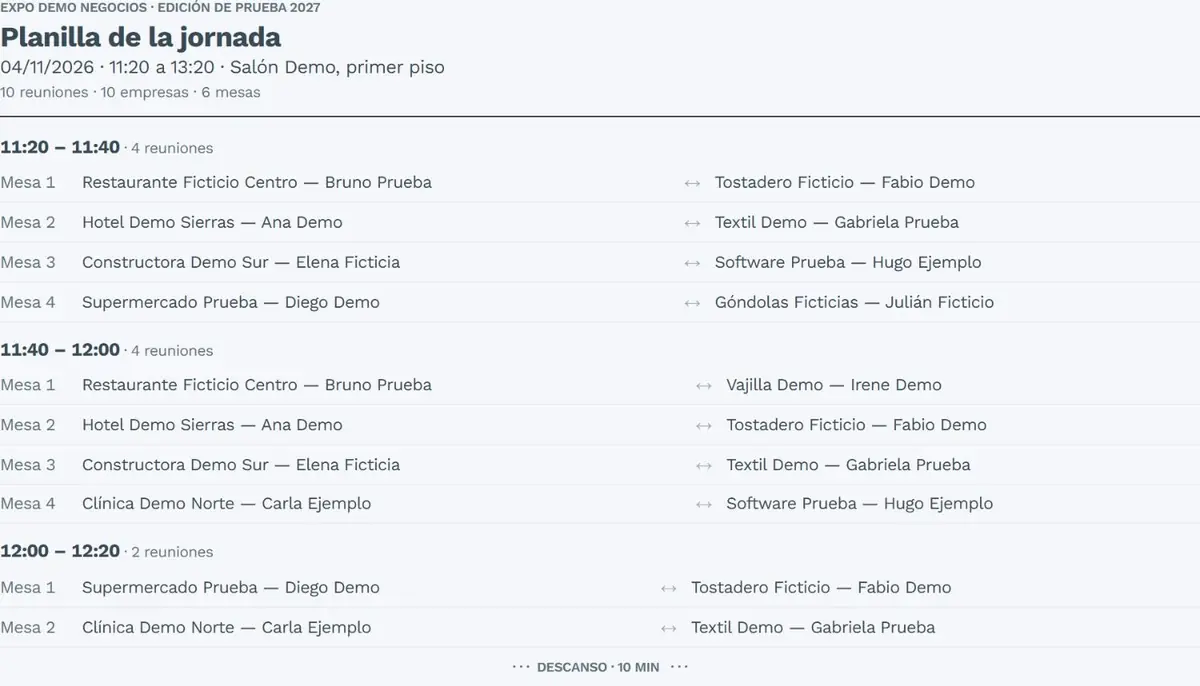
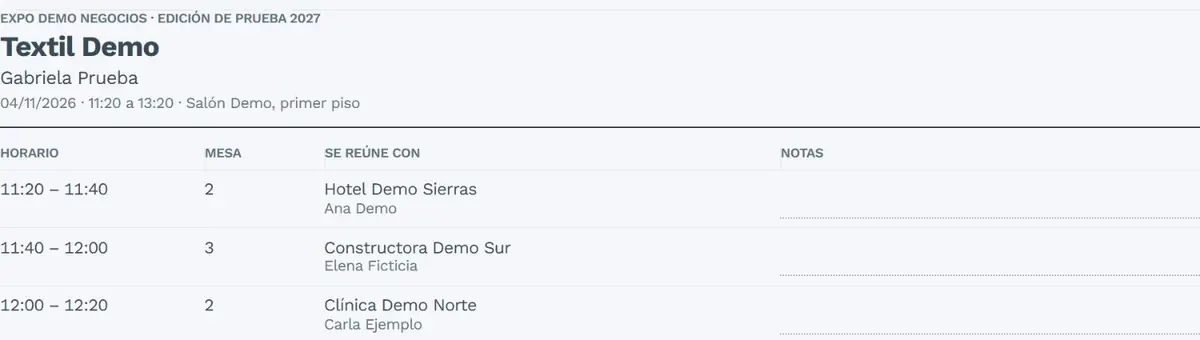
- Tocá Imprimir. Salen la planilla de la jornada, el índice de empresas y una hoja por empresa, con lugar para anotar. Desde el diálogo de impresión también se guarda en PDF.
Proyectar el monitor de sala
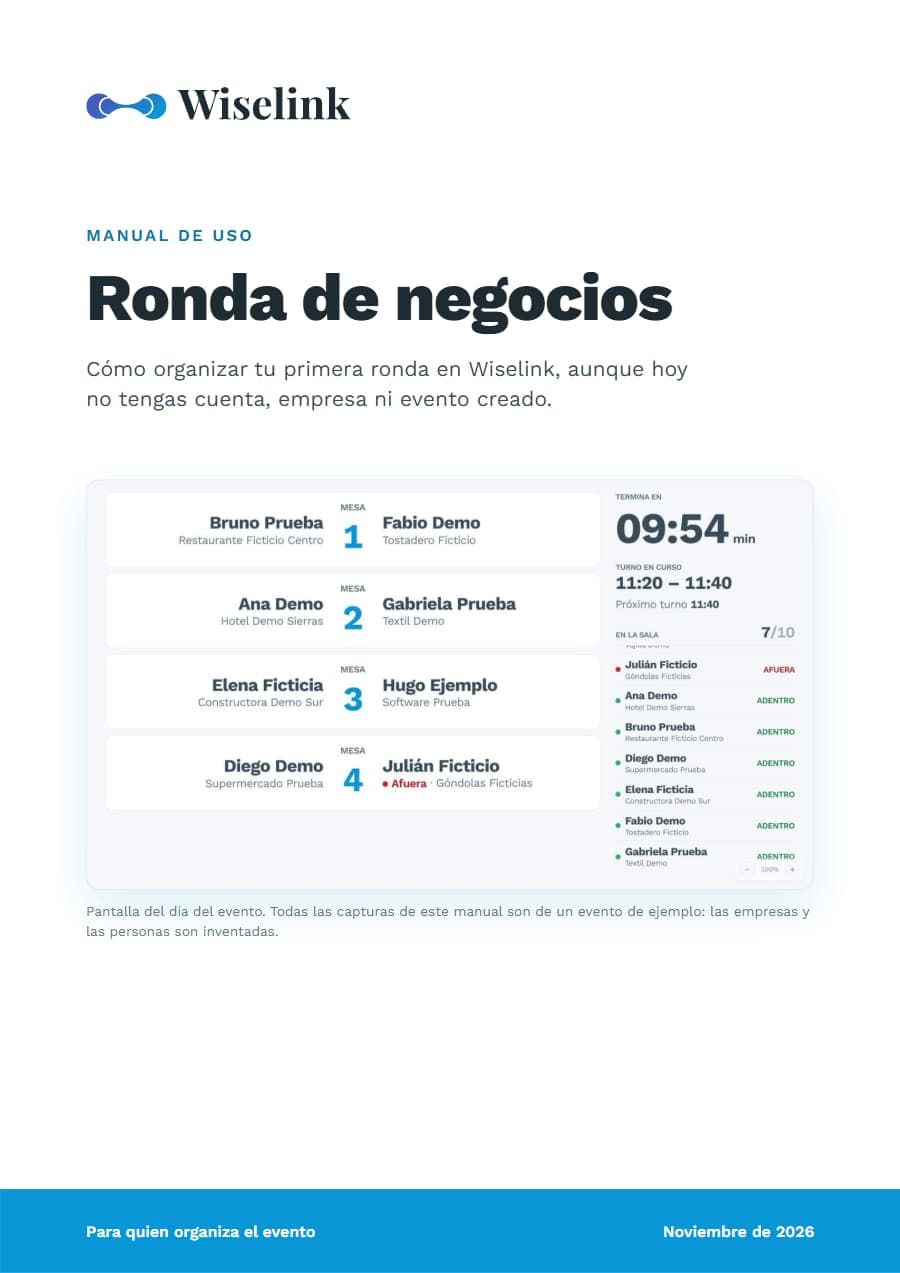
- Tocá Abrir el monitor de sala y mandá esa pestaña al proyector o a una pantalla grande.
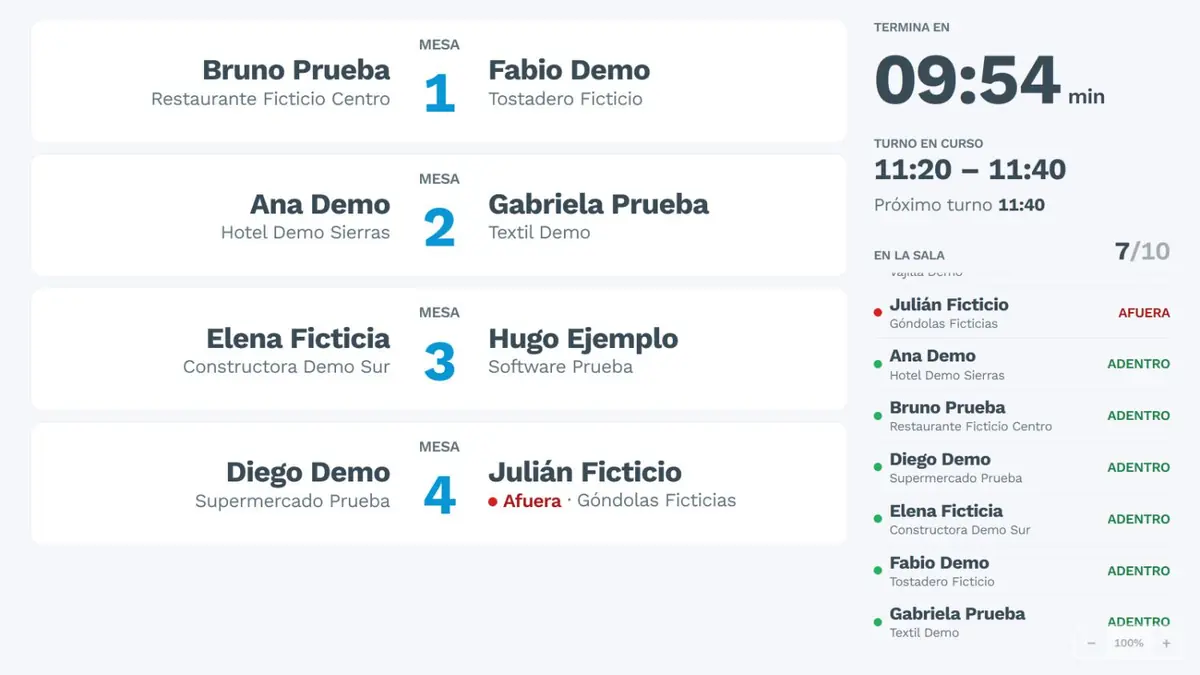
Muestra el turno en curso, cuánto falta, quién va a cada mesa y quién está en la sala. Se actualiza solo y tiene botones para agrandar o achicar. Se abre sin iniciar sesión, así que funciona en cualquier compu; a la vez, cualquiera que tenga la dirección lo puede ver.
Controlar la puerta del salón
- Iniciá sesión en la notebook de la entrada, tocá Abrir la puerta del salón y conectá un lector de QR. Si el QR no lee, tipeá el número de credencial y Enter.
- Cada escaneo da vuelta el estado de la persona: si estaba afuera queda Ingresó, y si estaba adentro queda Salió.


La puerta del salón es aparte del ingreso al evento, y sirve la misma credencial. Ya estaba adentro o Ya estaba afuera significa que esa persona se acaba de escanear y no cambió nada: no hace falta repetir. La lista de quién está en la sala no se puede vaciar desde el panel.
Sumar a tu personal
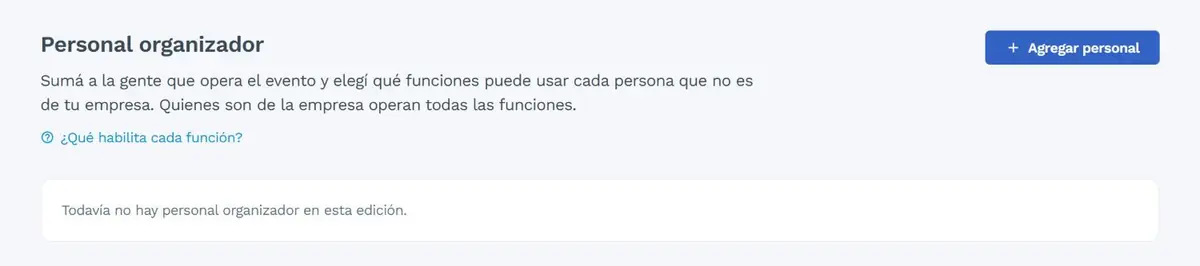
- En Personal organizador cargá a quien va a atender la puerta. A la gente de afuera de tu empresa marcale la función Ronda de negocios. A tu equipo también hay que sumarlo acá como empleado, para que el evento le aparezca en la app.
- Quien es de afuera entra con su cuenta al panel del organizador o a la app Wiselink. Esa función sólo le permite escanear y ver el monitor: no configura la ronda, no arma la grilla ni manda correos.
Antes de abrir el salón
- Planilla, índice y hojas de empresa impresas.
- Mesas numeradas igual que en la grilla.
- Monitor proyectado, con la compu en hora y con internet.
- Notebook o celular de la puerta con sesión iniciada, y un lector de QR si vas a usar la notebook.
- Alguien que mire el monitor y salga a buscar a quien figura Afuera cuando empieza un turno.
12Resultados y métricas
La ronda no tiene un informe propio. Los resultados están repartidos en estas pantallas.
| Dónde | Qué ves |
|---|---|
| Resumen de la ronda cerrada | Reuniones en la grilla, participantes y correos enviados. |
| Pestaña Mesa | Empresa por empresa: reuniones confirmadas, sugeridas, quién no respondió y por qué le faltaron reuniones. |
| Pestaña Grilla | Reuniones por turno y mesa, lugares ocupados, reuniones sin lugar y sin confirmar. |
| Pestaña Correos | Cada envío, a quién y con qué estado. |
| Monitor y puerta | Quién está ahora en la sala y cuántos sobre el total. Es el último estado de cada persona, no un historial. |
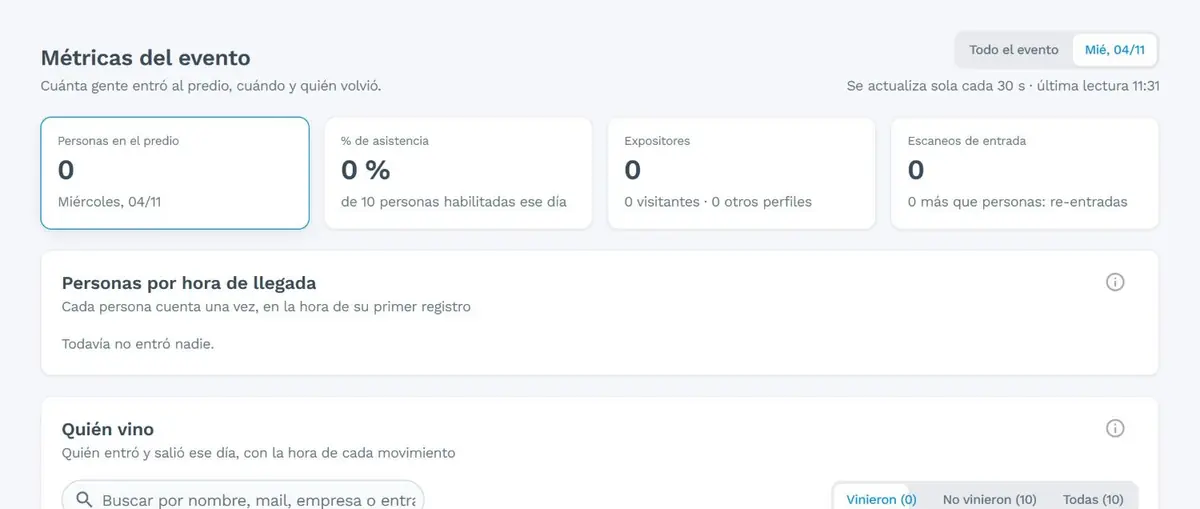
| Análisis de inscripciones y Métricas del evento | Inscriptos, de dónde vinieron y quién entró al predio. Son del evento completo, no de la ronda. |
Lo que hoy no existe
Wiselink no registra si una reunión se hizo, ni qué resultado comercial tuvo. Tampoco hay un informe o una descarga que junte los números de la ronda.
Una alternativa: el módulo Encuestas te deja preguntarles a quienes asistieron qué les pareció. No está conectado con las reuniones de la ronda.
13Si algo no sale, y qué hace Wiselink
| Lo que ves | Qué hacer |
|---|---|
| Calculé y no sugiere nada | Revisá que haya entradas de los dos lados, que los formularios tengan las preguntas del capítulo 6 y que las respuestas sean concretas. También puede ser que ninguna combinación llegue a la Compatibilidad mínima. |
| Mucha gente quedó sin reuniones | En la Mesa, filtrá por Sin reuniones sugeridas y sugerí a mano antes de enviar. |
| Una empresa figura «Sin datos» | Su formulario no alcanzó para interpretarla o no tiene empresa identificable, y no recibe correos de la ronda. Pedile que complete su inscripción y recalculá. |
| «Vas a poder recalcular en…» | Sin novedades hay que esperar 3 horas. Si entra alguien o guardás un cambio de configuración, se puede en el momento. Que alguien edite su ficha no cuenta como novedad. |
| «El cálculo no pudo terminar» | La ronda quedó como estaba. Probá de nuevo y, si se repite, avisale a Wiselink. |
| «Falta la casilla de los correos de la ronda» | En Configuración, tocá Nueva casilla o Habilitarla para la ronda. |
| La prueba de la casilla falla | En Gmail o Workspace, revisá que uses la contraseña de aplicación. Mientras no salga bien, no se pueden abrir las inscripciones. |
| Al abrir un link, el panel aparece vacío, sin nombre ni reuniones | Puede ser un link mal copiado. Pedile a la persona que abra el botón de su último correo. |
| «X reuniones no tienen lugar en la grilla» | Sumá mesas o extendé el horario en Configuración y rearmá. Quien tenga una reunión sin lugar lo ve en su correo y en su link. |
Lo que hoy no se puede
- Borrar la ronda o copiarla a otra edición.
- Dejar reuniones ilimitadas por participante.
- Sentar a dos personas de la misma empresa, o a dos empresas que comparten CUIT o razón social.
- Sugerirle reuniones a alguien sin empresa identificable.
- Atender la puerta del salón sin conexión.
- Ver el puntaje o los datos de contacto de otra empresa desde el link del participante.
Lo que hacés vos y lo que resuelve Wiselink
| Lo hacés vos, sin pedir permiso | Lo resuelve el equipo de Wiselink |
|---|---|
|
|
Lista para no olvidarte de nada
- Cuenta y empresa creadas.
- Evento y edición creados.
- Entradas de Compradores y Vendedores.
- Casilla cargada y prueba recibida.
- Credencial con diseño y mensaje.
- Inscripciones abiertas.
- Módulo sumado y ronda creada.
- Roles de las entradas elegidos.
- Preguntas agregadas al formulario.
- Participantes inscriptos.
- Compatibilidades calculadas y Mesa revisada.
- Sugerencias enviadas y pestaña Correos revisada.
- Fecha de cierre avisada a las empresas.
- Jornada cargada: fecha, horario y mesas.
- Grilla armada y revisada.
- Agenda enviada.
- Hojas impresas y monitor probado.
- Personal de la puerta con su función.