
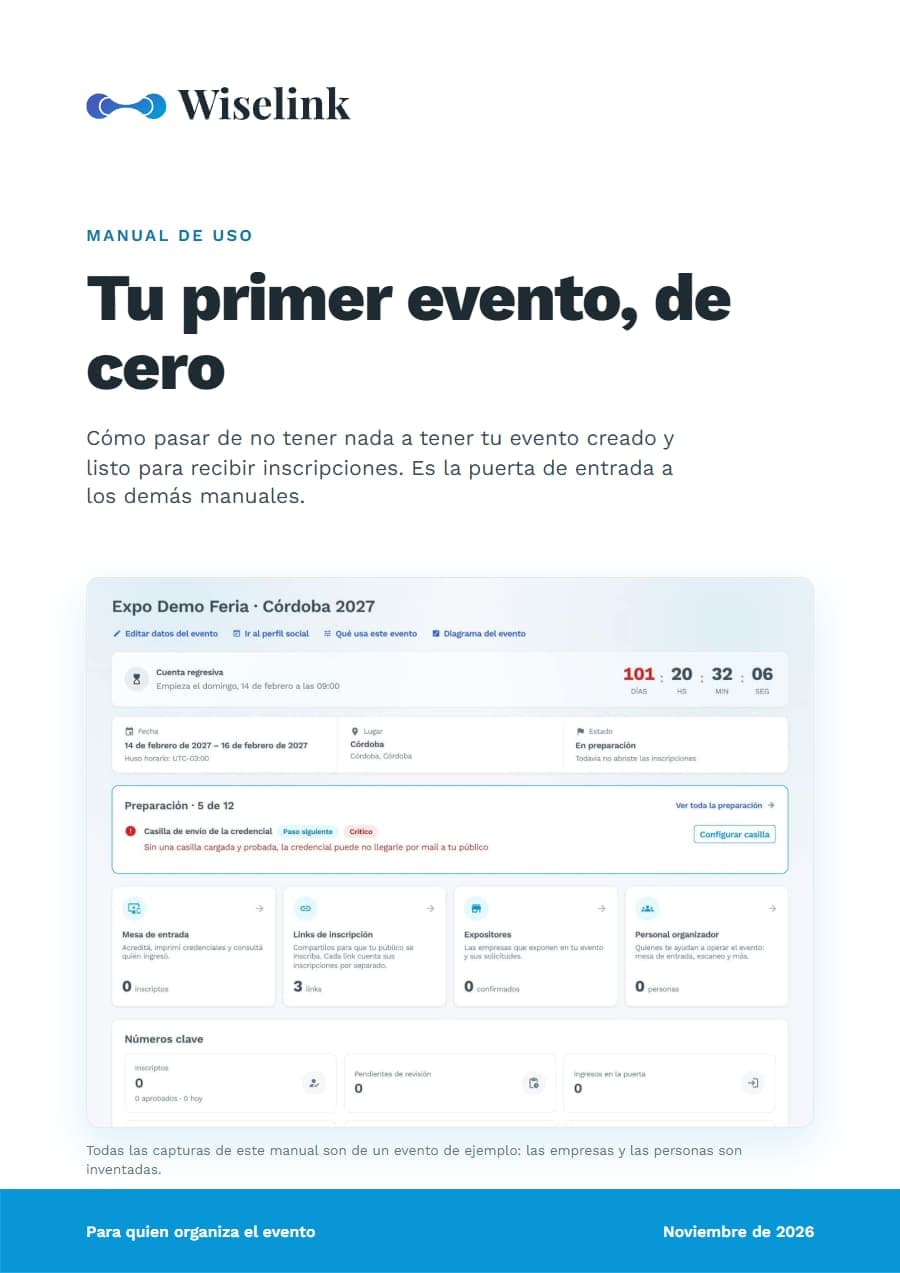
Cómo leer este manual
Está en el orden en que vas a hacer las cosas. Si ya tenés cuenta y empresa, empezá por el capítulo 3. Los nombres en negrita son los que vas a ver en pantalla.
Wiselink usa dos palabras para lo mismo: entrada y acreditación. Las dos son el tipo de pase con el que se inscribe una persona. También link de inscripción y canal son lo mismo.
1Antes de empezar
Wiselink reúne en un solo lugar la inscripción, las entradas, las credenciales con QR, la puerta y las métricas de tu evento. Este manual te lleva hasta el momento de abrir las inscripciones.
Lo que conviene tener a mano
| Qué | Para qué | ¿Es obligatorio? |
|---|---|---|
| Un mail, un celular y una computadora | Para crear tu cuenta, la contraseña te llega a ese mail. La configuración completa se hace desde la compu. | Sí |
| Nombre, lugar, fechas y horario | Con esto se crea la edición y el primer horario de acceso. Lo podés cambiar después. | Sí |
| Qué tipos de entrada vas a tener | Quiénes vienen, y si pagan o no. Las básicas ya vienen creadas. | Podés sumarlas después |
| Una casilla de mail para el evento | Desde ahí sale la credencial. Conviene que sea exclusiva del evento. Si es de Gmail, también vas a necesitar generar una contraseña de aplicación. | Para abrir inscripciones |
Las palabras que vas a ver
| Empresa | La organización que hace el evento. El evento queda a su nombre. |
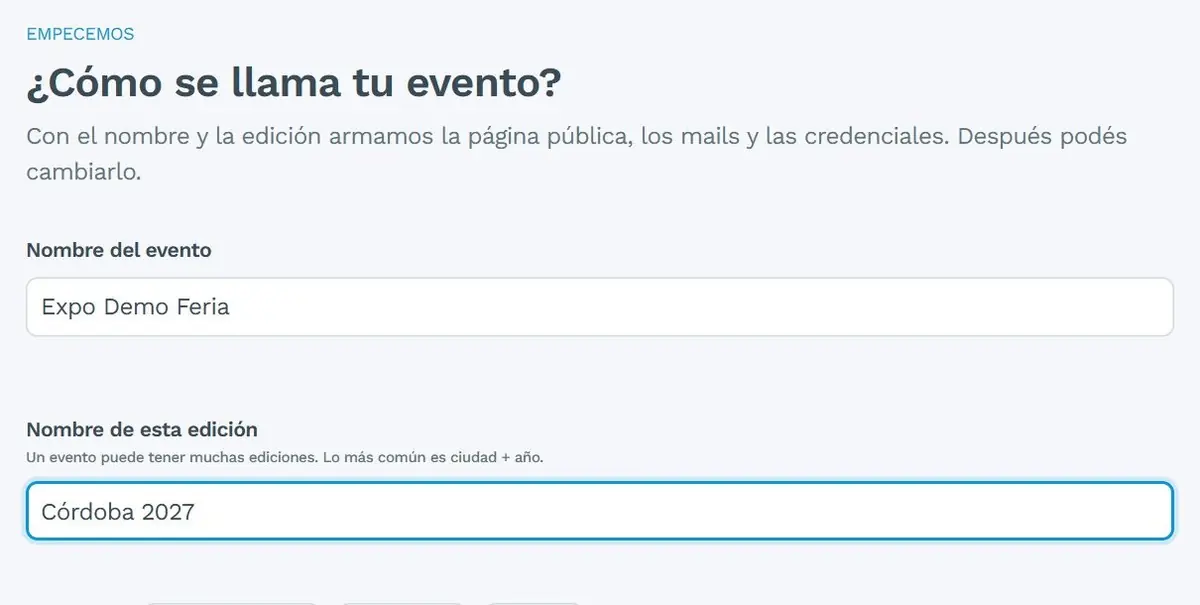
| Evento (o exposición) | El nombre que se repite año a año. Ejemplo: «Expo Demo Feria». |
| Edición | Cada vez que se hace el evento, con su fecha y su lugar. Ejemplo: «Córdoba 2027». Casi todo se configura por edición. |
| Entrada o acreditación | El tipo de pase: Visitantes, Prensa, Entrada general. Cada una tiene su horario, su color y su precio. |
| Link de inscripción o canal | La dirección que compartís para que la gente se inscriba. Podés tener uno por público. |
| Casilla | La cuenta de mail desde la que Wiselink escribe en nombre de tu evento. |
| Credencial | Lo que recibe cada inscripto, con el QR que se escanea en la puerta. |
| Módulo | Una función que sumás a la edición cuando la vas a usar: cupones, sorteos, encuestas y más. |
2Crear tu cuenta y tu empresa
Se hace todo junto en un solo recorrido, en un par de minutos. No hace falta que nadie de Wiselink te habilite nada.
El botón Registrarme de la página principal crea sólo una cuenta personal, sin empresa, y para organizar un evento necesitás la empresa. Si ya tenés cuenta, en la primera pantalla tocá Iniciá sesión y seguís desde la empresa.
- Tu mail. Escribí el mail con el que vas a entrar y tocá Continuar. No elegís contraseña: te la manda Wiselink a ese mail.
- Quién sos. Cargá Nombre, Apellido y Celular. Elegí el país del celular de la lista. Tocá Crear mi cuenta.
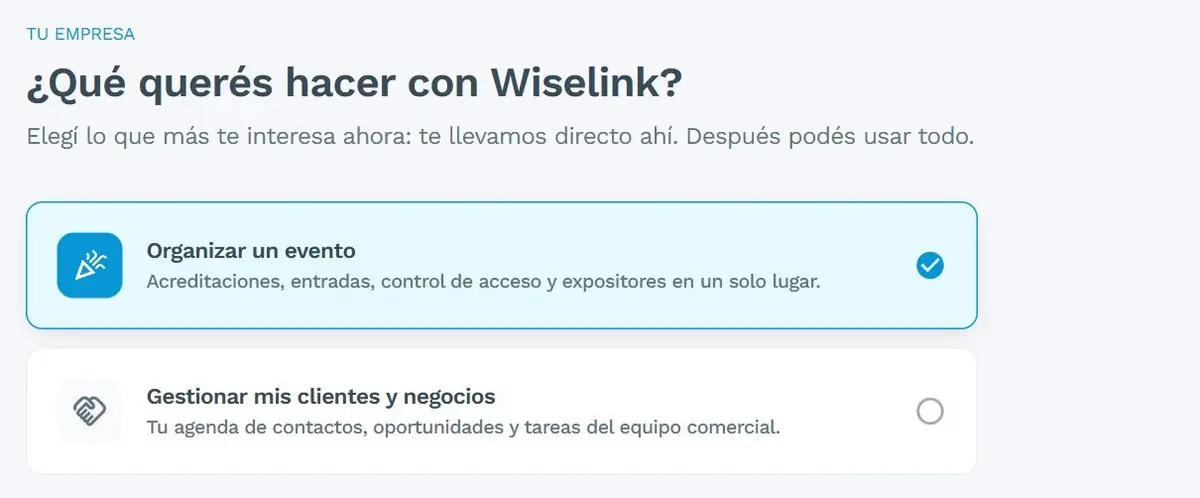
- Qué querés hacer. Elegí Organizar un evento y tocá Continuar.
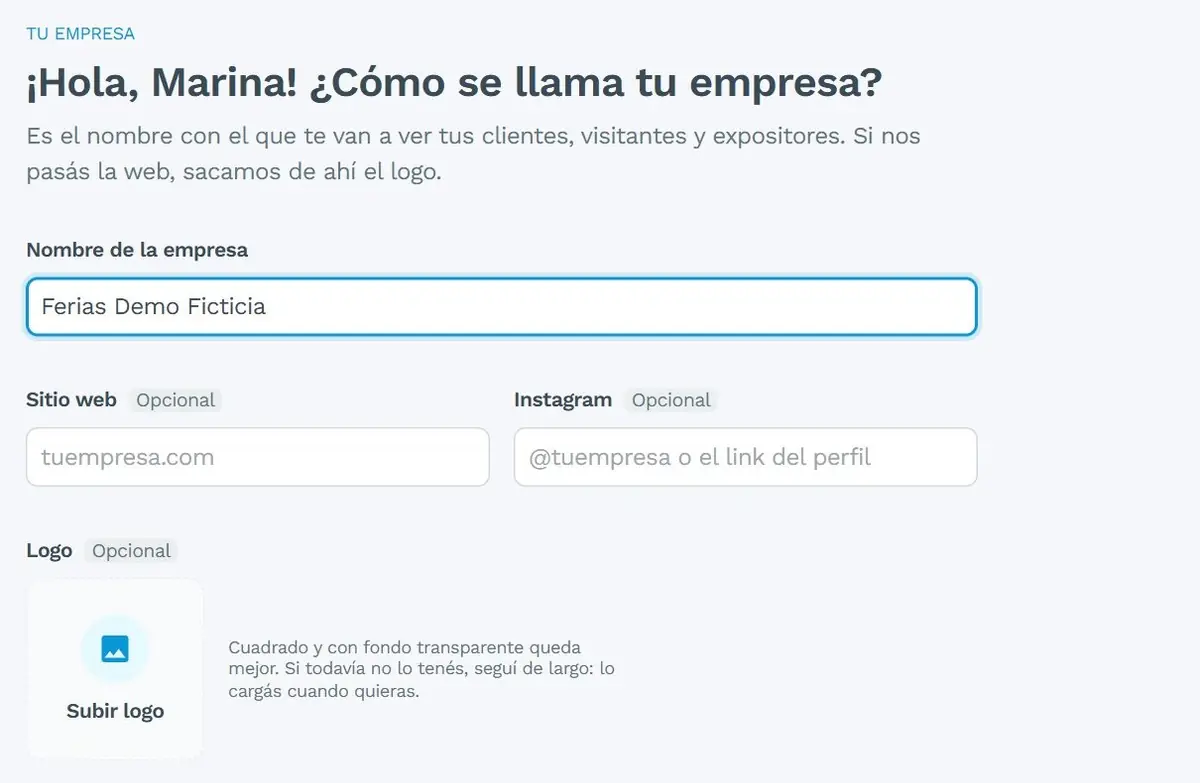
- El nombre de tu empresa. Es el nombre con el que te van a ver. Sitio web, Instagram y Logo son opcionales.
- País y rubro. El rubro se busca en la lista. Si no está, escribilo y se agrega. Los dos datos se pueden cambiar después.
- Dirección. Buscala y elegila de la lista, o tocá Lo hago después si trabajan sin un lugar físico.
- Tu cargo. Vas a quedar como administradora o administrador de la empresa, con acceso a todo. Tocá Crear mi empresa.
- Tu equipo. Podés invitar a más personas por mail y elegir el rol de cada una, o tocar Lo hago después. El rol se puede cambiar más adelante desde Personal de la empresa.
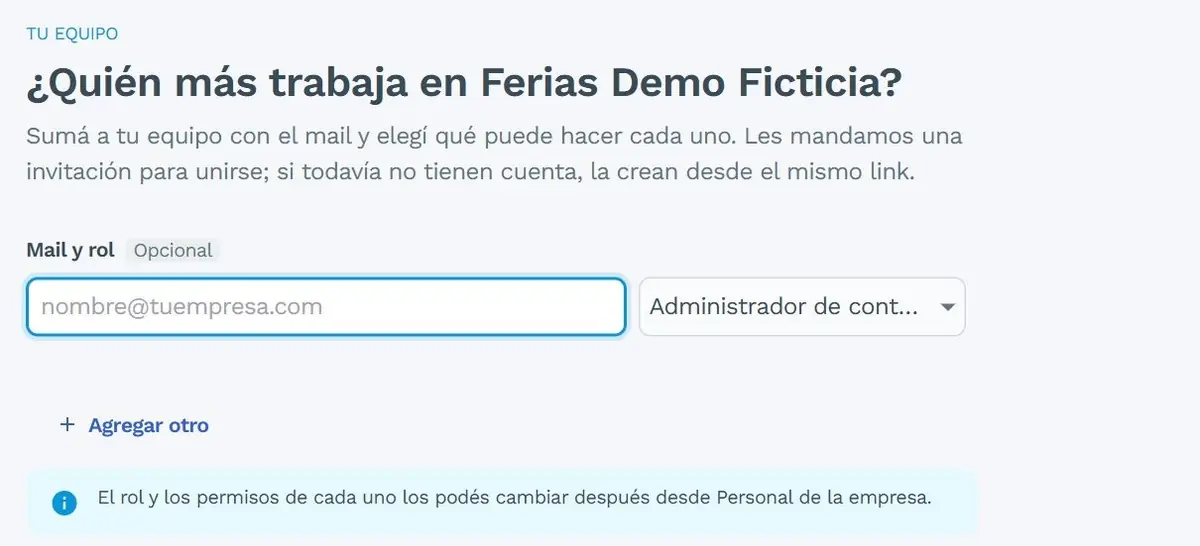
Al terminar, Wiselink te lleva directo a crear tu primer evento, con lo que ya sabe de tu empresa cargado.
3Crear el evento y la edición
Un asistente te hace preguntas cortas y arma la edición de una sola vez. Tiene seis tramos: Tu evento, Fechas y entradas, La puerta, Quiénes vienen, Puesta a punto y Conectá.
Lo que respondés se guarda como borrador en ese navegador: si tocás Guardar y salir, al volver seguís donde estabas. Nada se crea hasta que tocás Crear evento. Si ya tenés cuenta, entrás desde el menú lateral, en Crear evento.
Tu evento
- ¿Querés partir de algo? En tu primer evento elegí Empezar de cero. Más adelante, Copiar un evento tuyo o una plantilla trae entradas, horarios, credencial, niveles y links ya armados.
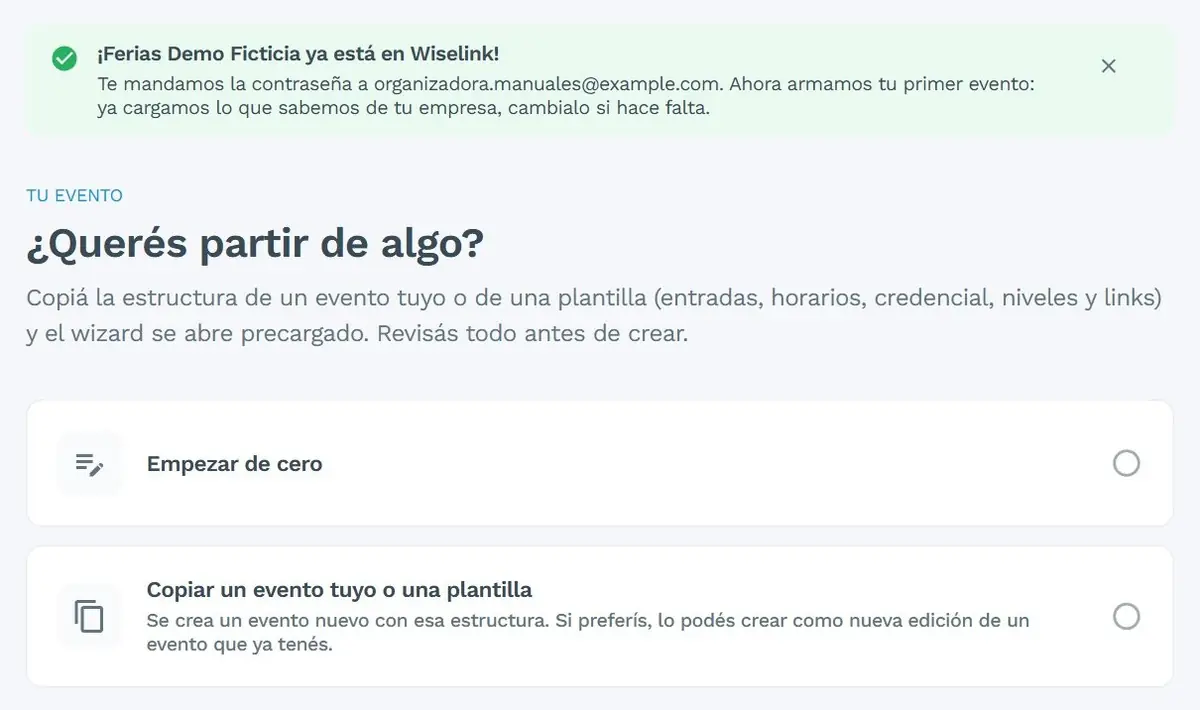
- Nombre del evento y de la edición. Lo más común es que la edición sea ciudad y año.
- Web, Instagram y logo. Ninguno es obligatorio. Con Lo hago después quedan anotados a la derecha, en Para después.
- Rubro y descripción. Elegí hasta 3 rubros. La descripción viene sugerida; editala a gusto o tocá Otra sugerencia. Aparece en la página pública y en las invitaciones.
Fechas y entradas
- ¿Qué tipo de evento es? De un día o De varios días. Una feria o un congreso van en varios días.
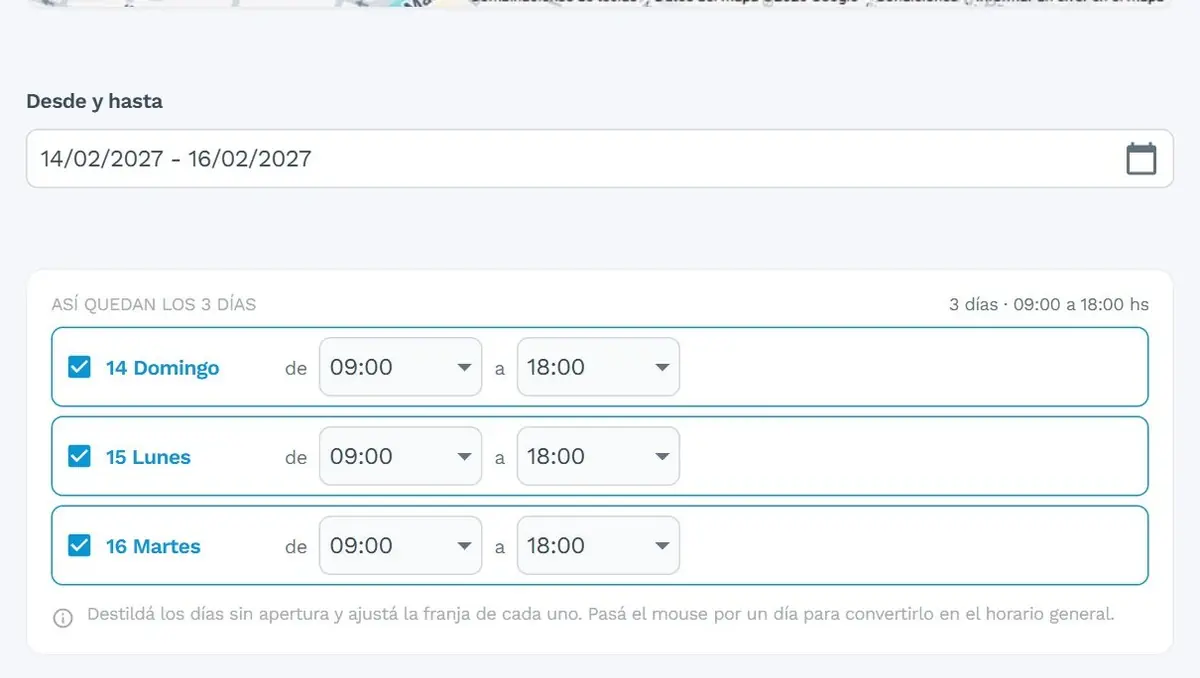
- ¿Dónde y cuándo es? Buscá el lugar y elegilo de la lista: así queda ubicado en el mapa. Marcá las fechas en el calendario.
- Horarios de cada día. Destildá los días sin apertura y ajustá la franja de cada uno. Si un día tiene el horario que querés para todos, pasá el mouse por encima y tocá Convertir en horario general.
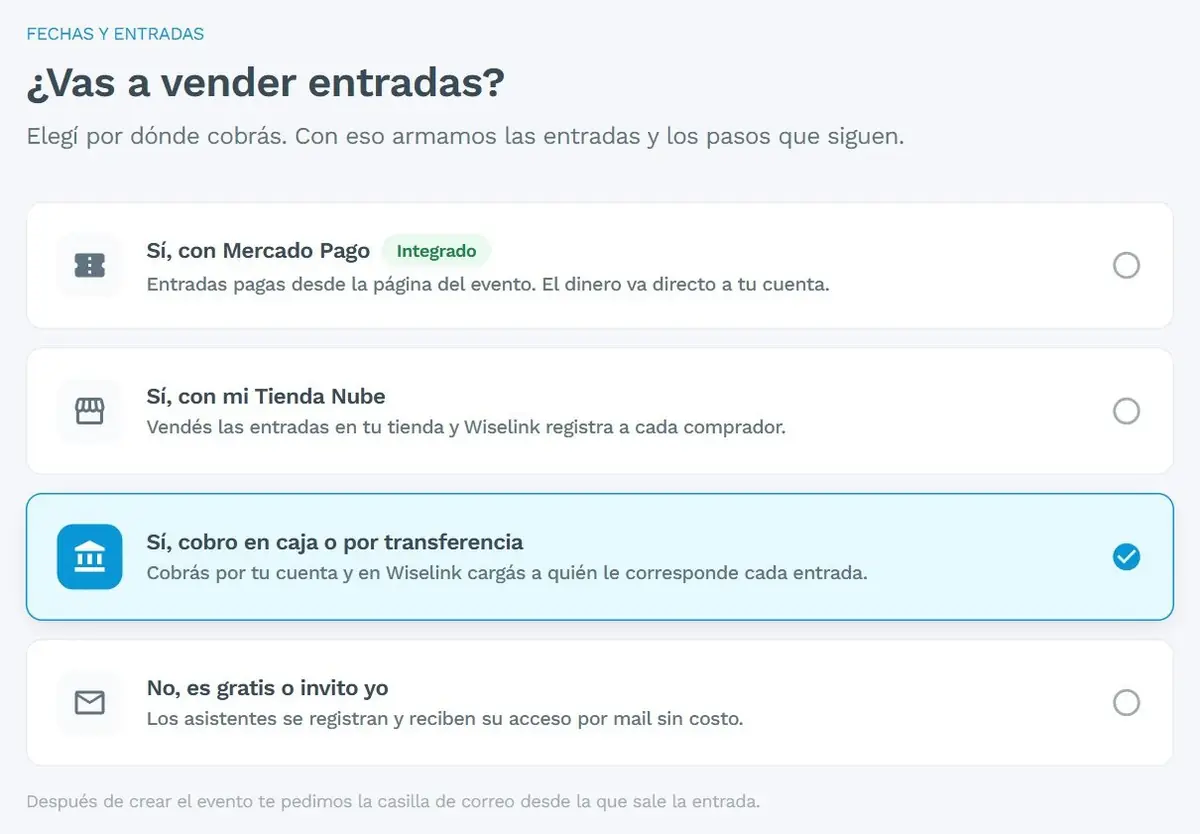
- ¿Vas a vender entradas? Elegí por dónde cobrás. Lo podés cambiar después.
La puerta
- ¿Tu público se inscribe antes o todo pasa en la puerta? Esta es la decisión más importante del asistente.
| Opción | Cómo funciona | Casilla de correo |
|---|---|---|
| Se inscribe antes | Se inscriben por el link y reciben su credencial por mail. | Hace falta para abrir inscripciones. |
| Todo pasa en la puerta | La gente escanea un QR en la entrada, completa sus datos y entra. La credencial se ve en la pantalla. | No hace falta. |
- ¿Cómo se organiza el ingreso? Solo con el QR del mail, si no hay mostrador, o Mesa de entrada, si hay quien reciba, acredite e imprima gafetes.
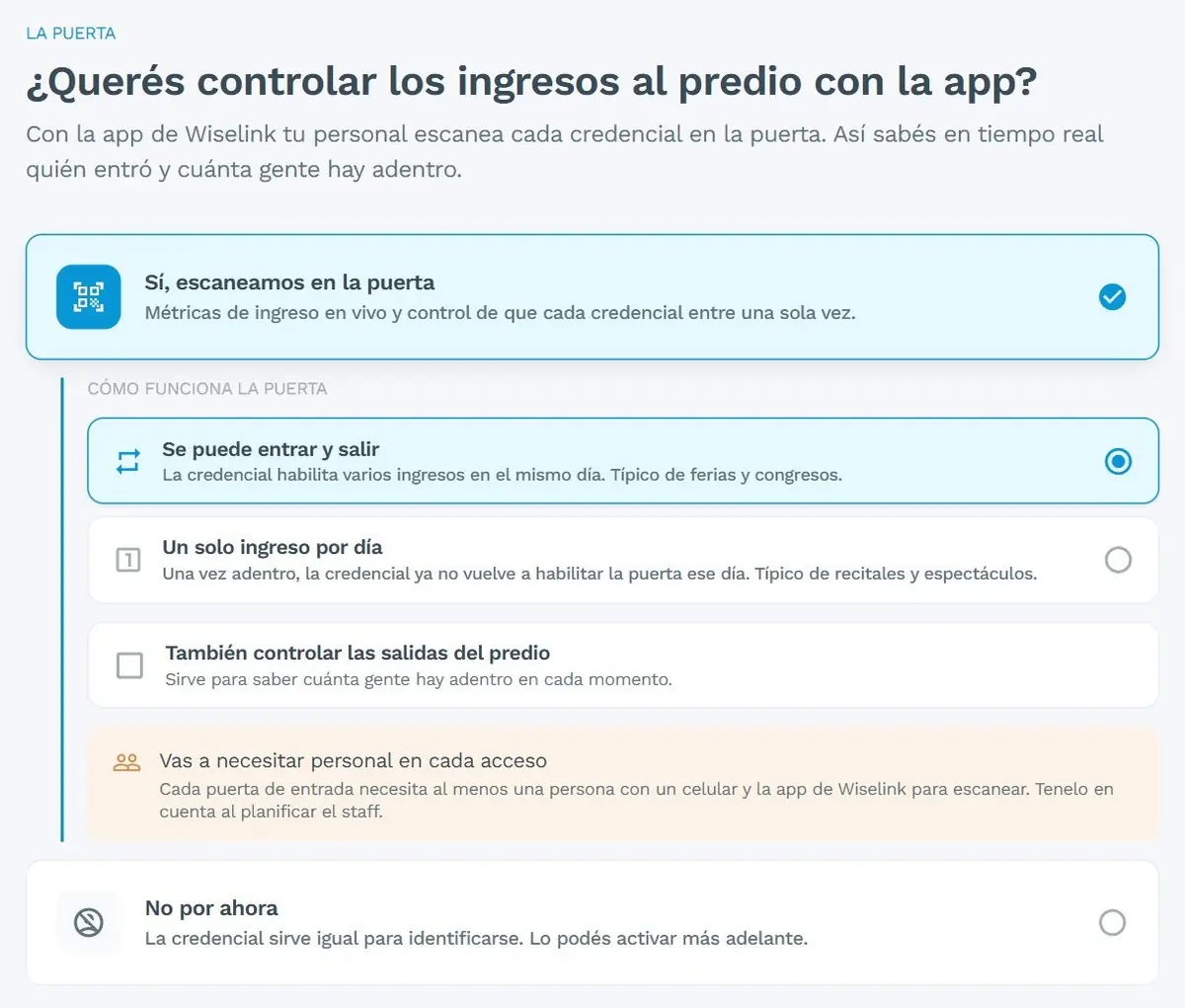
- ¿Querés controlar los ingresos con la app? Si elegís Sí, escaneamos en la puerta, indicá si Se puede entrar y salir o si hay Un solo ingreso por día, y si querés También controlar las salidas del predio.
Quiénes vienen
- ¿Cuánta gente esperás? Es sólo una referencia. No te compromete a nada.
- ¿Va a haber stands? Con Sí, hay expositores, Wiselink suma la entrada y el link de expositores, y el módulo Expositores. Podés marcar también acreditar al personal que arma los stands.
- ¿A quién más acreditás? Prensa, invitados especiales, sponsors, disertantes o staff. Para cada uno te propone una entrada propia. Si no hay nadie más, seguí de largo.
Puesta a punto
Acá ves lo que Wiselink ya dejó armado. Podés ajustarlo ahora o más tarde, con Lo hago después.
- Horarios de acceso. Definen qué días y a qué hora puede entrar una credencial. Con Apertura al público alcanza para arrancar.
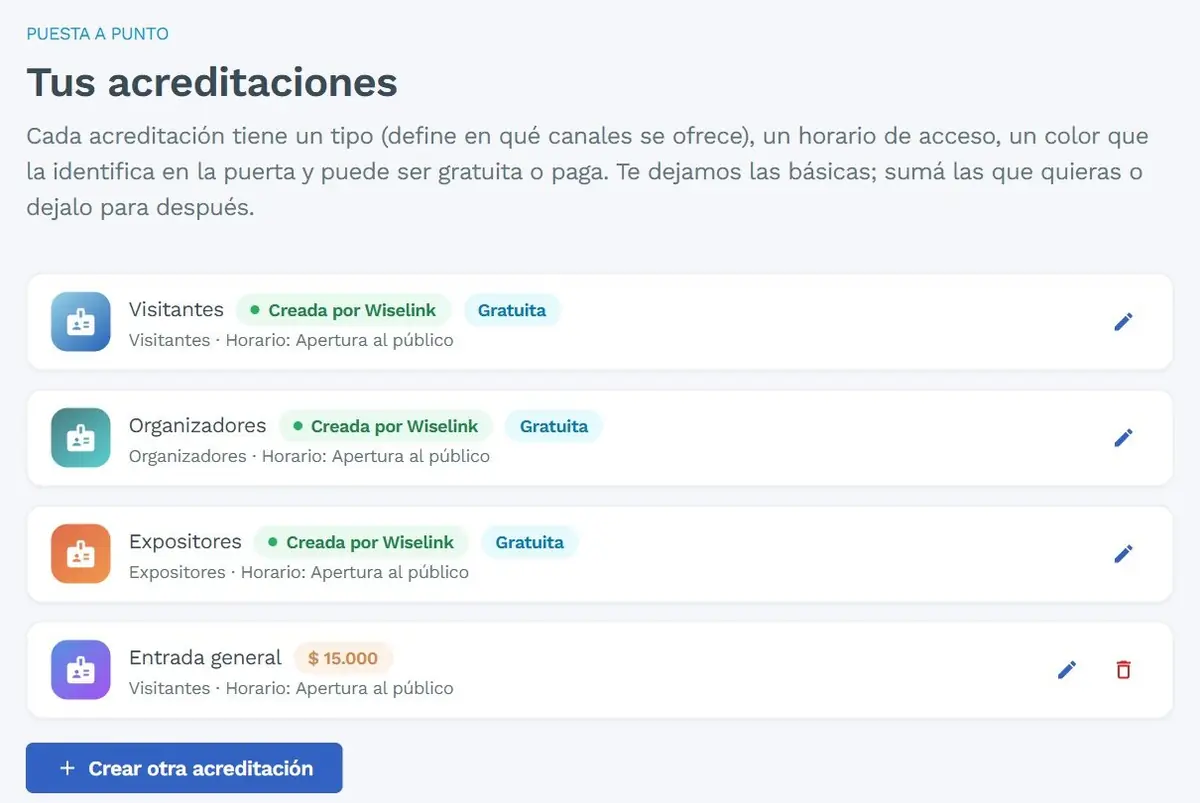
- Tus acreditaciones. Ya vienen Visitantes, Organizadores y, si hay stands, Expositores. Para sumar otra, tocá Crear otra acreditación: nombre, color, tipo, horario y costo.
- WhatsApp. Por mail, la credencial va siempre y sin costo.
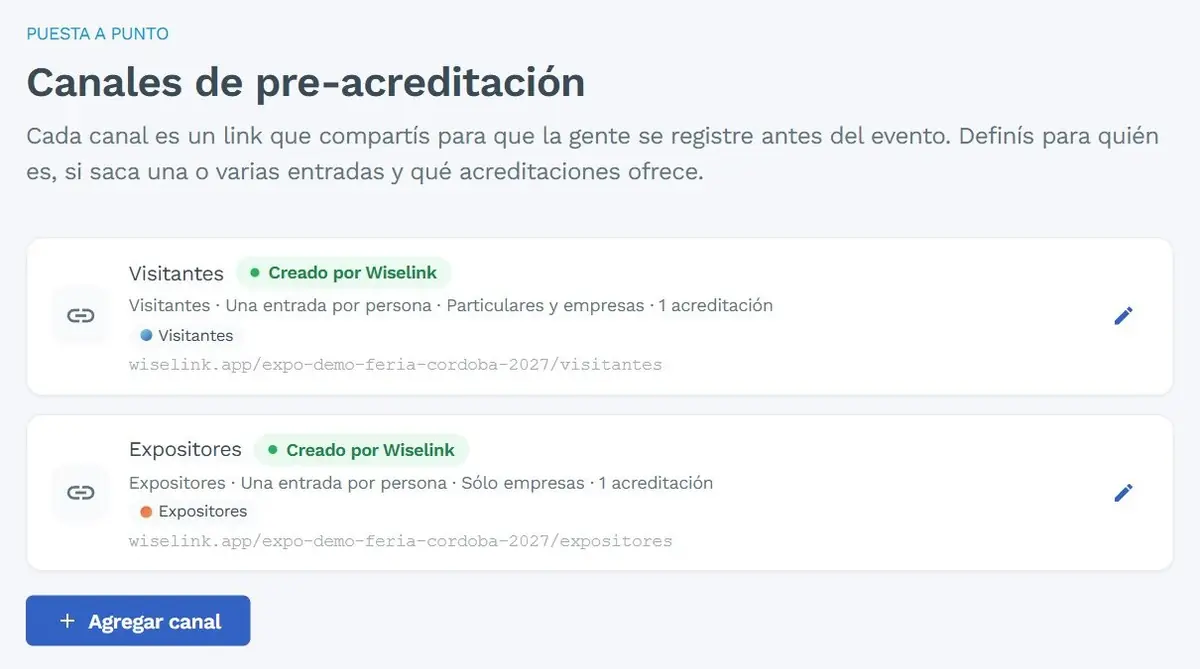
- Canales de pre-acreditación. Son tus links de inscripción. Ya vienen armados; el manual Inscripción y canales explica cómo sumar uno por público.
- Asistencia presencial. Contá si vas a necesitar a alguien de Wiselink en el predio. Tu respuesta queda como pedido y se confirma con el equipo comercial. Tocá Crear evento.
Conectá
- ¿Desde qué correo le llega la credencial a tu público? Tocá Configurar casilla si ya tenés los datos, o Lo hago después. El capítulo 6 explica los dos caminos.
- Listo. Tu evento ya existe. Desde esta pantalla podés bajar con Descargar PDF un resumen de todo lo que respondiste. Tocá Ir al Inicio de la edición.

Si después querés cambiar algo
| Para cambiar… | Andá a… |
|---|---|
| Nombre de la edición, lugar, fechas y apertura | Datos del evento |
| Tipos de entrada, precios y horarios de acceso | Entradas y horarios |
| Links de inscripción | Links de inscripción |
| Diseño de la credencial, mensaje y casilla | Credencial y envío |
| Logo, redes y descripción de la página pública | Datos del evento y Perfil social |
| Funciones que usa la edición | Sumar un módulo |
4Conocer el Inicio y el menú
El Inicio de la edición te muestra de un vistazo cuánto falta para el evento, qué paso sigue y cómo vienen los números.
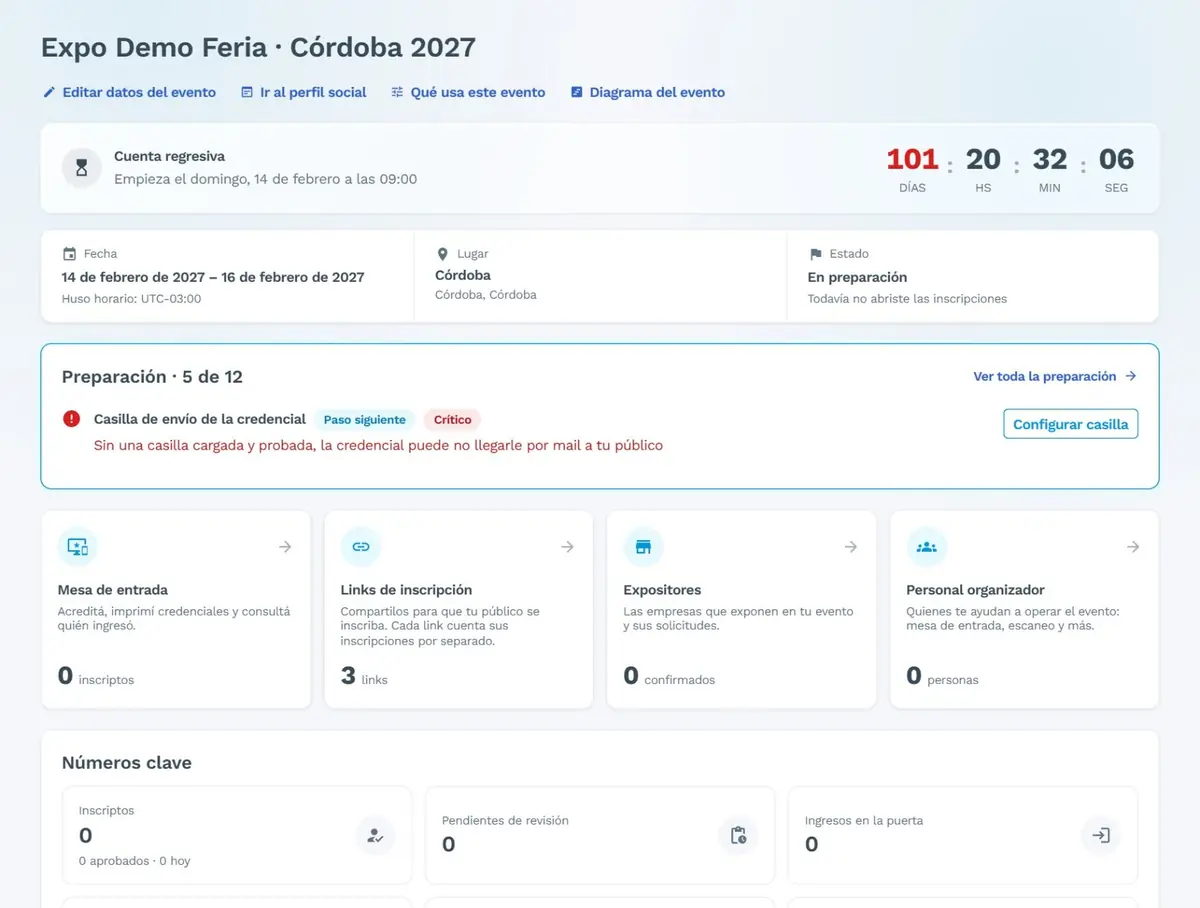
El menú de la izquierda
| Grupo | Qué trae | Para qué |
|---|---|---|
| Preparación | Barra arriba del menú | Qué falta hacer y cuánto llevás. Ver el capítulo siguiente. |
| Día del evento | Mesa de entrada, Personal organizador | Aparece al abrir las inscripciones, a 14 días o menos del evento, o al cargar personal. |
| Lo esencial | Datos del evento, Entradas y horarios, Links de inscripción, Credencial y envío | Lo que necesita cualquier edición. |
| Módulos activos | Lo que sumaste | Depende de lo que respondiste y de lo que vayas sumando. |
| Métricas | Análisis de inscripciones, Métricas del evento | Aparecen con las inscripciones abiertas y cuando el evento terminó. |
Sumar un módulo
Abajo del menú, Sumar un módulo muestra todo lo que le podés agregar a tu edición. Se prende con un toque y aparece en el menú. Sumarlo no genera ningún cobro en pantalla; las condiciones de tu contrato las acordás con Wiselink.
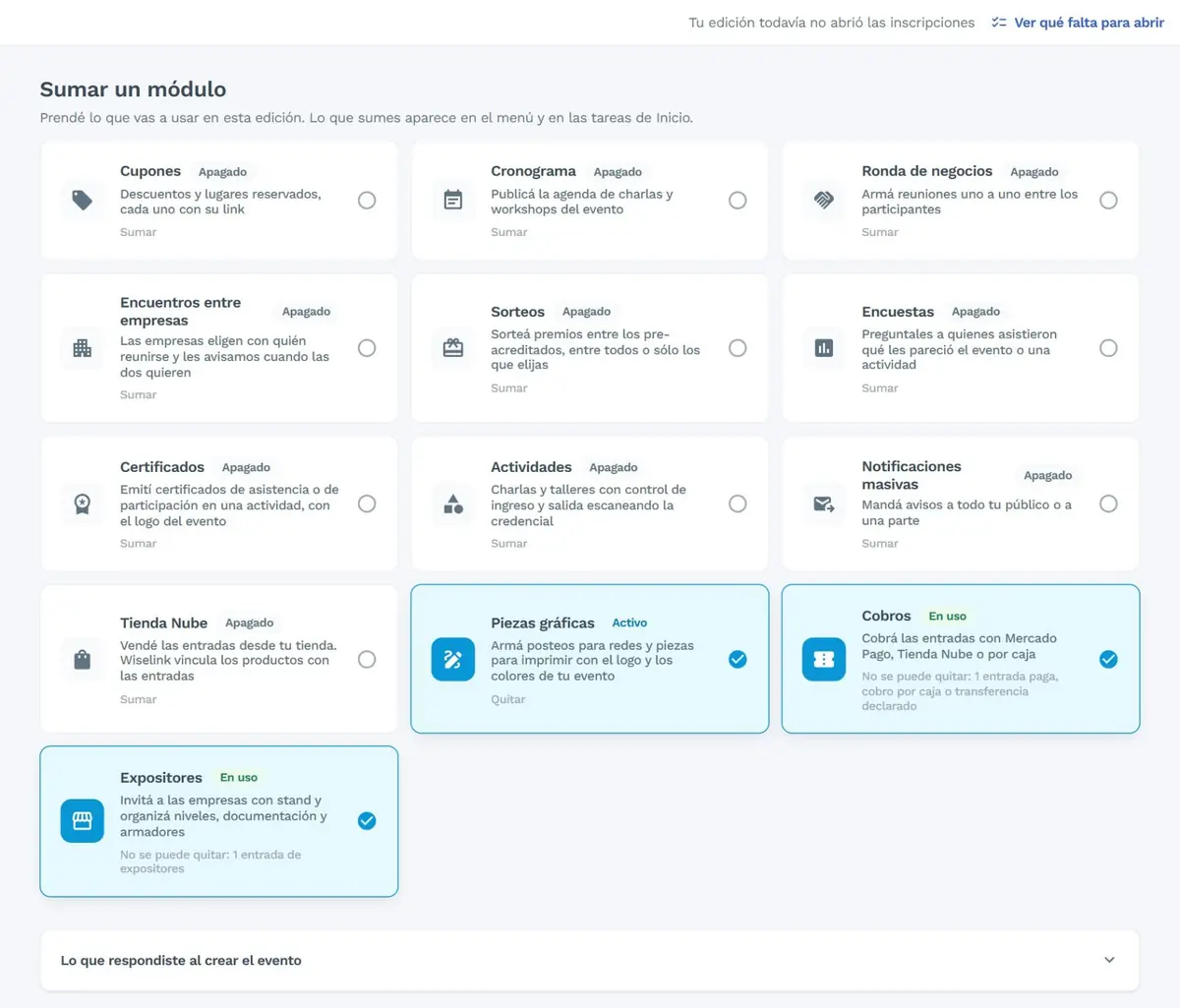
En el Inicio, Qué usa este evento te lleva también a esta pantalla, y más abajo vas a ver lo que respondiste al crear el evento.
5Preparación: lo que hay que tener listo
Preparación es tu lista de control. Se actualiza sola a medida que vas configurando, y el botón azul de arriba siempre te lleva al próximo paso.
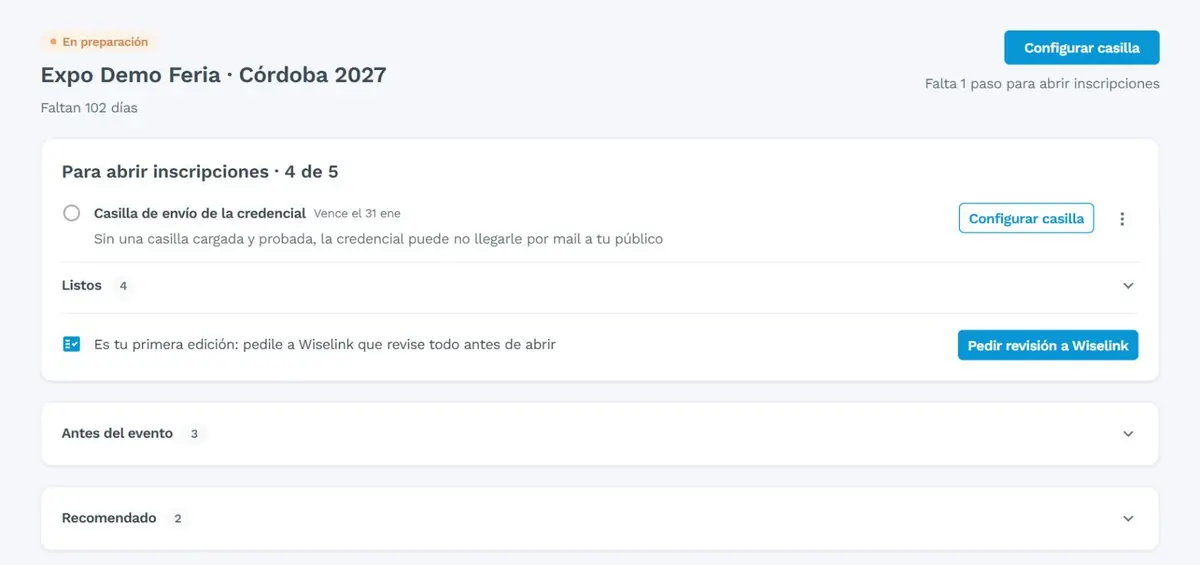
Cada paso tiene su botón para resolverlo. Los pendientes con fecha muestran hasta cuándo conviene hacerlos.
Para abrir inscripciones
Sin estos pasos no se abren las inscripciones. Según tu edición, algunos no aparecen.
| Paso | Qué pide |
|---|---|
| Horario de acceso | Un horario dentro de las fechas del evento. El asistente ya lo crea. |
| Entrada de visitantes | Una entrada habilitada para el público. El asistente ya la crea. |
| Link de inscripción de visitantes | El link que vas a compartir. El asistente ya lo crea. |
| Casilla de envío de la credencial | Una casilla cargada y una prueba de envío que haya salido bien. |
| Mensaje y diseño de la credencial | El correo que acompaña a la credencial, y cómo se ve. |
| Cobro de las entradas pagas | Sólo si tenés entradas con precio: elegir cómo se cobran. |
| Lugares de los cupones | Sólo si tenés links con cupón: que al cupón le queden lugares. |
Antes del evento y recomendados
Estos no frenan la apertura, pero conviene hacerlos a tiempo. Si un paso no aplica, tocá Omitir. Si lo resolviste por tu cuenta, tocá Ya lo hice.
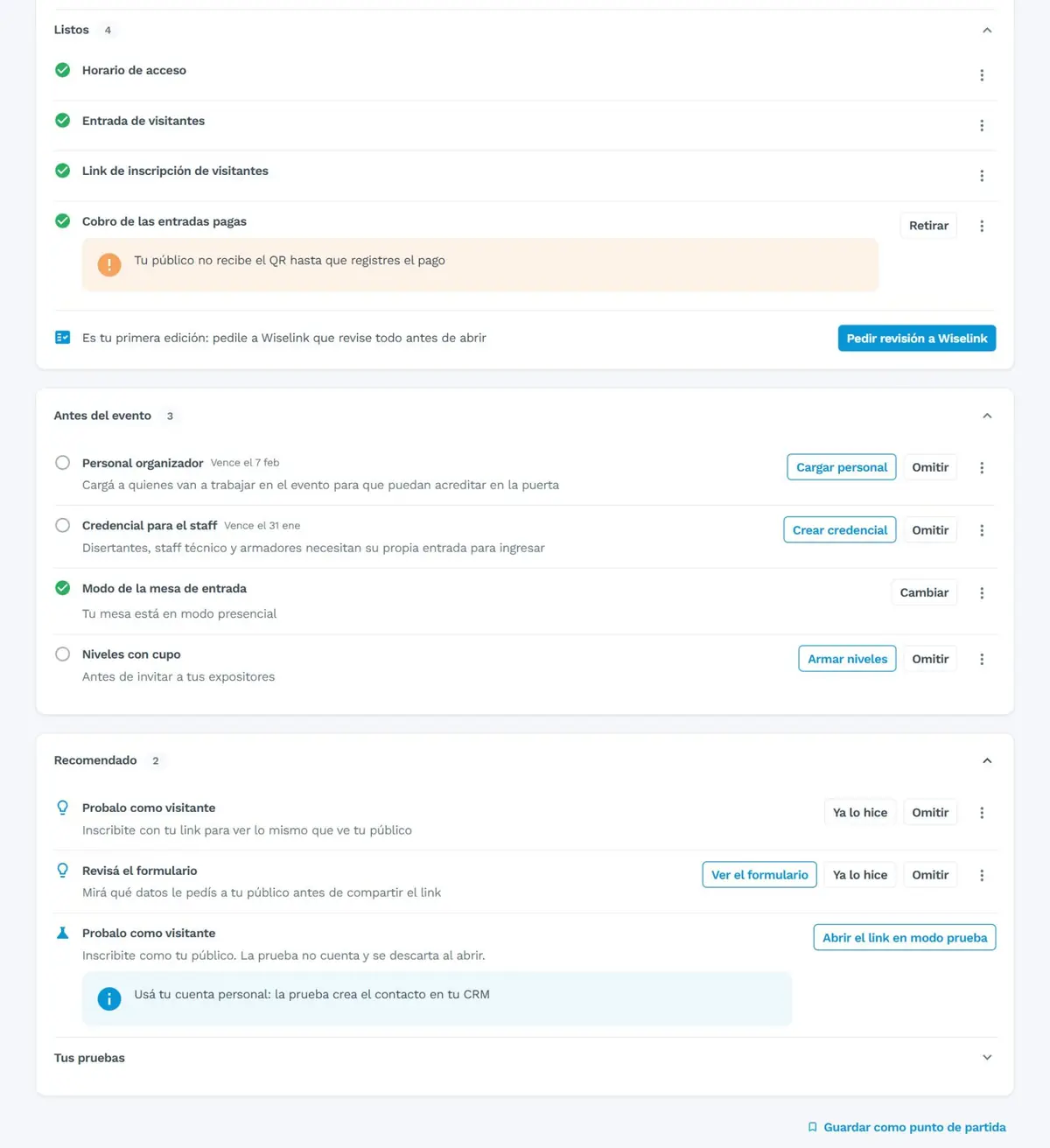
Cuando tengas una edición como te gusta, Guardar como punto de partida te permite usarla de base para la próxima.
6Abrir las inscripciones
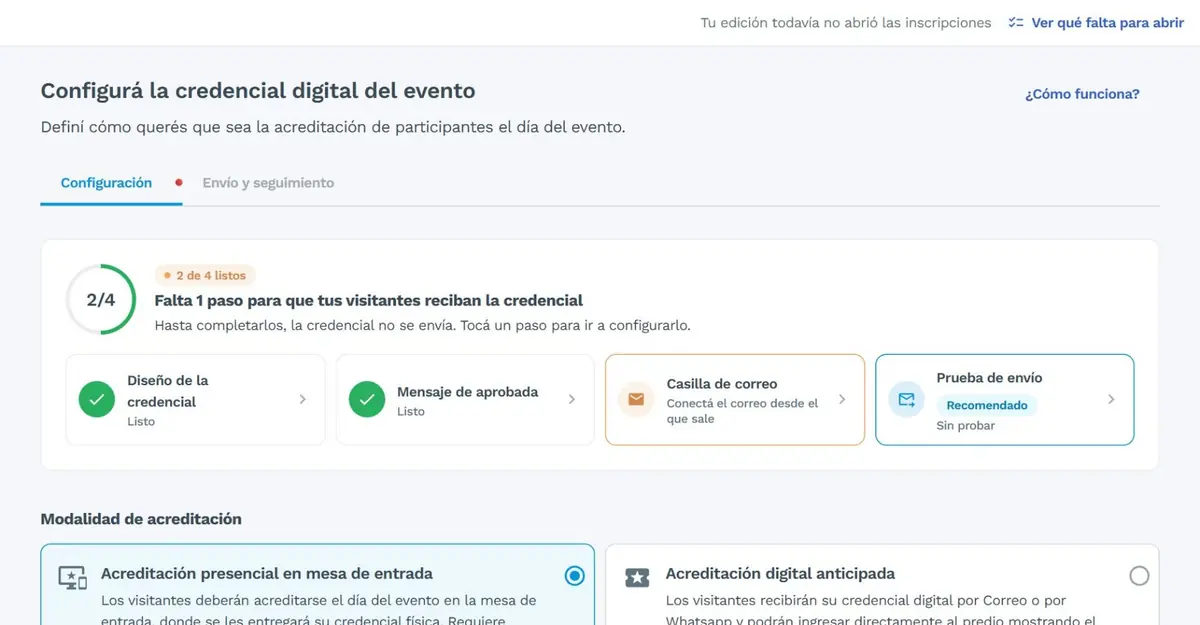
Para una edición nueva, con inscripción previa, suelen quedar dos cosas: la credencial y la casilla. Las dos están en Credencial y envío.
Configurar la credencial
- En Diseño, tocá Personalizar. Elegí el formato, qué datos de la persona se imprimen y Usar una plantilla: ya toma el nombre, la fecha y el lugar de tu evento. Tocá Guardar.
- En Mensajes, tocá Configurar mensaje, escribí el asunto y el texto del correo y tocá Guardar. El mensaje no admite variables: lo que escribas le llega igual a todos.
Cargar la casilla
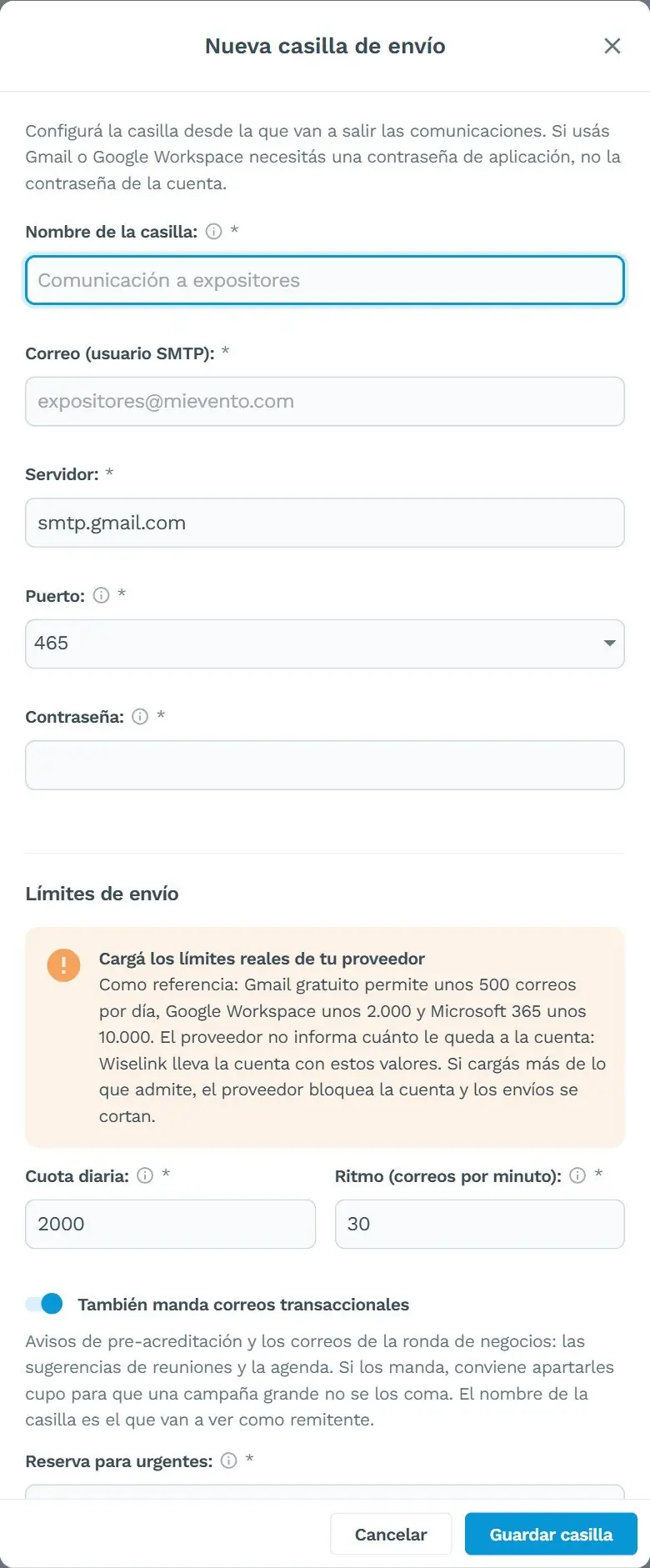
- En Casilla de salida, tocá Configurar casilla y completá el formulario. Tu proveedor de correo te da los datos del servidor.
- Tocá Guardar casilla y mandá la prueba con Mandame un mail de prueba. Revisá que te haya llegado.
El manual Correos y credenciales explica cada campo, los límites de envío y qué hacer si falla.
Abrir
- Volvé a Preparación. Con todo listo, el botón principal pasa a ser Abrir inscripciones.
- Tocalo. Se abre un resumen con la casilla, la forma de cobro y los pendientes con fecha. Revisalo y tocá Abrir inscripciones.
Si elegiste «Todo pasa en la puerta»
No necesitás casilla. Cuando abras, en Preparación vas a ver Imprimí el QR: es un afiche para pegar en la entrada. La gente lo escanea con el celular, completa sus datos y ve su credencial en la pantalla. El QR empieza a funcionar cuando abrís las inscripciones.
7Y ahora, ¿qué sigue?
Con las inscripciones abiertas, tu evento ya funciona. Seguí por el manual que te toque.
| Si querés… | Leé… |
|---|---|
| Crear links para cada público, armar el formulario y poner cupos | Inscripción y canales |
| Cobrar entradas, hacer cupones y atender devoluciones | Vender entradas |
| Mandar credenciales e invitaciones, o resolver un correo que falla | Correos y credenciales |
| Organizar la mesa de entrada y escanear el QR | El día del evento, en la puerta |
| Invitar a las empresas con stand | Expositores y stands |
| Publicar el plano y ver por dónde se mueve la gente | Plano y Plano en vivo |
| Hacer encuestas, sorteos o certificados | Encuestas, sorteos y certificados |
| Medir cómo salió el evento | Métricas e informe final |
| Armar reuniones uno a uno entre empresas | Ronda de negocios |
Lista para no olvidarte de nada
- Cuenta y empresa creadas.
- Evento y edición creados, con lugar y fechas.
- Horario de acceso revisado.
- Tipos de entrada creados, con su precio.
- Forma de cobro elegida, si cobrás.
- Links de inscripción por público.
- Credencial con diseño y mensaje.
- Casilla cargada y prueba recibida.
- Formulario probado en modo prueba.
- Inscripciones abiertas.
- Link compartido y primera inscripción real recibida.
- Personal de la puerta cargado.
Qué hacés vos y qué hace Wiselink
| Lo hacés vos, sin pedirle nada a nadie | Lo resuelve el equipo de Wiselink |
|---|---|
| Cuenta, empresa, evento, edición, entradas, links, credencial, casilla y apertura de inscripciones. | Revisar tu edición si lo pedís, la línea de WhatsApp para las credenciales (tiene costo), el vínculo con Tienda Nube, la asistencia presencial y las condiciones comerciales de tu contrato. |