
Cómo leer este manual
Partimos de una edición que ya tiene el módulo Expositores. Si respondiste que hay stands al crear el evento, ya está. Si no, sumalo desde Sumar un módulo. Los nombres en negrita son los que vas a ver en pantalla.
El capítulo 4 se puede reenviar tal cual a tus expositores: es lo que van a ver ellos.
1Cómo funciona
Vos invitás a la empresa. Ella se da de alta, completa su inscripción y, desde su propio panel, acredita a su gente. Vos seguís cómo va cada una.
Quién hace qué
| Vos, en Expositores | Cada empresa, en su panel |
|---|---|
|
|
Lo que conviene tener listo antes de invitar
- La lista de empresas, con un mail de contacto de cada una.
- Cuántas personas puede acreditar cada una, según lo que contrató.
- Los documentos que les vas a pedir (por ejemplo, un seguro).
- El número de stand de cada una, si ya lo tenés.
2Preparar: niveles, formulario y documentos
Se hace una vez y sirve para todas las empresas. En el menú, Expositores se despliega en Niveles, Documentación requerida, Armadores y Formulario.
Niveles de expositor
Cada nivel es un paquete: por ejemplo, Platino, Oro y Plata. Al asignarlo, la empresa recibe sus cupos.
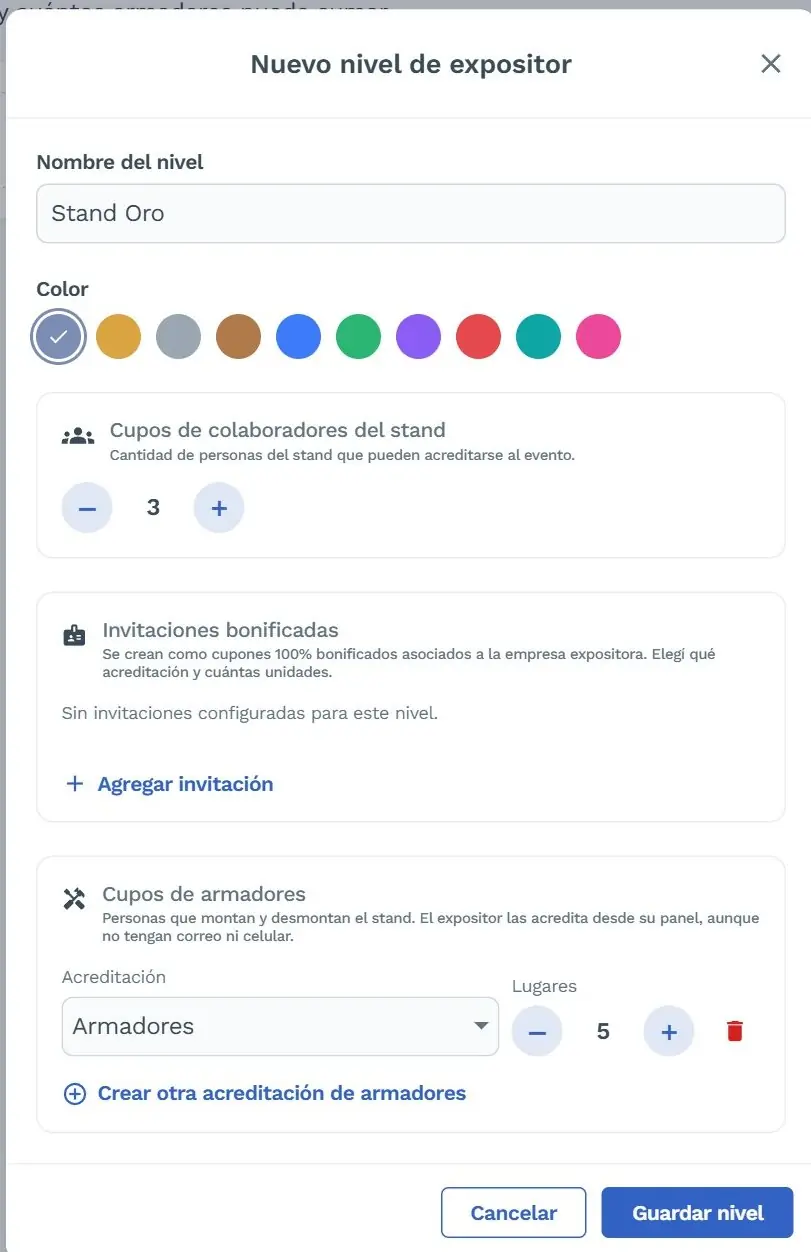
- Tocá Crear nivel y escribí el Nombre del nivel. Elegí un color.
- Cupos de colaboradores del stand. Cuántas personas del stand se pueden acreditar.
- Invitaciones bonificadas. Se crean como cupones 100 % bonificados para esa empresa. Elegí qué entrada y cuántas.
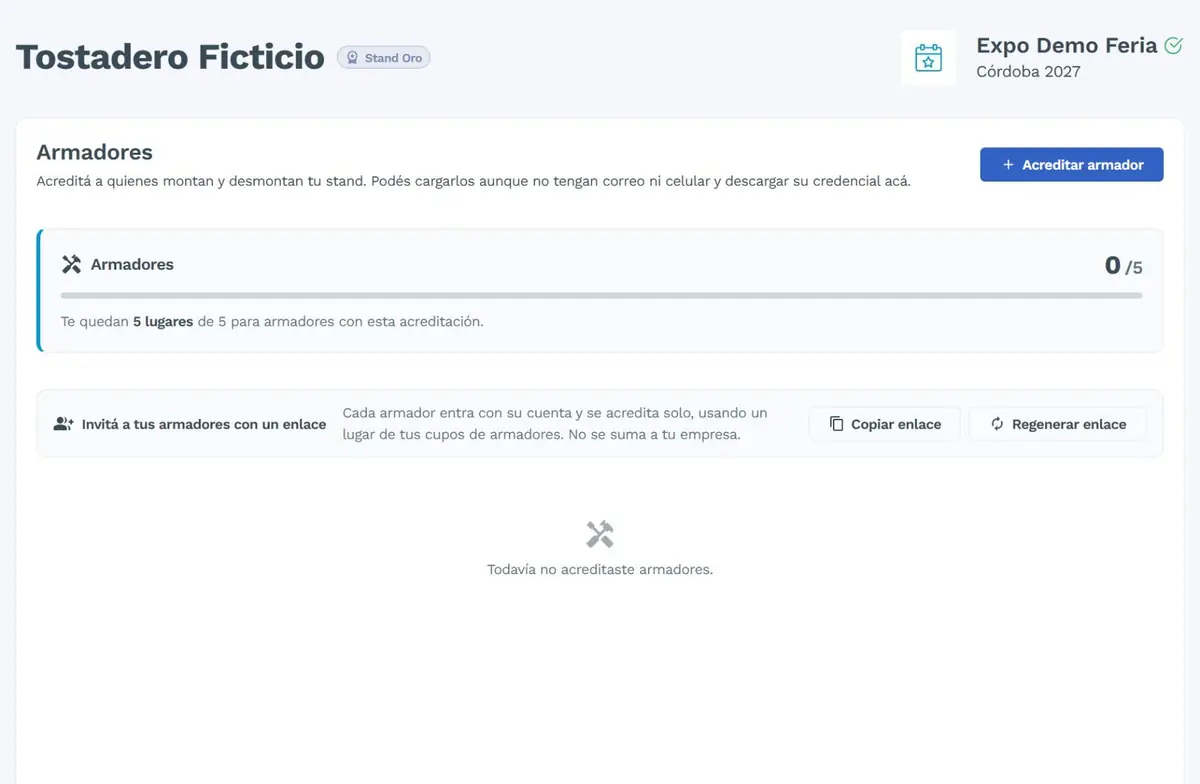
- Cupos de armadores. Personas que montan y desmontan el stand. Si necesitás una entrada para ellos, Crear otra acreditación de armadores.
- Tocá Guardar nivel.
El formulario de inscripción
En Formulario, con Editar formulario de inscripción, sumás, sacás u ordenás las preguntas que responde cada empresa cuando pide ser expositora.
La documentación requerida
- En Documentación requerida, tocá Solicitar documento.
- Escribí el Nombre del documento y, si querés, las instrucciones. Contale qué necesitás exactamente.
- Tocá Guardar. Los expositores ven la lista con sus instrucciones y cargan cada documento al inscribirse. Si no agregás ninguno, no se pide documentación.
3Invitar a las empresas
Todo pasa en Expositores, con el botón Agregar expositor.
Si la empresa ya usa Wiselink
- Tocá Agregar expositor y buscala por nombre. Queda agregada al instante.
Si no está en Wiselink
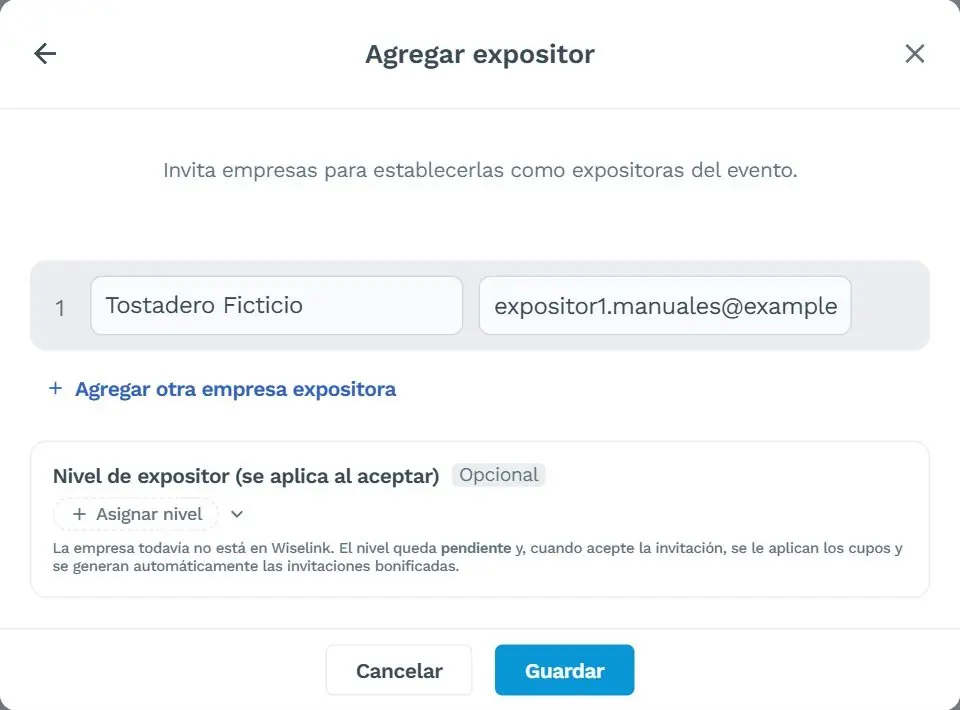
- Tocá Enviar invitación por correo electrónico.
- Cargá el nombre de la empresa y el correo de la persona responsable. Con Agregar otra empresa expositora mandás varias de una sola vez.
- Si ya sabés su nivel, tocá Asignar nivel. Se le aplica cuando acepta.
- Tocá Guardar.
Si la invitación no le llega
Mientras no acepte, la empresa aparece a la derecha, en Solicitudes enviadas. Su menú ⋮ te da otras maneras de hacérsela llegar:
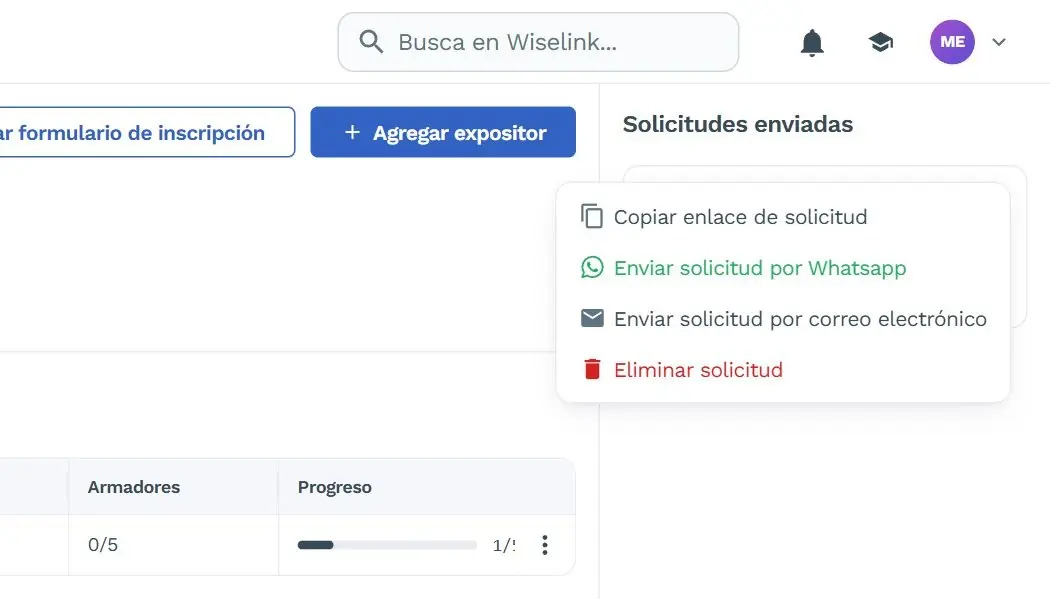
- Copiar enlace de solicitud, para mandarlo vos.
- Enviar solicitud por Whatsapp.
- Enviar solicitud por correo electrónico, para reenviarla.
- Eliminar solicitud.
Con Reenviar solicitudes, abajo de la lista, se las reenviás a todas.
4Lo que hace la empresa expositora
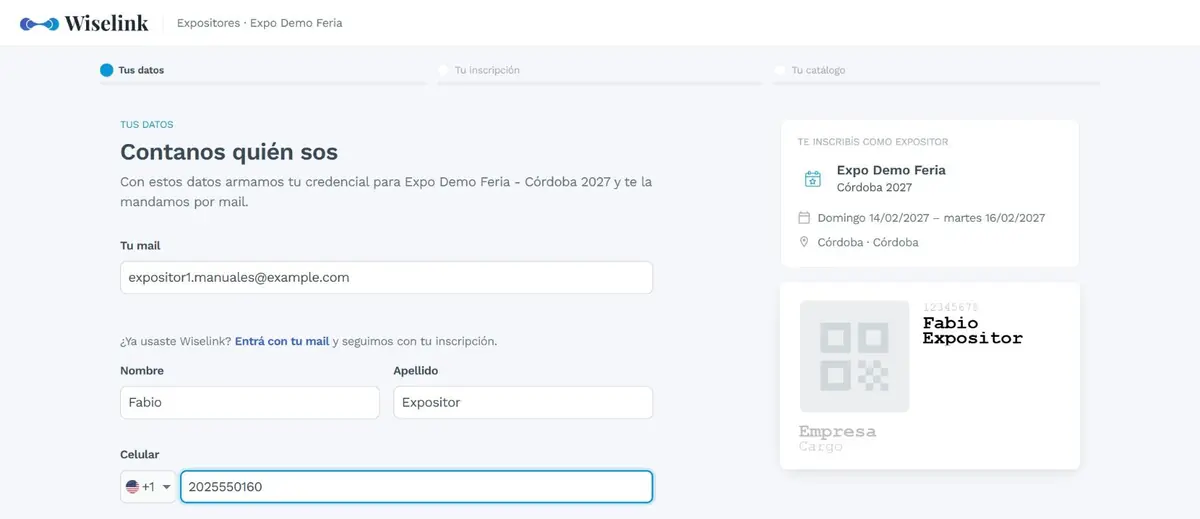
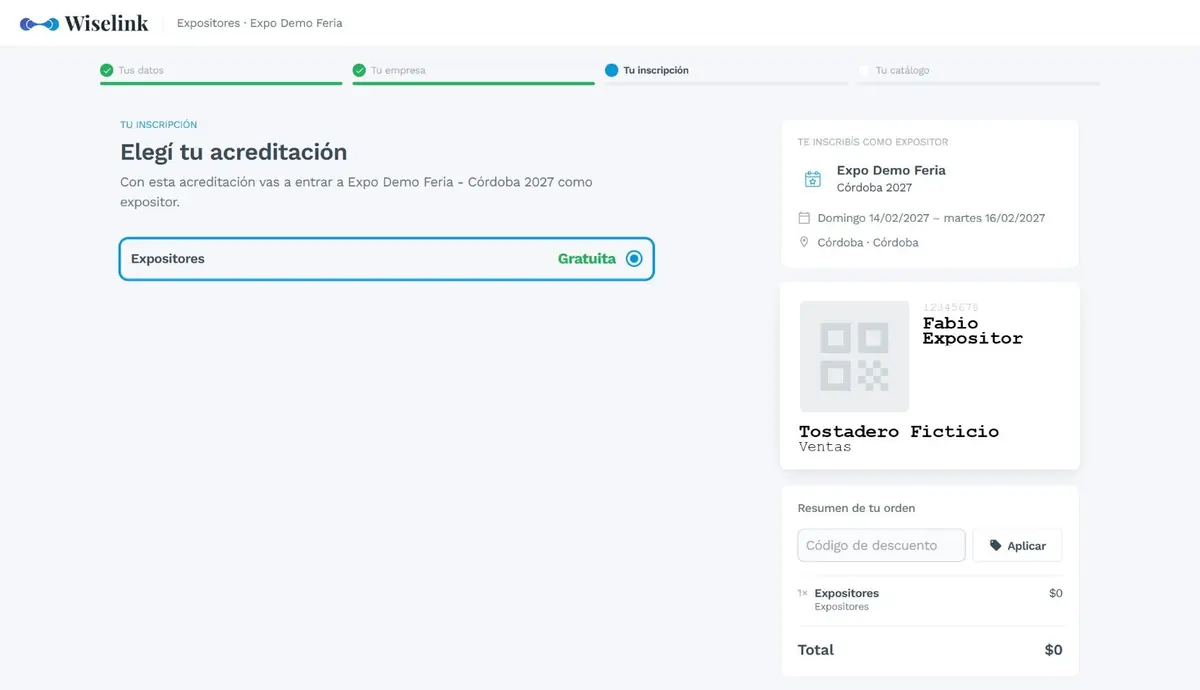
Al abrir su enlace, la empresa recorre cuatro pasos: Tus datos, Tu empresa, Tu inscripción y Tu catálogo.
- Tus datos. La persona carga su mail, nombre, apellido y celular. Si ya usó Wiselink, entra con su mail.
- Tu empresa. Nombre, país, rubro y, si quiere, web, Instagram, logo y dirección. Después, su cargo. Queda como administradora o administrador de la empresa.
- Tu inscripción. Elige su acreditación y toca Confirmar inscripción. Si pediste preguntas o documentos, aparecen acá.
- Tu catálogo. Puede subir un PDF con sus productos, o tocar Lo hago después. Con Ir a mi panel entra a su panel de expositor.
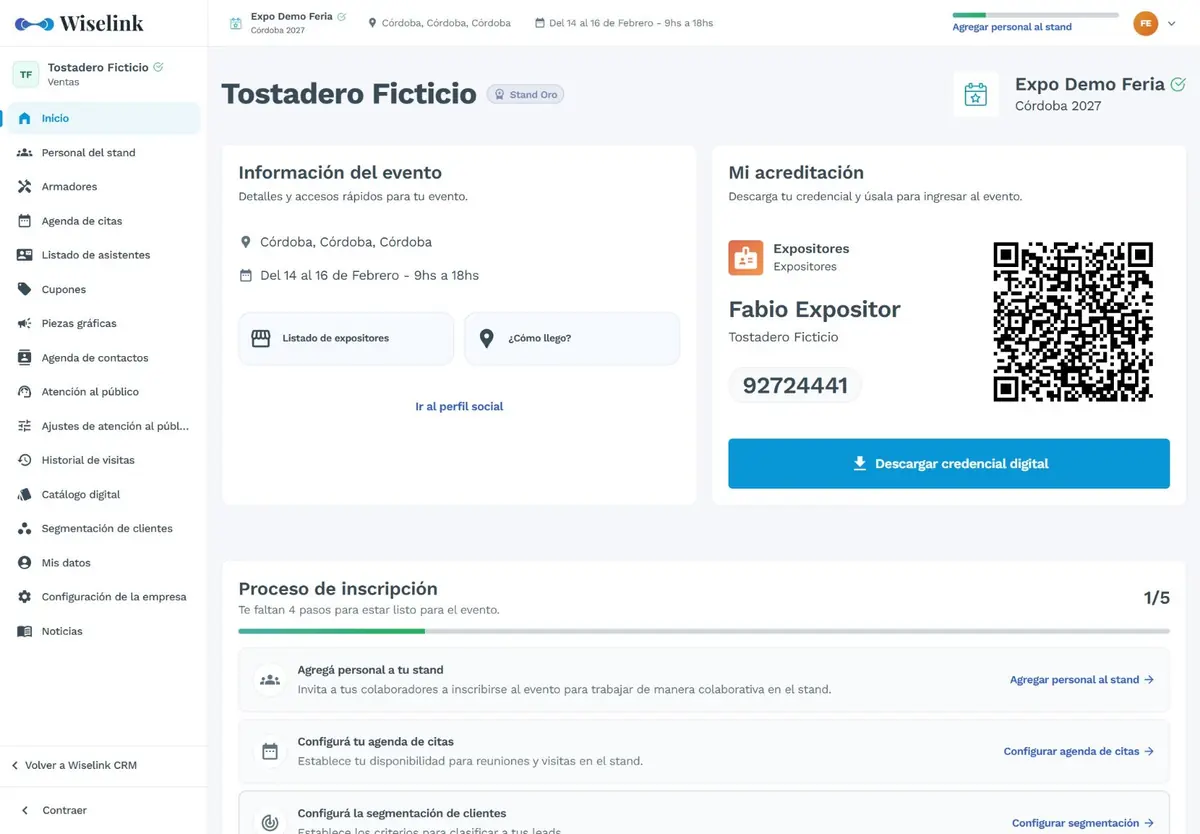
El panel del expositor
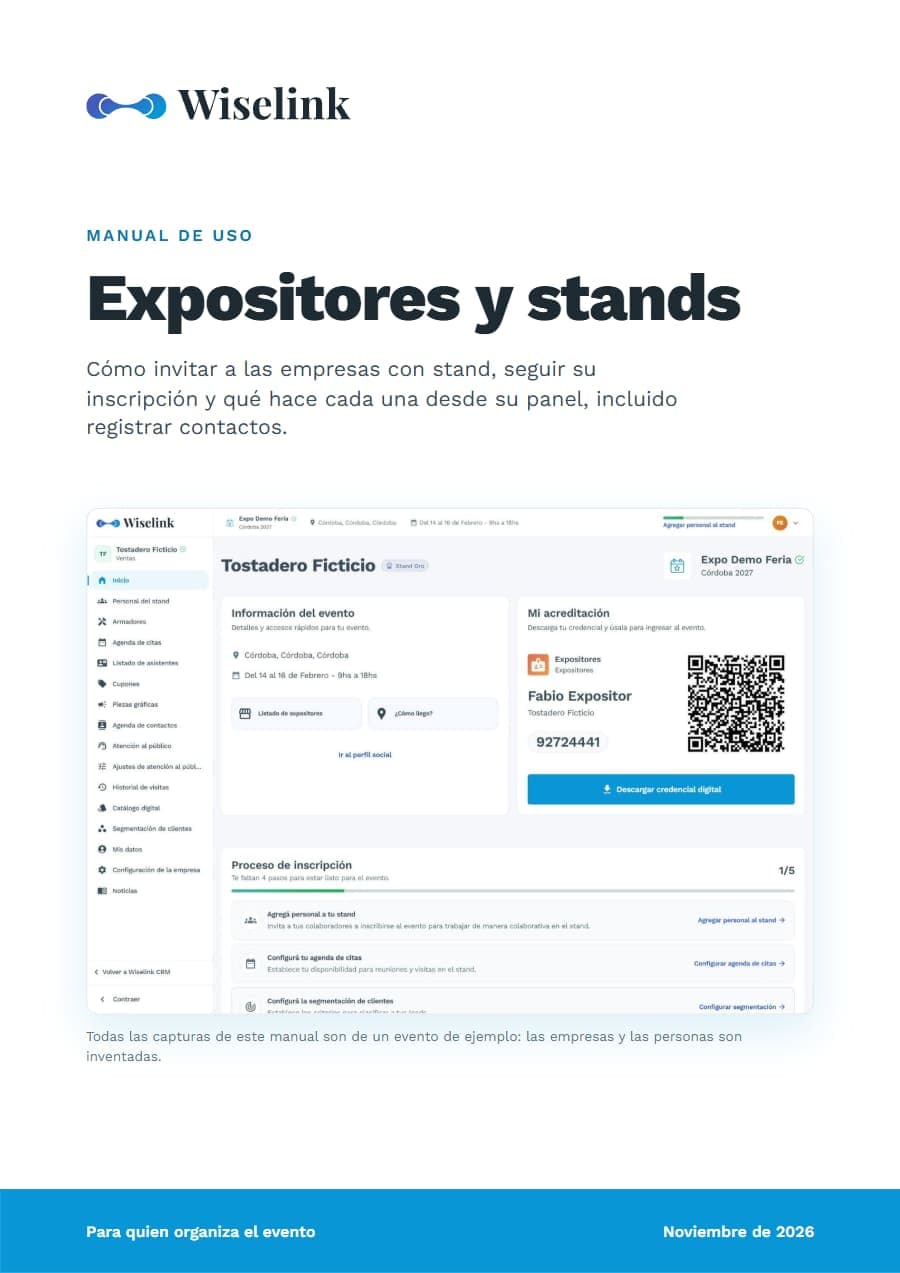
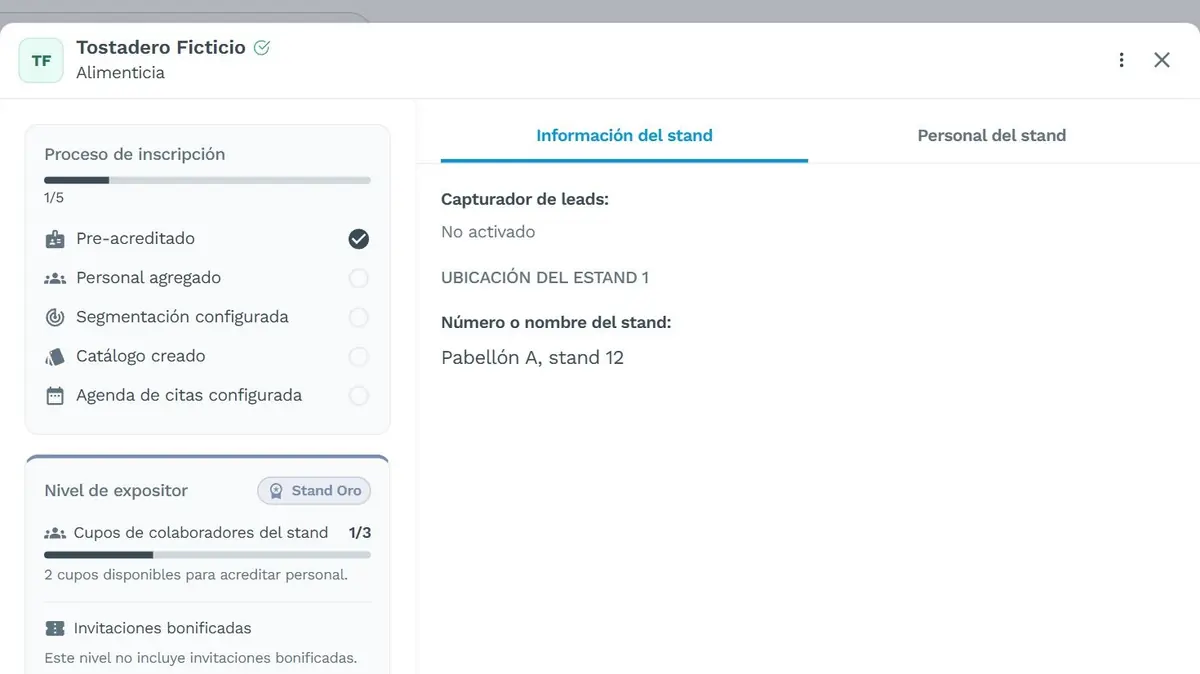
Es la casa de la empresa dentro del evento. Ve su credencial, un Proceso de inscripción con lo que le falta y un menú propio.
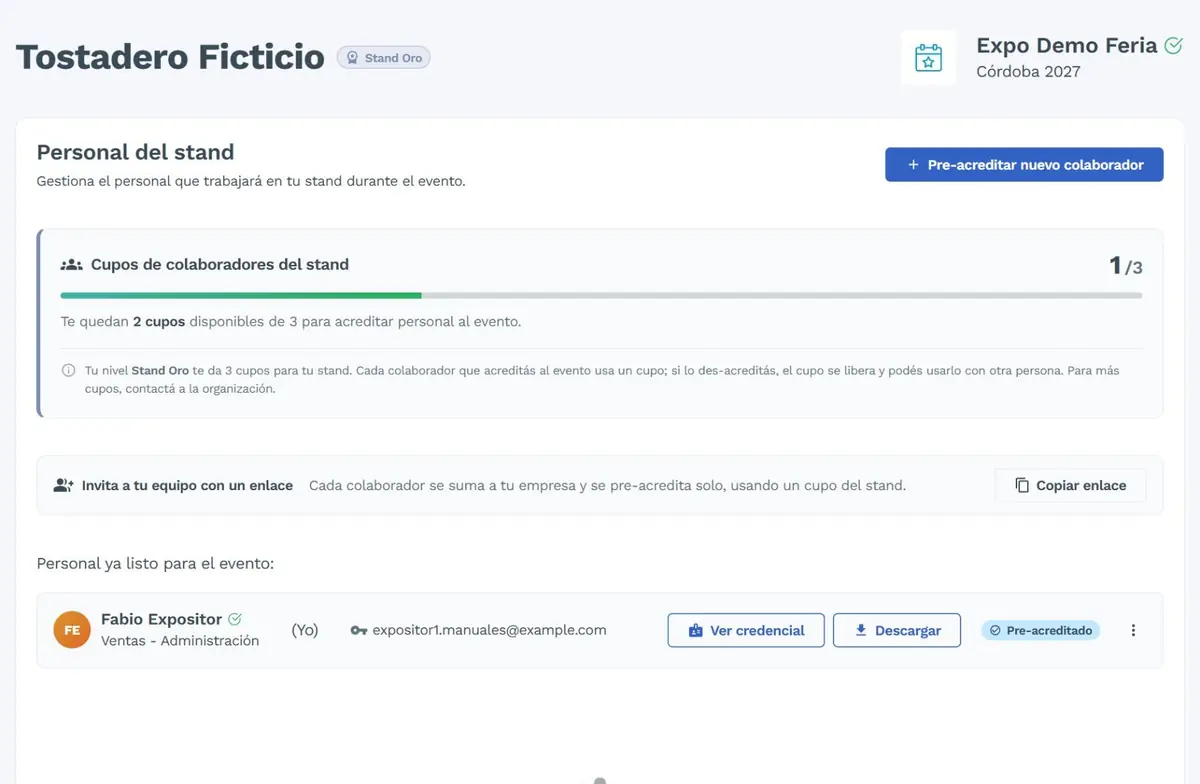
Acreditar a su gente
5Seguir a tus expositores
En la tabla de Expositores ves a cada empresa con su nivel, el personal pre-acreditado, sus armadores, el progreso, la fecha de la solicitud, el stand y si tiene el capturador de leads.

Ver el detalle y asignar el stand
- En el menú ⋮ de la fila, tocá Ver. Aparece el Proceso de inscripción, sus cupos y su personal.
- Para el número de stand, tocá Editar. En Número o nombre del stand escribilo. Si tiene varios, usá Agregar otro estand. Ahí mismo podés cambiar su Nivel de expositor.
Lo demás del menú ⋮
| Copiar enlace del panel del expositor | Para mandárselo a quien lo perdió. |
| Copiar enlace de pre-acreditación de empleados | Para que su personal se acredite solo. |
| Deshabilitar expositor | Si deja de participar. |
6Registrar contactos en el stand
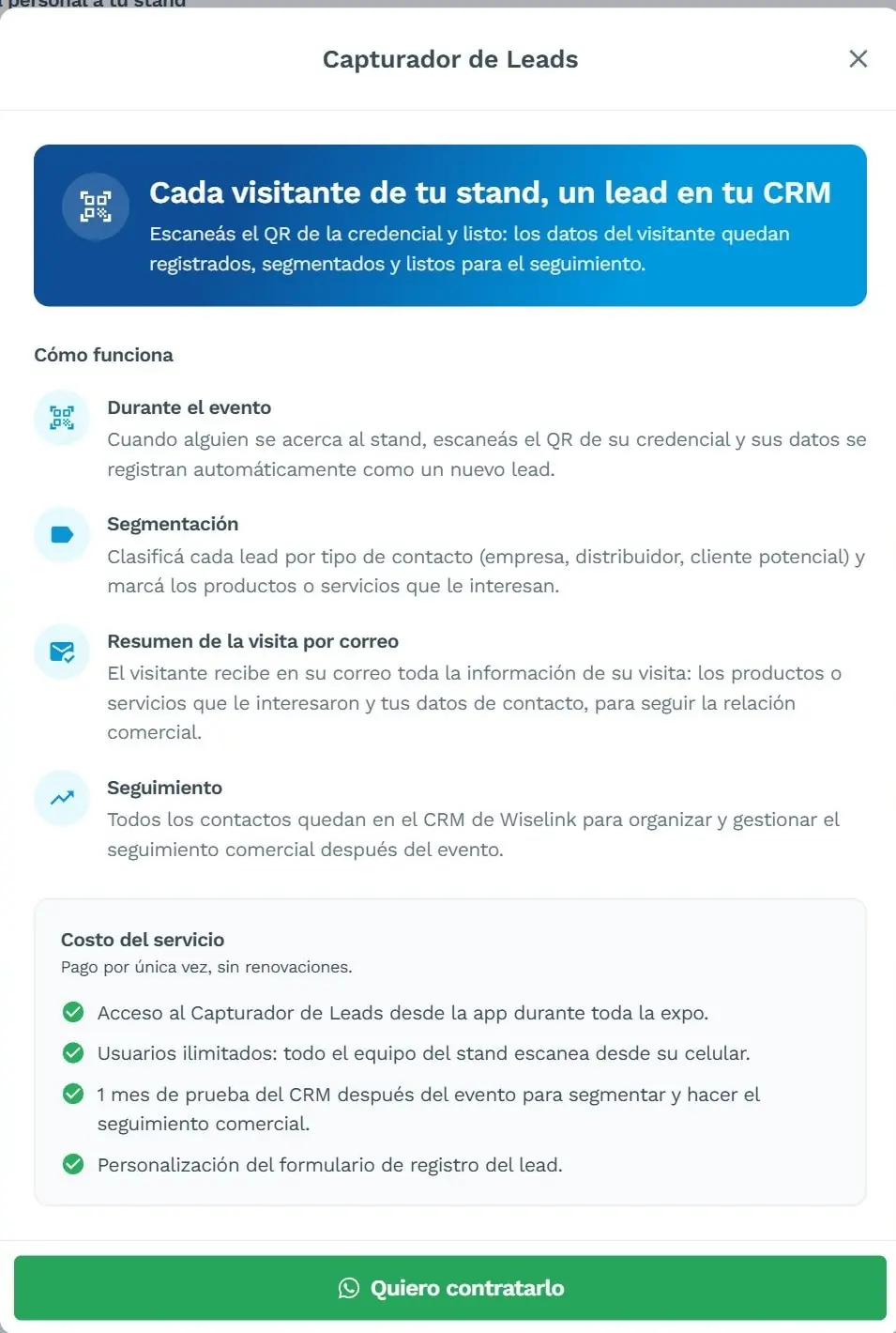
Registrar a quienes visitan el stand se hace con el Capturador de Leads, un servicio aparte que contrata cada empresa expositora. Se usa desde la app Wiselink.
Cómo funciona
- Durante el evento. Cuando alguien se acerca al stand, se escanea el QR de su credencial con la app y sus datos se registran como un nuevo contacto.
- Segmentación. Se clasifica a cada contacto y se marcan los productos o servicios que le interesan.
- Resumen por correo. El visitante recibe la información de su visita y los datos de contacto del expositor.
- Seguimiento. Los contactos quedan en el CRM de Wiselink.
Lo que ves vos
En tu tabla, la columna Capturador de Leads tiene una marca verde en las empresas que lo tienen, y en su ficha dice Activado o No activado.
Sin el capturador
La empresa igual tiene su credencial, su personal acreditado y su catálogo. También tiene Listado de asistentes y Agenda de citas en su panel, y Listado de expositores en la página pública del evento.
Lista para no olvidarte de nada
- Niveles creados, con sus cupos.
- Entrada y horario para armadores.
- Formulario y documentos listos.
- Empresas invitadas, con un responsable.
- Solicitudes pendientes reenviadas.
- Número de stand cargado en cada una.
- Personal acreditado por cada empresa.
- Capturador ofrecido a quien lo necesite.