
Cómo leer este manual
Partimos de una edición ya creada, con su fecha y su dirección. Los nombres en negrita son los que vas a ver en pantalla. Todo se hace desde Plano del evento, en el menú de la edición, y desde una computadora: el editor necesita pantalla grande y mouse.
Si sólo querés mostrar el plano a tus visitantes, con los capítulos 2, 3 y 4 alcanza. Los capítulos 5 a 8 son para el mapa de calor.
1Cómo funciona
Subís una imagen de tu predio y le marcás los stands encima. Tus visitantes lo usan para orientarse. Si además lo ubicás en el mapa y prendés el plano en vivo, vas a ver por dónde se mueve la gente.
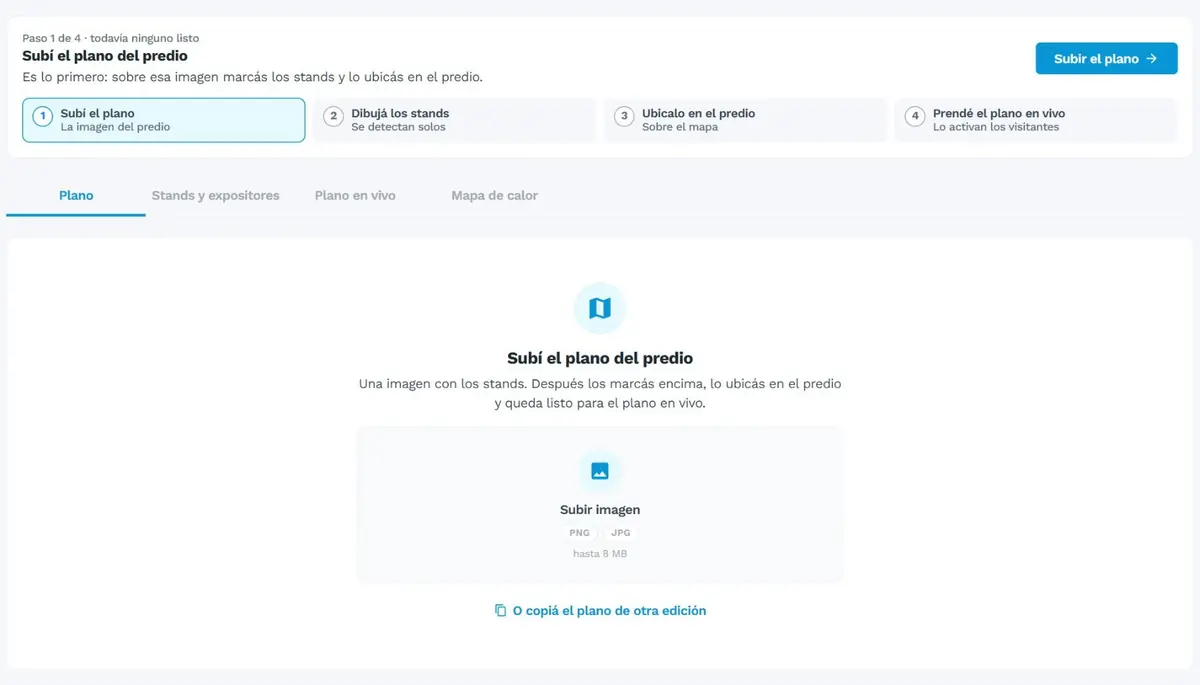
Arriba de la pantalla hay una franja que te dice en qué paso estás y te lleva al siguiente. Abajo, las cuatro pestañas: Plano, Stands y expositores, Plano en vivo y Mapa de calor.
Quién ve qué
| Quién | Qué ve |
|---|---|
| Vos | Todo: el editor, los stands, el mapa de calor y cuánto se usó. |
| Cada expositor | Su código de stand y, con el mapa de calor andando, los números de su propio stand. Nunca los de otros. |
| Los visitantes | El plano y las empresas en cada stand. Quien activa el plano en vivo en la app también ve dónde está parado. |
2Subir el plano
Es lo primero: todo lo demás se marca sobre esta imagen.
- Entrá a Plano del evento, en el menú de la edición.
- Tocá Subir imagen y elegí tu archivo. Tiene que ser PNG o JPG, de hasta 8 MB, con los stands a escala.
- Listo. La franja de arriba pasa al paso 2. Se guarda solo: arriba vas a ver Todo guardado.
Si ya lo armaste en otra edición
Tocá Copiar de otra edición. Se copian el plano, los stands, los pasillos y los puntos de referencia, y las empresas se reasignan por código de stand.
Si después cambia el plano
En Imagen del plano tocá Cambiar. Los stands y los puntos de referencia no se mueven solos: quedan donde estaban, así que revisá que sigan coincidiendo con la imagen nueva.
3Dibujar los stands
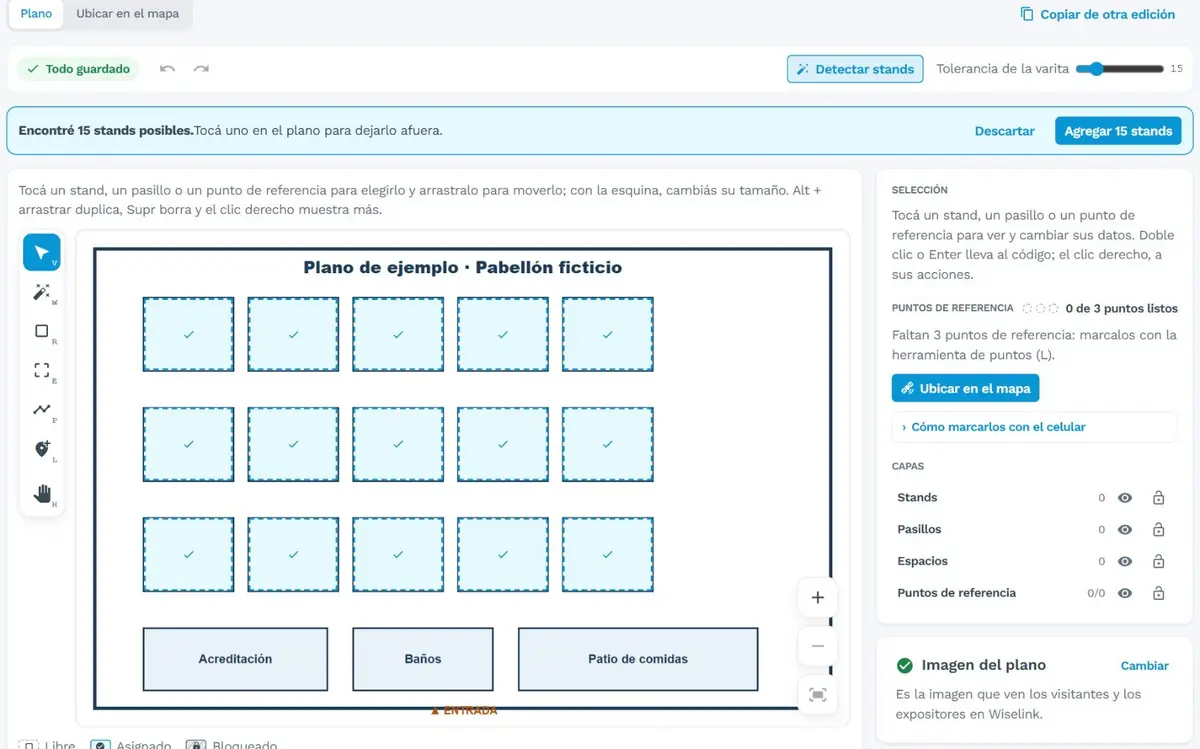
Wiselink busca los recuadros de tu imagen y te propone un stand por cada uno. Vos revisás y corregís.
- Tocá Detectar stands. Vas a ver cuántos encontró, marcados sobre el plano.
- Dejá afuera los que no van. Tocá en el plano los que no sean stands.
- Tocá Agregar. Los stands quedan con un código provisorio: S1, S2, S3…
Poneles el código real
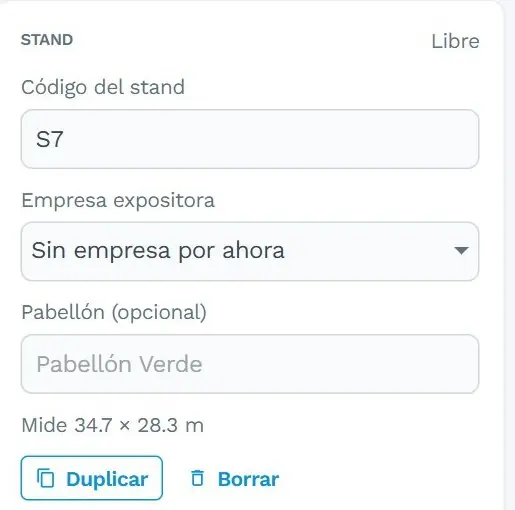
Tocá un stand y, a la derecha, cambiá su Código del stand por el que usás en tu feria. Ahí también podés elegir la empresa y el pabellón.
Con un Pabellón cargado, cada expositor se compara con los stands de su pabellón en «Tu stand».
Las herramientas
| Tecla | Herramienta | Para qué |
|---|---|---|
| V | Seleccionar y mover | Elegir algo, arrastrarlo y, desde la esquina, cambiarle el tamaño. |
| W | Varita | Clic adentro de un cuadrado del plano: crea el stand ajustado a ese contorno. Si no agarra bien, mové Tolerancia de la varita. |
| R | Dibujar stand | Arrastrar para dibujarlo a mano. |
| E | Espacio | Salas, auditorios, patios, comida, baños, entradas. No llevan empresa y no se venden. Si se vende, dibujalo como stand. |
| P | Pasillo | Tocar donde empieza y donde termina. Así el mapa ubica mejor a la gente que camina por ahí. |
| L | Punto de referencia | Marcar esquinas o accesos para ubicar el plano. Ver capítulo 5. |
| H | Mover el plano | Arrastrar la vista. La rueda del mouse acerca y aleja. |
También: Ctrl+Z deshace, Alt + arrastrar duplica, Supr borra y el clic derecho muestra más acciones.
Los códigos de tus expositores
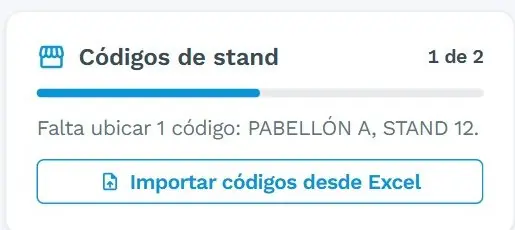
El recuadro Códigos de stand cruza lo que cargaste en Expositores con lo que está dibujado. Te dice cuántos faltan ubicar y cuáles son.
Para que coincidan, el código tiene que ser igual en los dos lados. Si en Expositores escribiste «Pabellón A, stand 12» y en el plano es «S1», para Wiselink son dos stands distintos y te va a seguir avisando que falta uno.
Muchos stands: desde Excel
Importar códigos desde Excel te deja subir un archivo .xlsx o .csv con una fila por stand: la empresa, como figura en Expositores, el código y, si querés, el pabellón. Tiene una plantilla para descargar y te muestra qué se va a crear antes de guardar. Después, los códigos nuevos aparecen en «faltan ubicar» para que los dibujes.
4Asignar los stands
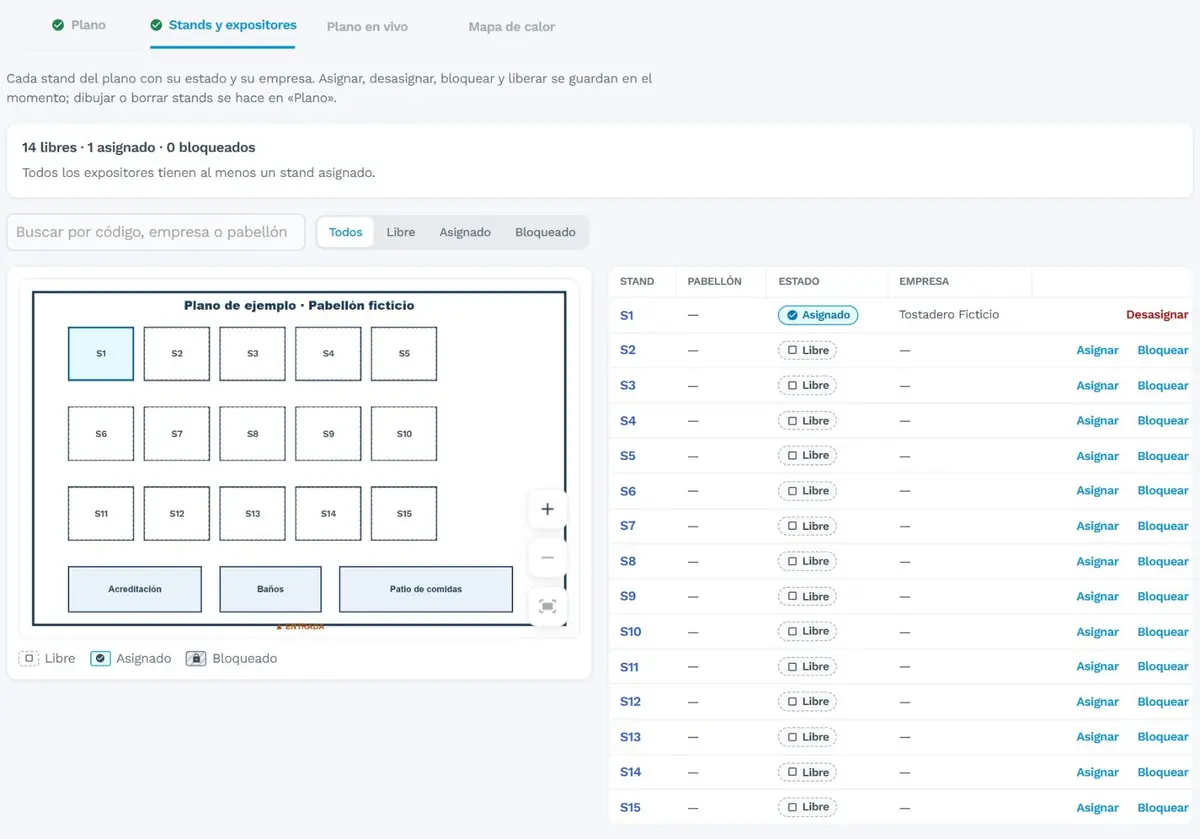
En la pestaña Stands y expositores decís qué empresa va en cada stand. Se guarda en el momento.
| Acción | Para qué |
|---|---|
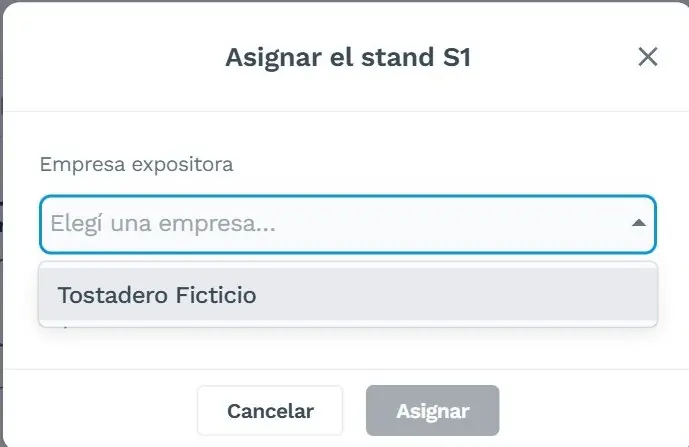
| Asignar | Le da el stand a una empresa. La empresa va a ver ese código en su panel y en Expositores. |
| Desasignar | La empresa deja de tener el stand, también en Expositores, y queda libre. Se puede volver a asignar. |
| Bloquear | Lo reserva para que no se use. Liberar lo devuelve. |
Sólo aparecen tus expositores
La lista de Asignar muestra las empresas que ya están inscriptas como expositoras en esta edición. Si falta una, primero sumala desde Expositores. El manual Expositores y stands explica cómo.
Lo que ve el visitante
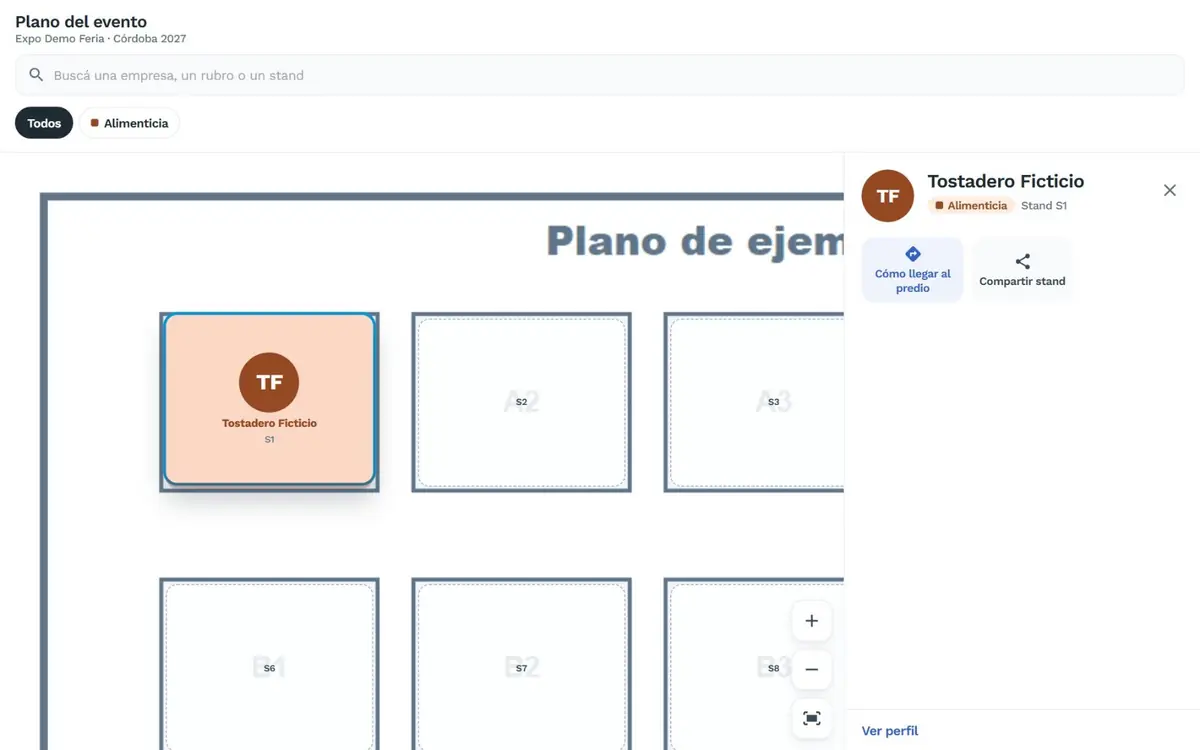
Con stands dibujados, en la página de tu evento aparece Plano del evento, también sin iniciar sesión. Se puede buscar una empresa, un rubro o un stand. Al tocar un stand se abre su ficha.
Elegí cómo lo ven
Se elige en Cómo lo ven los visitantes, en la pestaña Plano.
| Opción | Qué muestra |
|---|---|
| Sólo la imagen | El plano que subiste, entero y con zoom. |
| Imagen con stands | Cada stand, con su logo, encima de tu imagen. |
| Dibujo | Pabellones y stands dibujados. Tu imagen queda en «Ver plano original». |
Podés cambiarlo cuando quieras: no borra nada.
5Ubicar el plano en el predio
Para que la app sepa en qué parte del plano está cada visitante, tu imagen tiene que estar encima del lugar real.
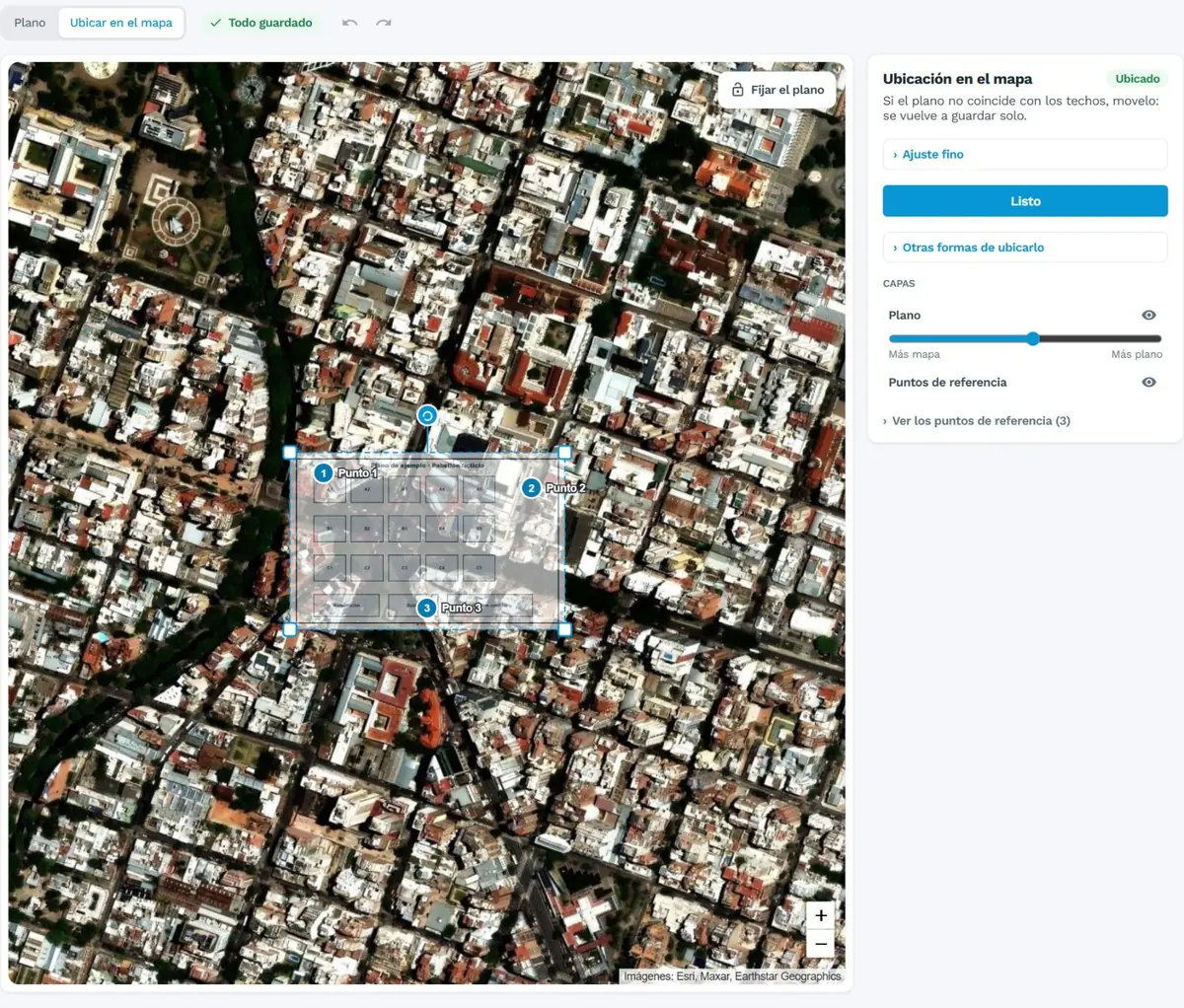
- Tocá Ubicar en el mapa. Se abre un mapa satelital con tu plano encima. Si no encuentra el predio, buscalo por su nombre o dirección.
- Arrastrá el plano hasta que coincida con los techos del predio.
- Ajustalo: las esquinas lo agrandan, el círculo de arriba lo gira y la barra Más mapa / Más plano te deja ver a través de la imagen.
- Tocá Listo. Se guarda solo.
Qué te dice el estado
| Estado | Qué hacer |
|---|---|
| Sin ubicar | Arrastrá el plano hasta que coincida con los techos. |
| Aproximado | Acercá el mapa y ajustá los bordes para que quede justo. |
| Revisá el tamaño | Quedó muy chico o muy grande para un predio. Corregilo desde una esquina. |
| Ubicado | Listo. Si no coincide con los techos, movelo: se vuelve a guardar solo. |
Otras formas de ubicarlo
Están en Otras formas de ubicarlo, por si superponer no te sirve:
| Opción | Cuándo conviene |
|---|---|
| Mi plano es un croquis: marcar puntos | Tu plano no está a escala. Tocás un punto en el plano y el mismo en el mapa, varias veces. Elegí puntos fáciles de ver desde arriba y alejados entre sí. |
| Usar la ubicación de otra edición | Ya ubicaste ese predio antes. |
| Es otro predio: buscarlo | El mapa abrió en otro lugar. Al elegir otro predio se borra la ubicación del anterior. |
Con el celular, parado en el lugar
Es útil si vas a estar en el predio antes del evento. Lo puede hacer quien organiza o alguien del equipo con acceso a la mesa de entrada.
- En el plano, marcá 3 puntos de referencia con la herramienta L y ponele a cada uno un nombre que cualquiera reconozca, como «Acceso Sarmiento». Se guardan solos.
- En la app Wiselink, entrá con tu usuario de la organización y elegí esta edición arriba, en el Inicio.
- Tocá la tarjeta Ubicar el plano en el predio y, parado en cada punto, tocá Estoy acá.
También podés cargarlos sin ir: elegí un punto en el plano y pegale la latitud y la longitud de Google Maps.
6Prender el plano en vivo
Es un interruptor. Lo prendés vos, pero cada visitante decide si lo activa en su celular.
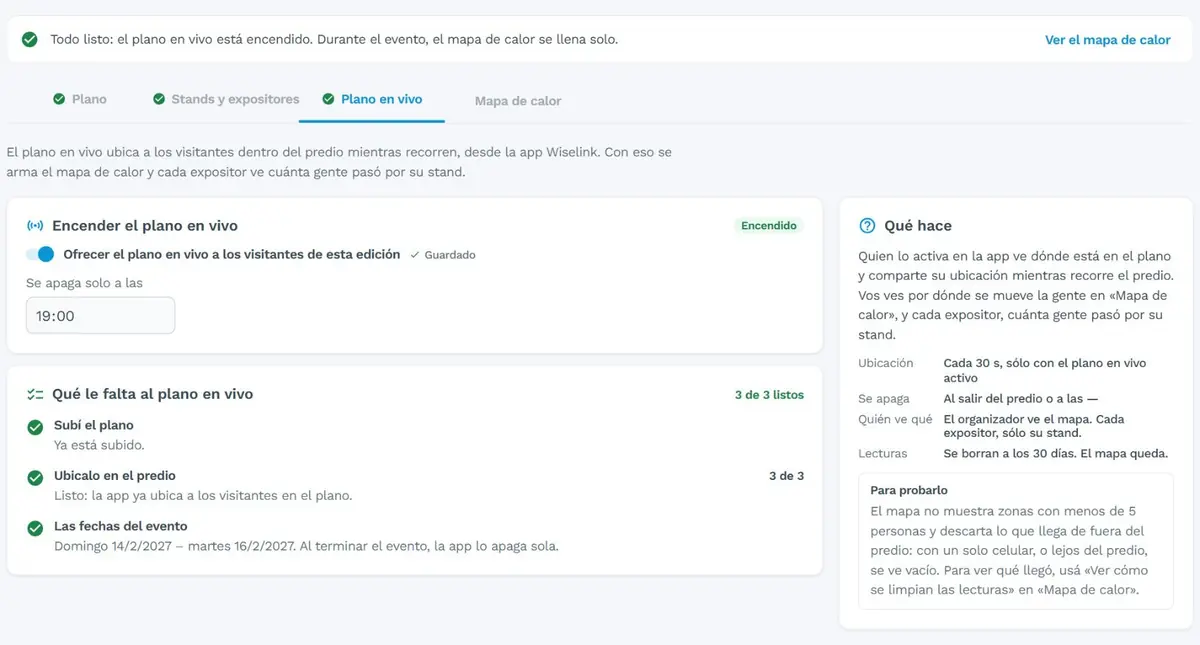
- Entrá a la pestaña Plano en vivo y revisá Qué le falta al plano en vivo. Sin el plano ubicado no se puede prender.
- Prendé Ofrecer el plano en vivo a los visitantes de esta edición. Se guarda solo.
- Elegí a qué hora se apaga solo, en Se apaga solo a las.
Qué pasa en el celular del visitante
- Dónde aparece: el día del evento, en el Inicio de la app Wiselink, le aparece una tarjeta para activarlo. Sólo a quien esté acreditado o pre-acreditado en tu edición. Antes o después del evento, no se ofrece.
- Qué gana: ve dónde está en el plano y qué stands tiene cerca.
- Qué tiene que aceptar: el permiso de ubicación del teléfono.
- Mientras está activo: la app toma su ubicación cada 30 segundos, y lo puede pausar cuando quiera.
- Cuándo se apaga: al salir del predio, a la hora que elegiste o al terminar el evento.
Lo que conviene contarles
- El organizador ve cuánta gente hay en cada zona. Nunca ve el nombre ni el recorrido de nadie.
- Los expositores no ven la ubicación de las personas.
- Las lecturas se borran a los 30 días. El mapa queda.
Para probarlo antes del evento
Con un solo celular, o lejos del predio, el mapa se ve vacío: no muestra zonas con menos de 5 personas y descarta lo que llega de afuera. Para ver si llegó algo, usá Ver cómo se limpian las lecturas (capítulo 7).
7Leer el mapa de calor
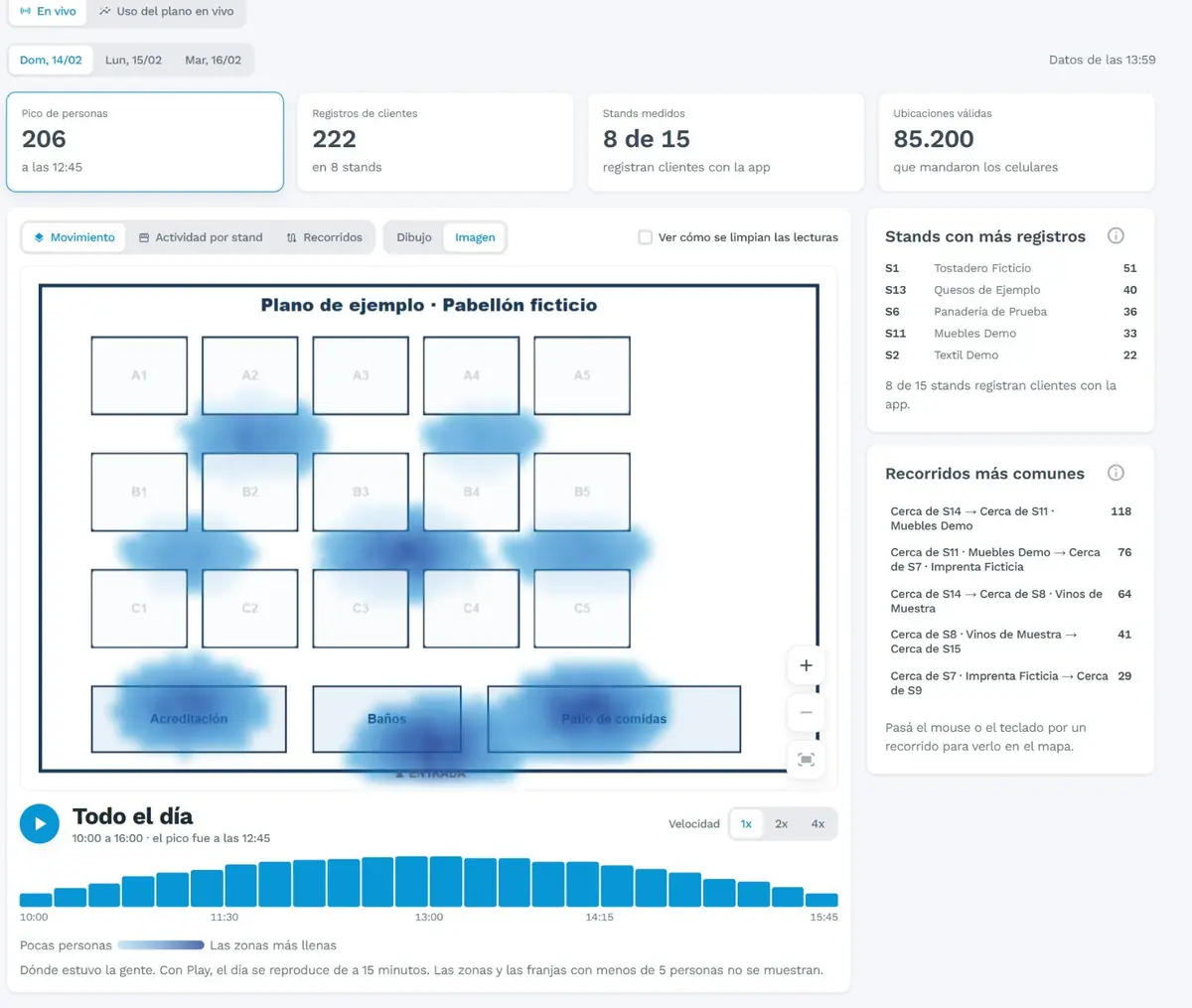
Cuanto más oscuro el azul, más gente pasó por ahí. Lo encontrás en la pestaña Mapa de calor o en Métricas, en el menú.
Los cuatro números de arriba
| Número | Qué es |
|---|---|
| Pico de personas | El momento con más gente con el plano en vivo activo, y a qué hora. No es el total de asistentes. |
| Registros de clientes | Cuántas veces los expositores usaron «Registrar cliente» con la app, y en cuántos stands. |
| Stands medidos | Cuántos stands tienen una empresa que registra clientes con la app. |
| Ubicaciones válidas | Lecturas de los celulares que quedaron después de limpiar las raras. |
Moverse por el día
- Elegí el día con los botones de arriba, uno por cada día del evento.
- Tocá Play para reproducir el día de a 15 minutos, a velocidad 1x, 2x o 4x.
- Tocá una barra de la línea de tiempo para ver sólo esos 15 minutos.
- El día del evento, el mapa se actualiza solo cada 30 segundos y podés ver los Últimos 15 min.
- Dibujo o Imagen cambia sólo el fondo del mapa.
Las tres capas
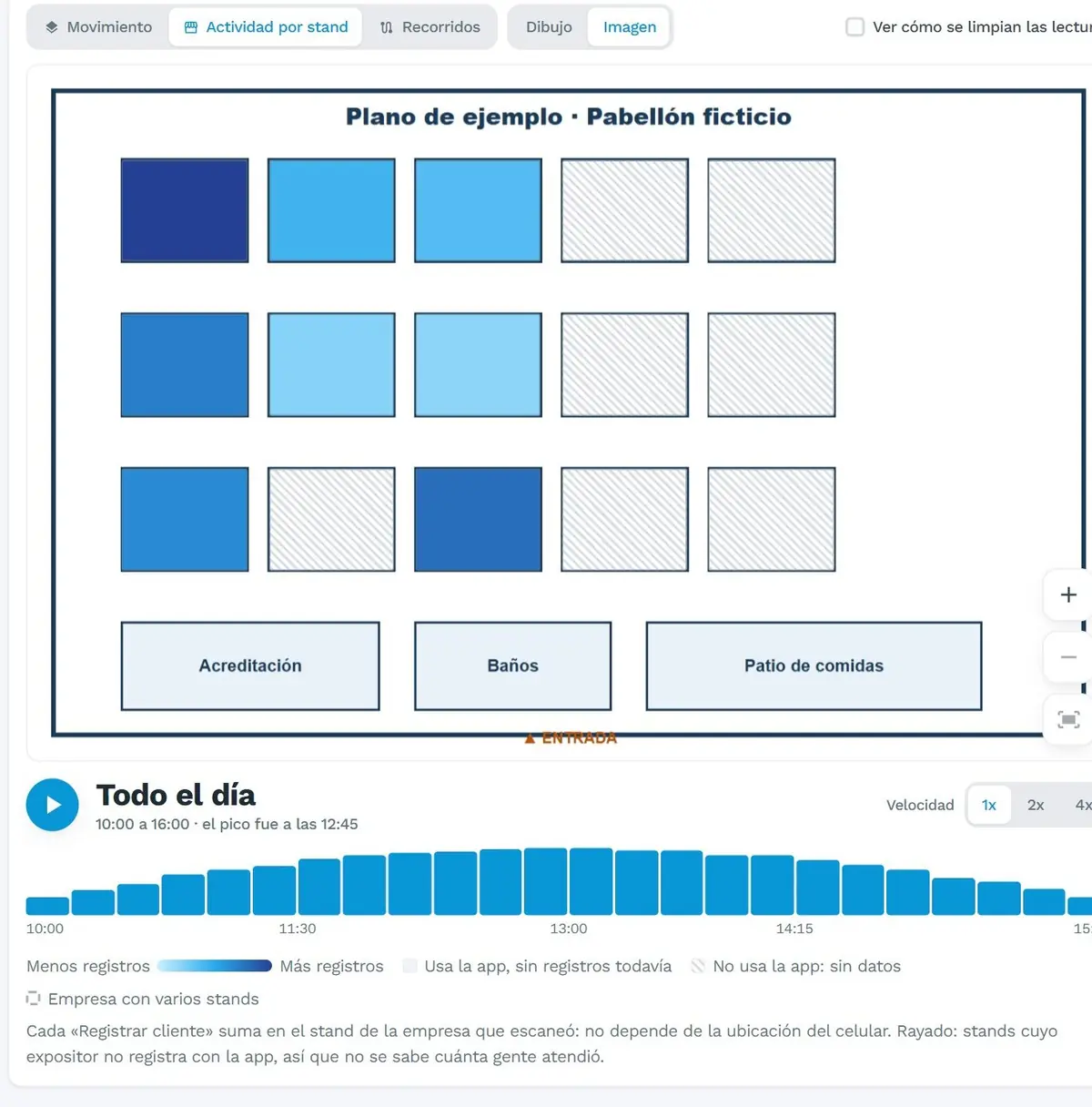
Movimiento es el mapa que viste en la página anterior: dónde estuvo la gente. Las otras dos:
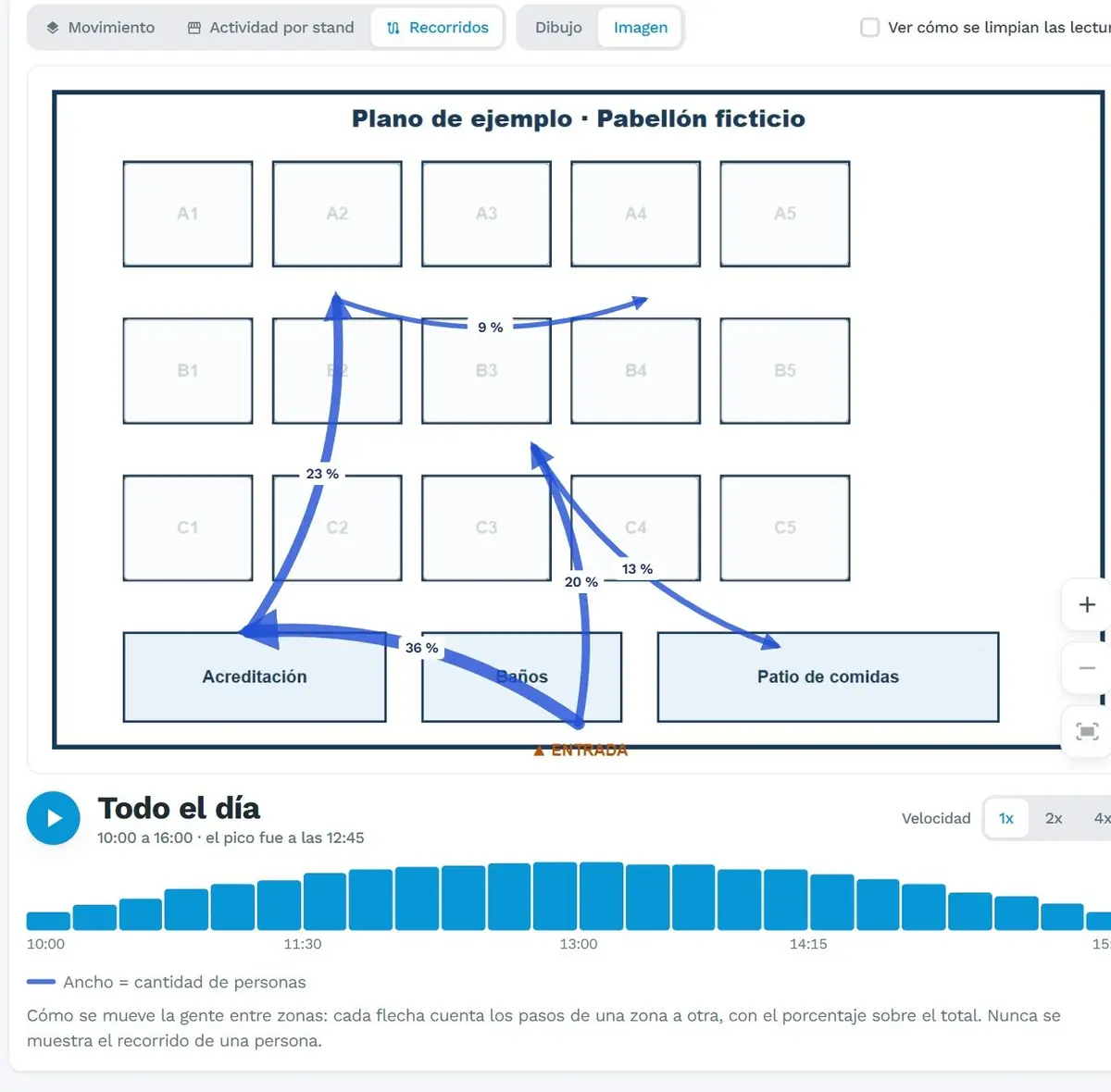
Cómo se limpian las lecturas
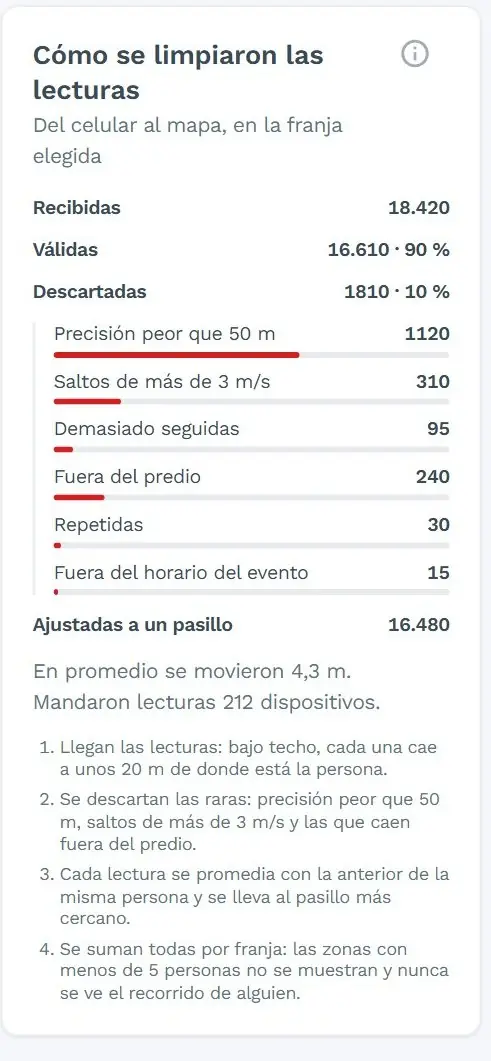
Tildá Ver cómo se limpian las lecturas. Bajo techo, cada lectura cae a unos 20 metros de donde está la persona, así que Wiselink hace esto:
- Descarta las raras: precisión peor que 50 m, saltos de más de 3 m/s y las que caen fuera del predio.
- Ajusta: promedia cada lectura con la anterior de la misma persona y la lleva al pasillo más cercano. Por eso conviene dibujar los pasillos.
- Suma por franja: las zonas con menos de 5 personas no se muestran.
Stands con más registros y recorridos
A la derecha del mapa tenés el top 5 de stands y los 10 recorridos más comunes. Pasá el mouse por un recorrido para verlo en el mapa.
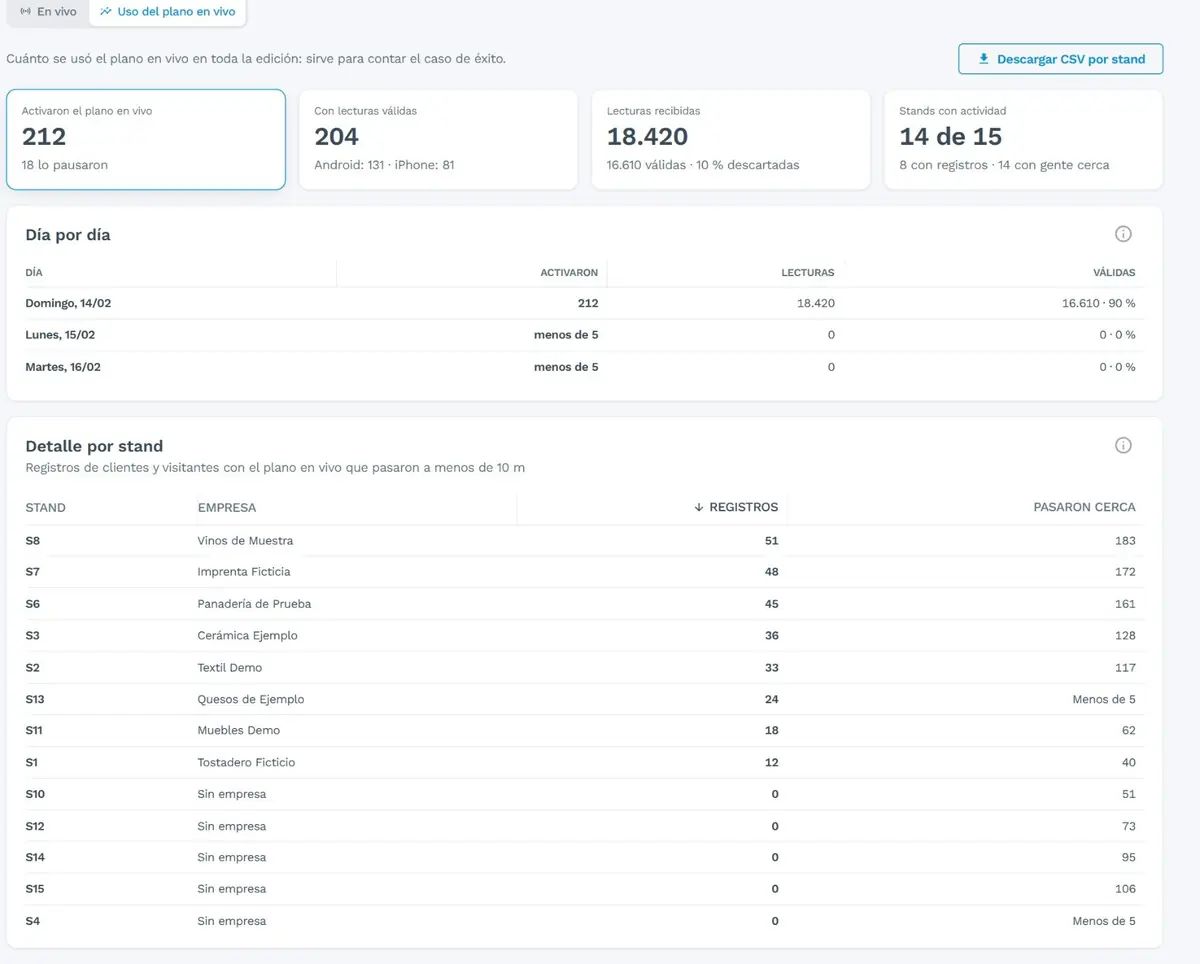
Cuánto se usó
En Uso del plano en vivo tenés los números de toda la edición: quiénes lo activaron, día por día, y el detalle por stand. Con Descargar CSV por stand te llevás esa tabla.
8Lo que ve cada expositor
Con el plano en vivo prendido y su stand asignado, cada empresa tiene Tu stand en su panel, con sus propios números.
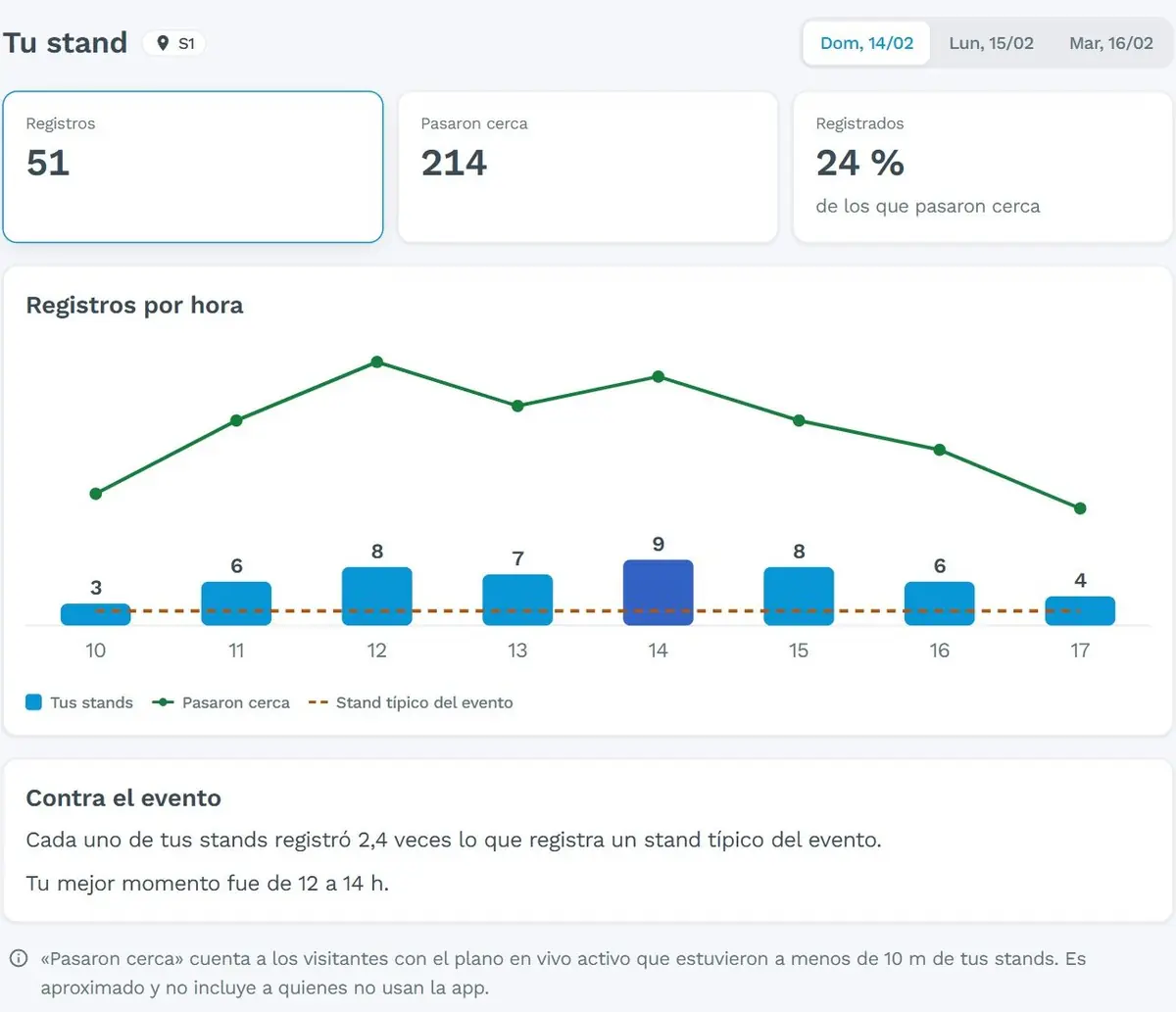
- Registros: los «Registrar cliente» que hizo su equipo con la app.
- Pasaron cerca: visitantes con el plano en vivo a menos de 10 metros. Es aproximado y no incluye a quienes no usan la app.
- Contra el evento: cómo le fue en comparación con un stand típico, o con los de su pabellón si lo cargaste.
9Preguntas frecuentes
| El mapa está vacío. ¿Está roto? | Es lo más común antes del evento. Con menos de 5 personas en una zona no se muestra nada. Mirá Ver cómo se limpian las lecturas para saber si llegan datos. |
| ¿Muestra a todos los asistentes? | No. Sólo a quienes activaron el plano en vivo en la app. Para contar asistentes usá Métricas del evento. |
| ¿Puedo ver dónde estuvo una persona? | No. El mapa sólo muestra conteos de 5 personas o más, nunca nombres ni recorridos individuales. |
| Un visitante no ve la tarjeta en la app. | Revisá que sea un día del evento, que tenga inscripción en esta edición, que el plano en vivo esté prendido y que tenga la app actualizada. |
| Prendí el plano en vivo y sigue sin datos. | Revisá que el plano esté bien ubicado. Si está corrido, las lecturas caen «Fuera del predio» y se descartan. |
| Cambié la imagen y los stands quedaron corridos. | Es lo esperado: no se mueven solos. Acomodalos en la pestaña Plano. |
| ¿Puedo armarlo desde el celular? | No. El plano se arma en la web. Desde el celular sólo se marcan los puntos de referencia. |
Lista para no olvidarte de nada
- Plano subido.
- Stands dibujados, con su código real.
- Pasillos marcados.
- Empresas asignadas a sus stands.
- Vista elegida para los visitantes.
- Plano ubicado en el predio.
- Plano en vivo prendido, con su hora de apagado.
- Probado con varios celulares en el predio.
- Visitantes avisados de que lo activen.
- Expositores avisados de «Tu stand».