
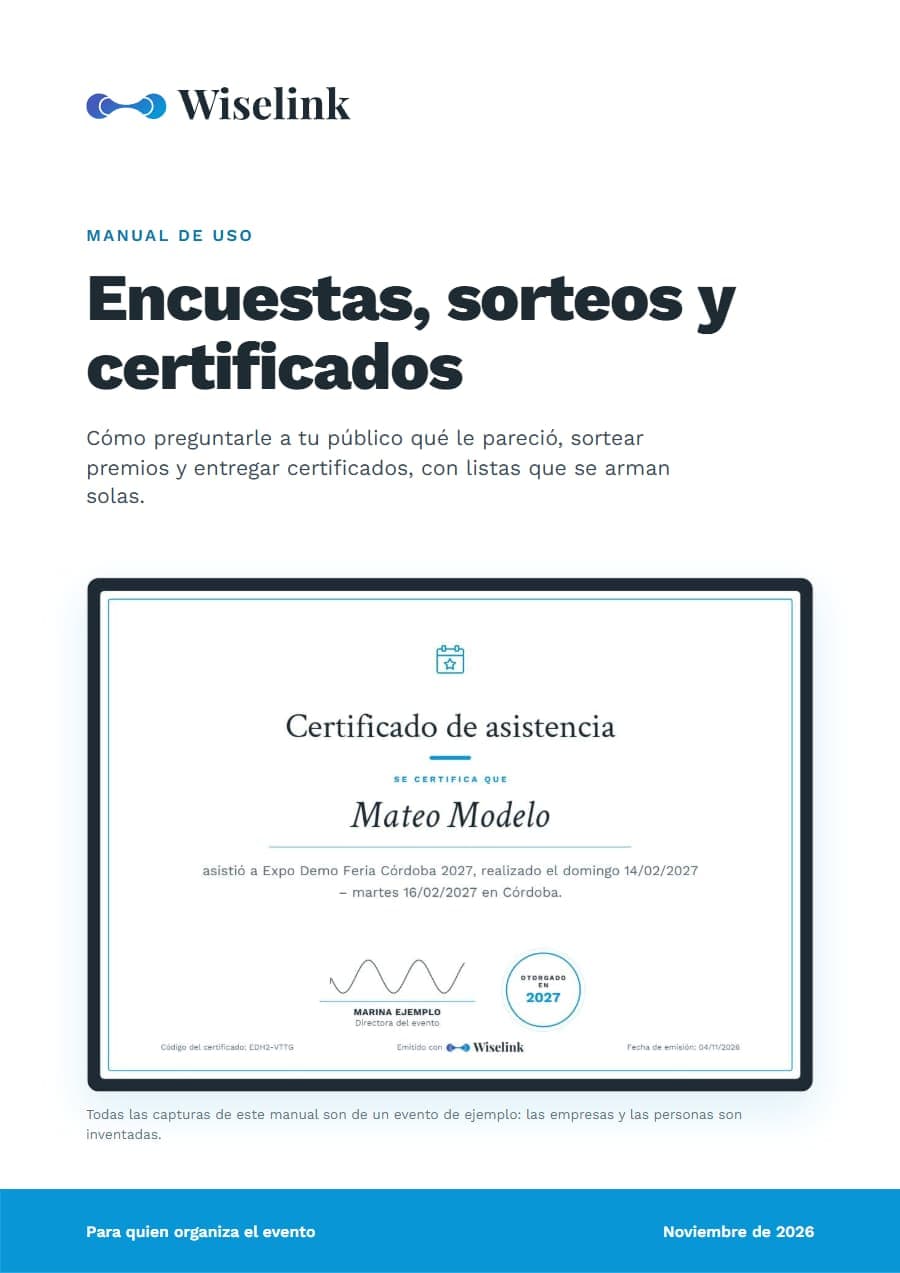
Cómo leer este manual
Partimos de una edición con inscriptos. Los nombres en negrita son los que vas a ver en pantalla. Los capítulos 2, 3 y 4 se pueden leer sueltos: usá sólo lo que necesites.
1Antes de empezar
Son tres módulos independientes. Los tres funcionan igual en lo más importante: no cargás a nadie a mano, porque la lista se arma sola con tus inscriptos.
Cómo se prenden
- En el menú de la edición, tocá Sumar un módulo.
- Tocá Sumar en Encuestas, Sorteos o Certificados. Aparecen en el menú, en Módulos activos.
En qué se diferencian
| Encuestas | Sorteos | Certificados | |
|---|---|---|---|
| Para qué | Saber qué le pareció a tu público. | Repartir premios al azar. | Entregar un diploma en PDF. |
| Quién entra | Los que elijas: inscriptos, asistentes al evento o a una actividad. | Pre-acreditados, todos o los que filtres. | Los que vinieron, los de una actividad o todos los inscriptos. |
| Qué necesita la persona | La app Wiselink. Se contesta sólo desde ahí. | Nada, salvo que pidas un requisito: ese se completa en la app. | Nada: lo descargás vos o se lo mandás por correo. |
| Qué necesitás vos | Nada más. | Nada más. | Para enviarlo por correo, una casilla configurada. |
Quién queda afuera
Los sorteos y los certificados dejan afuera a los expulsados o dados de baja, las pre-acreditaciones rechazadas o en revisión y las entradas impagas, aunque cumplan tus filtros. Si aprobás a alguien o se paga una entrada, entra solo. Las encuestas hacen lo mismo por defecto, y podés elegir que también les llegue a quienes deben o esperan aprobación.
2Encuestas
Encuestas cortas que tu público contesta desde la app. Los resultados se suman solos, a medida que llegan.
Crear la encuesta
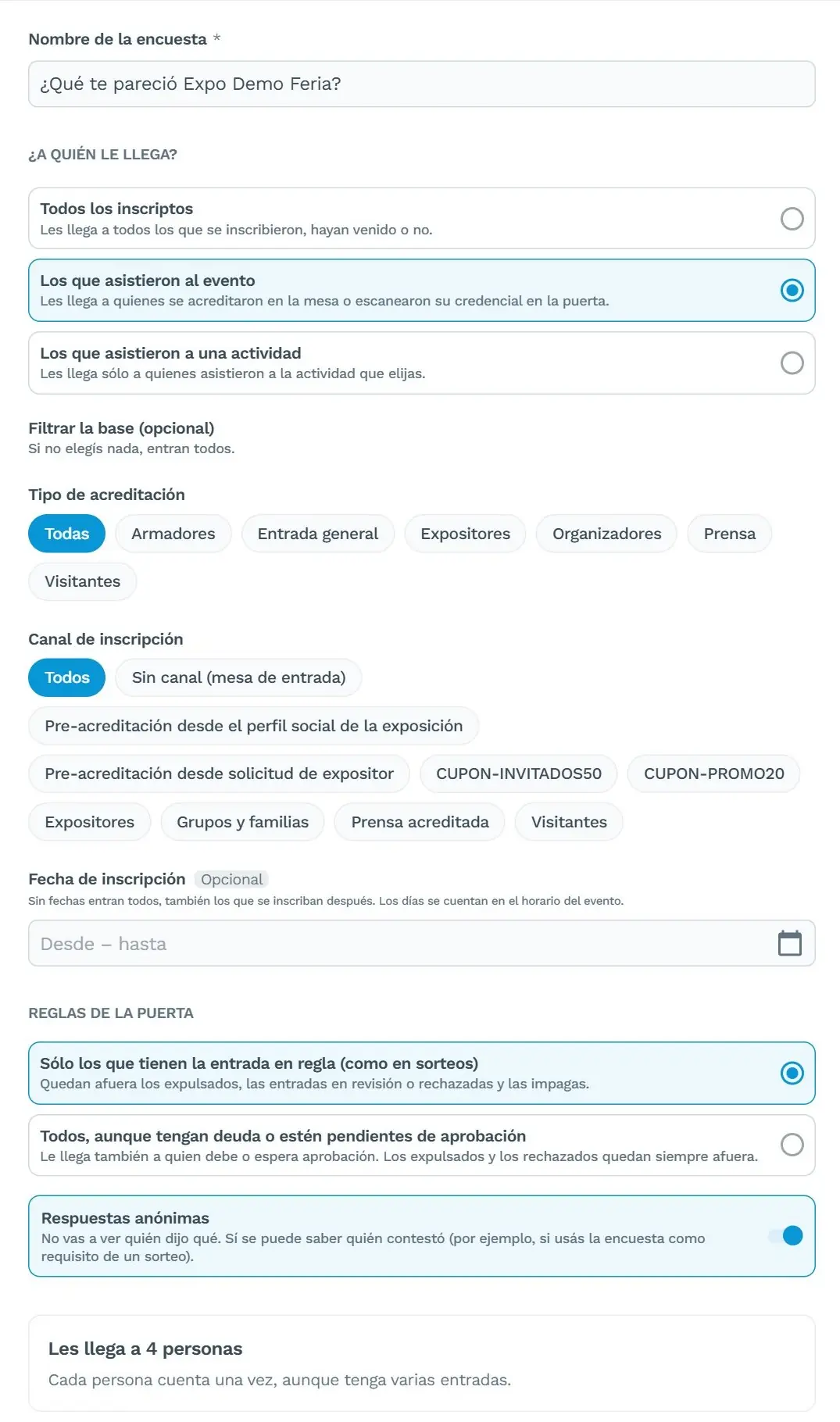
- Tocá Crear encuesta y ponele un nombre.
- Elegí a quién le llega: todos los inscriptos, los que asistieron al evento o los de una actividad. Para esto último necesitás el módulo Actividades.
- Filtrá, si querés, por tipo de acreditación, canal o fecha de inscripción.
- Decidí si es anónima. Viene prendido. Quien responde lo ve antes de contestar.
- Mirá el número: Les llega a… se actualiza mientras la armás.
Las preguntas
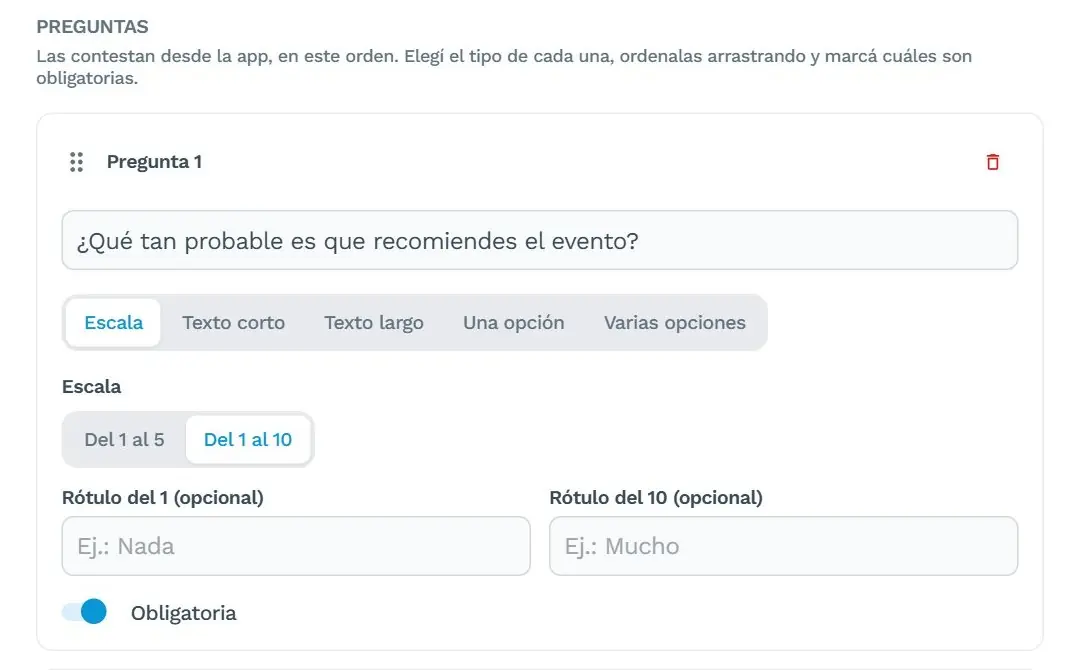
Arranca con tres sugeridas: si te recomendarían, qué tan conformes quedaron y un comentario. Podés cambiarlas o borrarlas, y llegar hasta 10.
| Tipo | Cómo responde |
|---|---|
| Escala | Un puntaje del 1 al 5 o del 1 al 10. Podés rotular los extremos, por ejemplo «Nada» y «Mucho». |
| Texto corto o largo | Escribe lo que quiera. |
| Una opción | Elige una de tu lista. |
| Varias opciones | Elige todas las que quiera de tu lista. |
Publicarla
- Elegí cuándo abre: Al publicar o Programada, con día y hora. Si querés, marcá Que se cierre sola.
- Tocá Crear encuesta. Queda como borrador y te pregunta si la publicás.
- Tocá Publicar. A las personas elegidas les aparece en la app y les llega un aviso al celular si lo tienen activado.
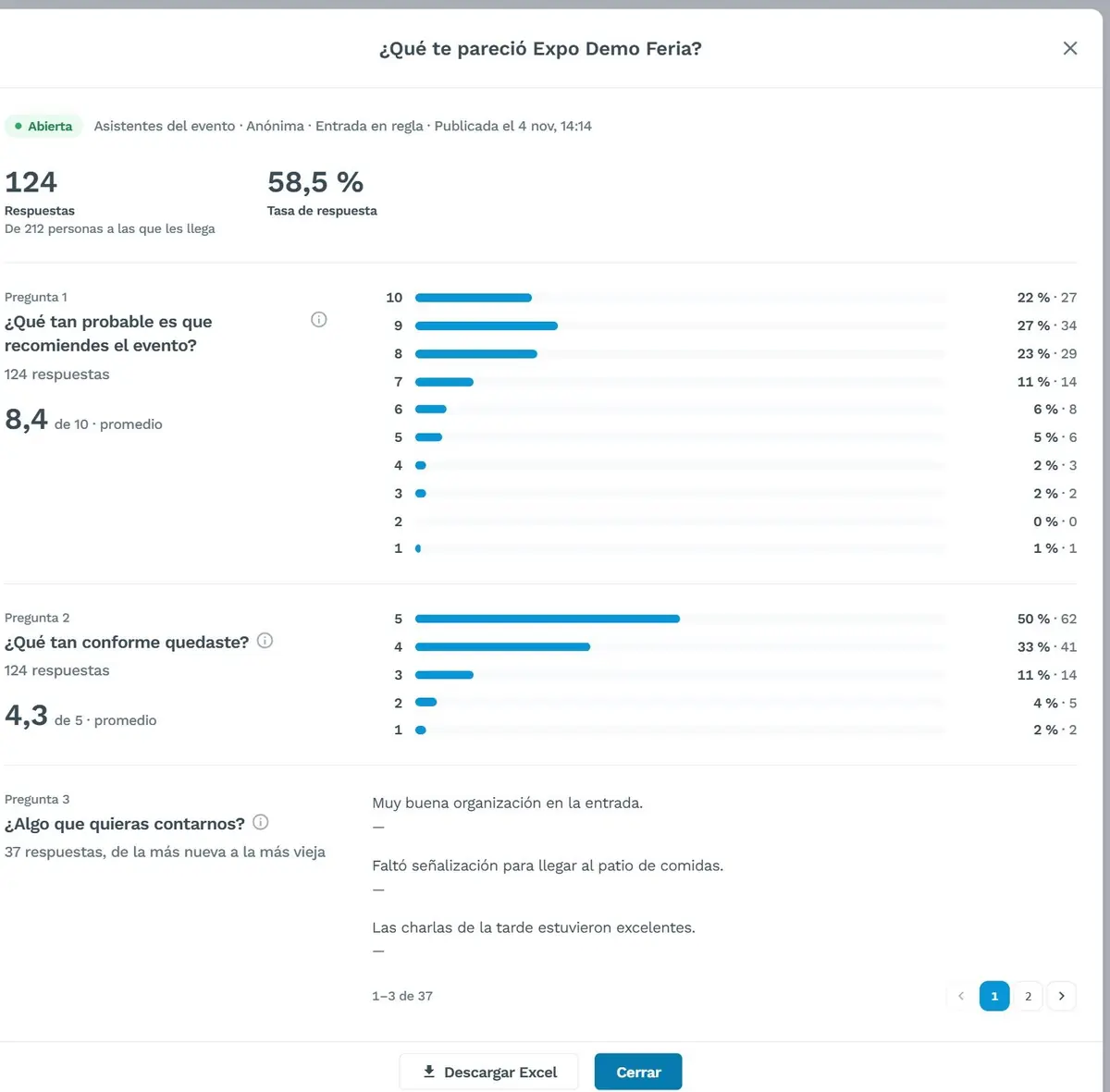
Ver los resultados
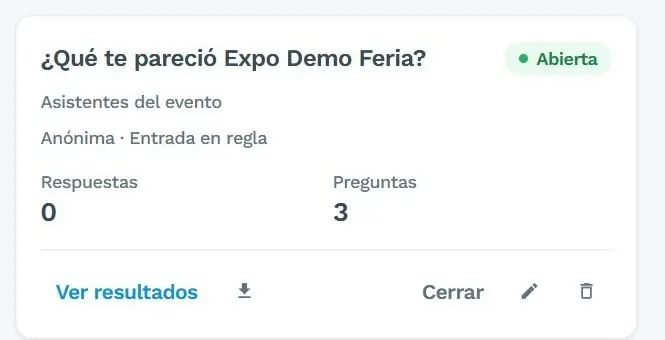
En la tarjeta tenés Ver resultados, descargar, Cerrar, editar y borrar.
Cada persona contesta una sola vez. Si no pusiste fecha de cierre, sigue abierta hasta que toques Cerrar.
3Sorteos
Elegís quiénes participan y cuántos ganan. Wiselink elige al azar entre los que cumplen.
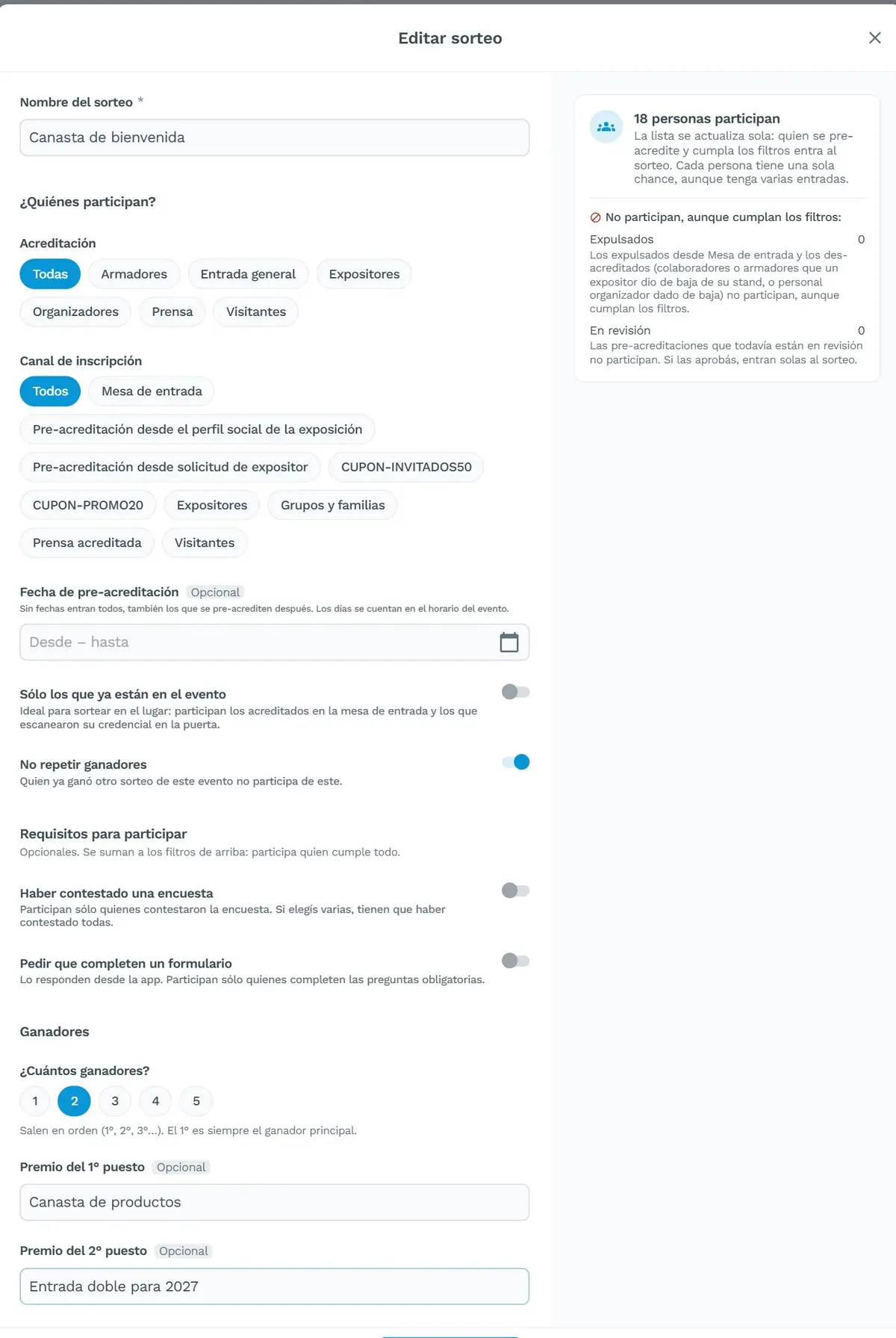
- Tocá Nuevo sorteo y ponele un nombre.
- Elegí quiénes participan: todos o sólo algunos, por acreditación, canal o fecha.
- Si sorteás en el lugar, prendé Sólo los que ya están en el evento: entran quienes se acreditaron en la mesa o escanearon su credencial.
- Dejá No repetir ganadores si no querés que alguien gane dos sorteos del mismo evento.
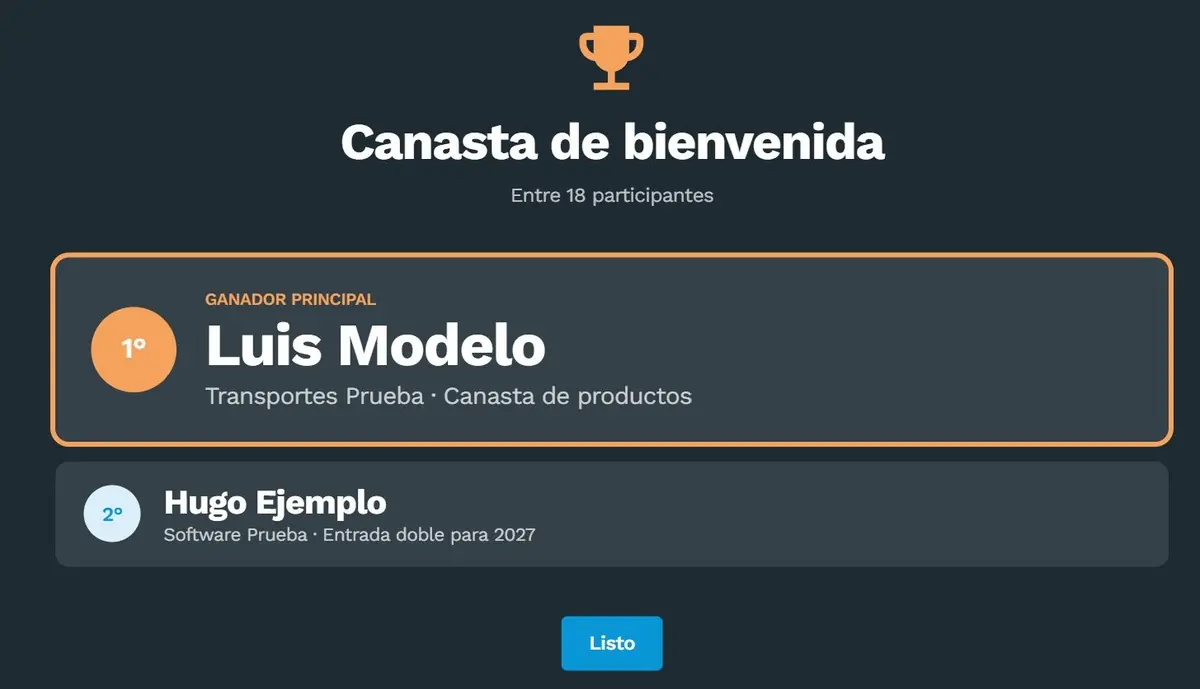
- Elegí de 1 a 5 ganadores y, si querés, el premio de cada puesto. El 1° es el ganador principal.
- Tocá Crear sorteo.
A la derecha ves cuántas personas participan y cuántas quedan afuera por cada motivo. Cada persona tiene una sola chance, aunque tenga varias entradas.
Pedir algo para participar
En Requisitos para participar podés sumar condiciones. Participa quien cumple todo:
| Requisito | Cómo funciona |
|---|---|
| Haber asistido a una actividad | Sólo con el módulo Actividades. Elegís cuáles, y si alcanza con una o tienen que ser todas. |
| Haber contestado una encuesta | Si elegís varias, tienen que contestar todas. El sorteo muestra quién contestó, nunca qué respondió. |
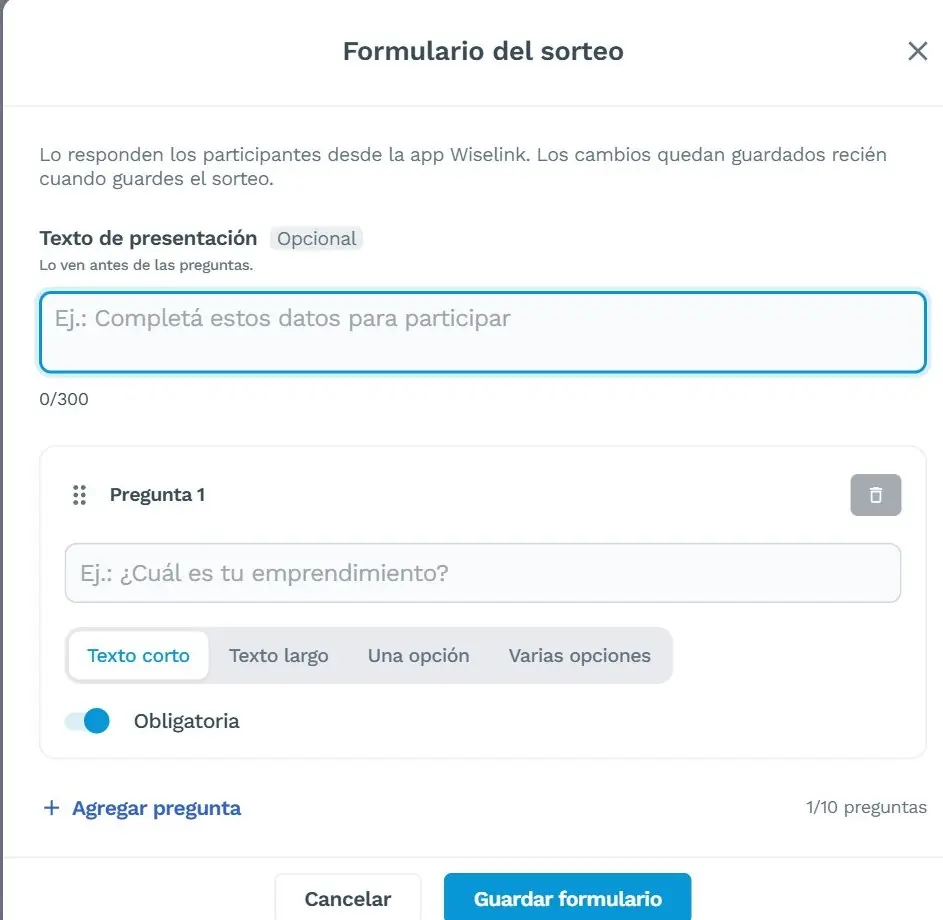
| Pedir que completen un formulario | Armás preguntas propias y las responden desde la app. Participan quienes completen las obligatorias. |
Si pedís un requisito, podés Avisar a los invitados: les llega un aviso en la app y, si elegís una casilla, también un correo.
Sortear
- Tocá Abrir y sortear en la tarjeta. Ves la lista de participantes.
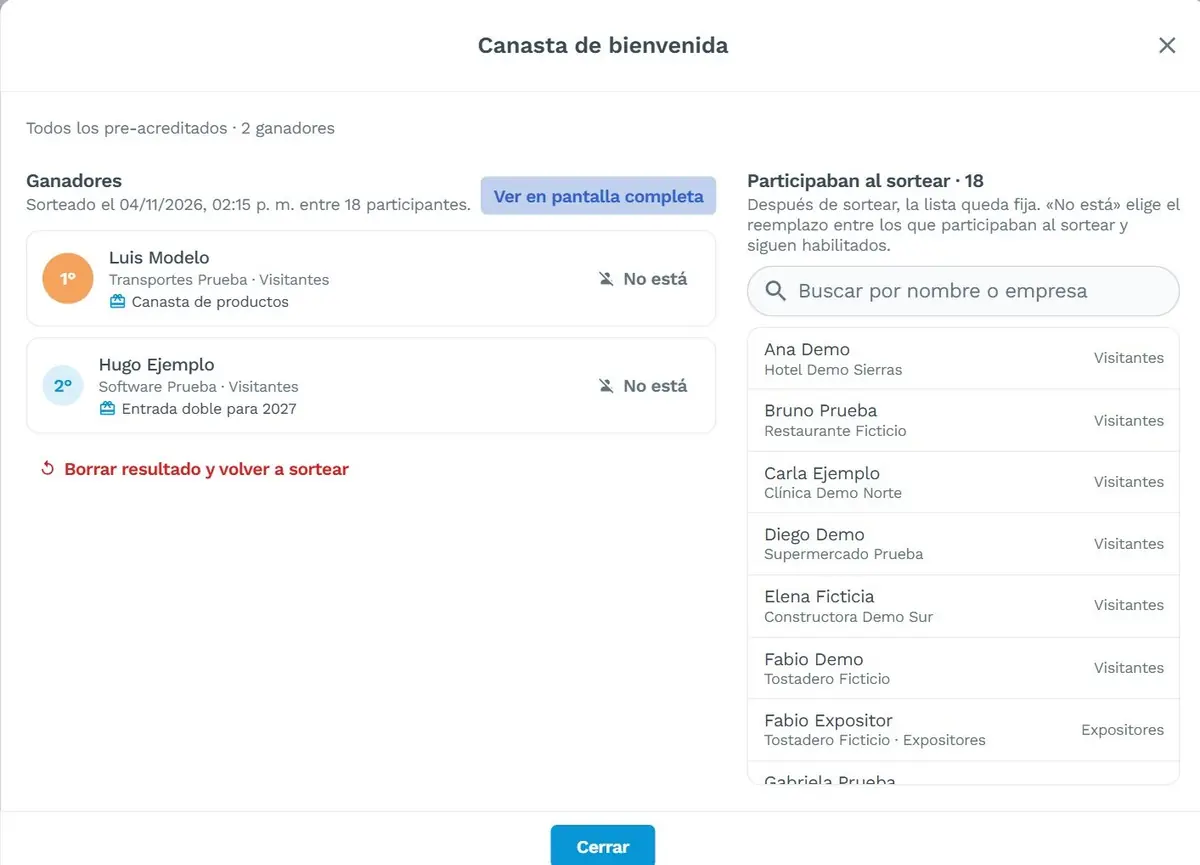
- Tocá Sortear. Se abre a pantalla completa una animación con sonido y salen los ganadores. Podés tocar Saltar animación.
| Si… | Tocá |
|---|---|
| Querés volver a mostrarlo | Ver en pantalla completa. Muestra los ganadores otra vez. |
| Un ganador no está | No está. Se sortea otro sólo para ese puesto, también sin preguntar. El anterior queda en Descartados. |
| Necesitás empezar de cero | Borrar resultado y volver a sortear. |
Cómo se entera quien ganó
En la app le aparece «¡Ganaste!», con su puesto y su premio, y el mensaje de que el organizador se va a comunicar para entregárselo. Sortear no le manda un correo.
4Certificados
Un diploma en PDF para cada persona, con un código único. La lista se arma sola.
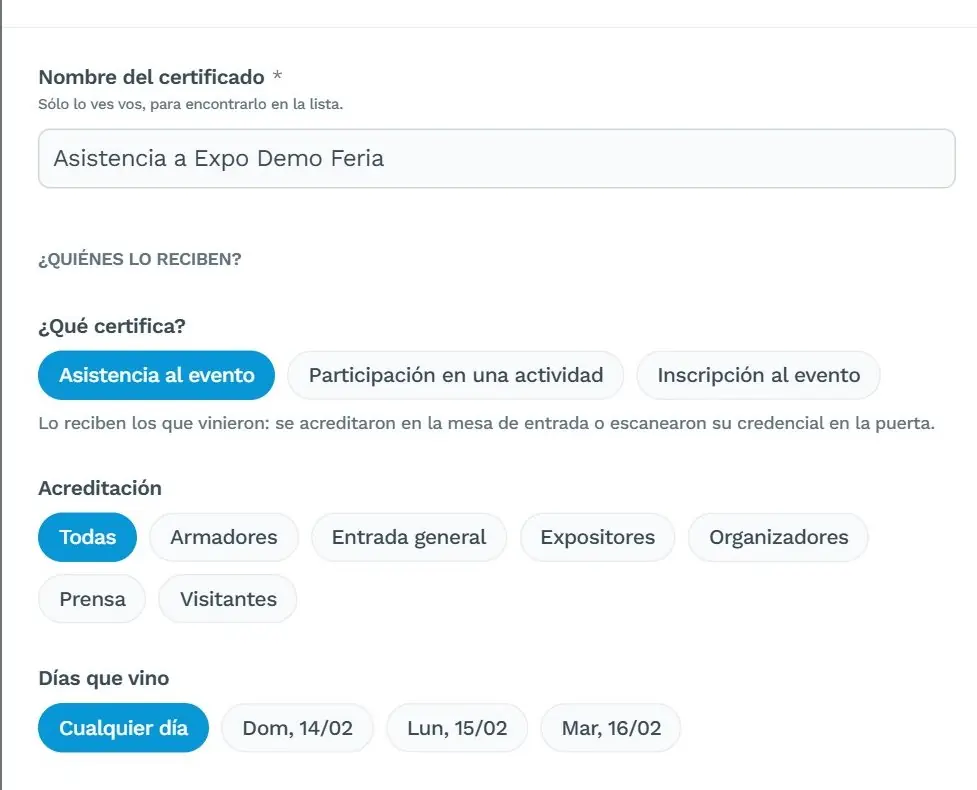
- Tocá Nuevo certificado y ponele un nombre. Ese nombre sólo lo ves vos.
- Elegí qué certifica (ver la tabla).
- Filtrá, si querés, por acreditación y por día.
| Qué certifica | Quién lo recibe |
|---|---|
| Asistencia al evento | Los que se acreditaron en la mesa de entrada o escanearon su credencial en la puerta. |
| Participación en una actividad | Los que escanearon su ingreso a esa charla o taller. Necesita el módulo Actividades. |
| Inscripción al evento | Todos los inscriptos, hayan venido o no. Útil en eventos virtuales. |
Es un certificado por pre-acreditación: quien tiene dos acreditaciones, por ejemplo expositor y prensa, recibe dos.
Diseñarlo
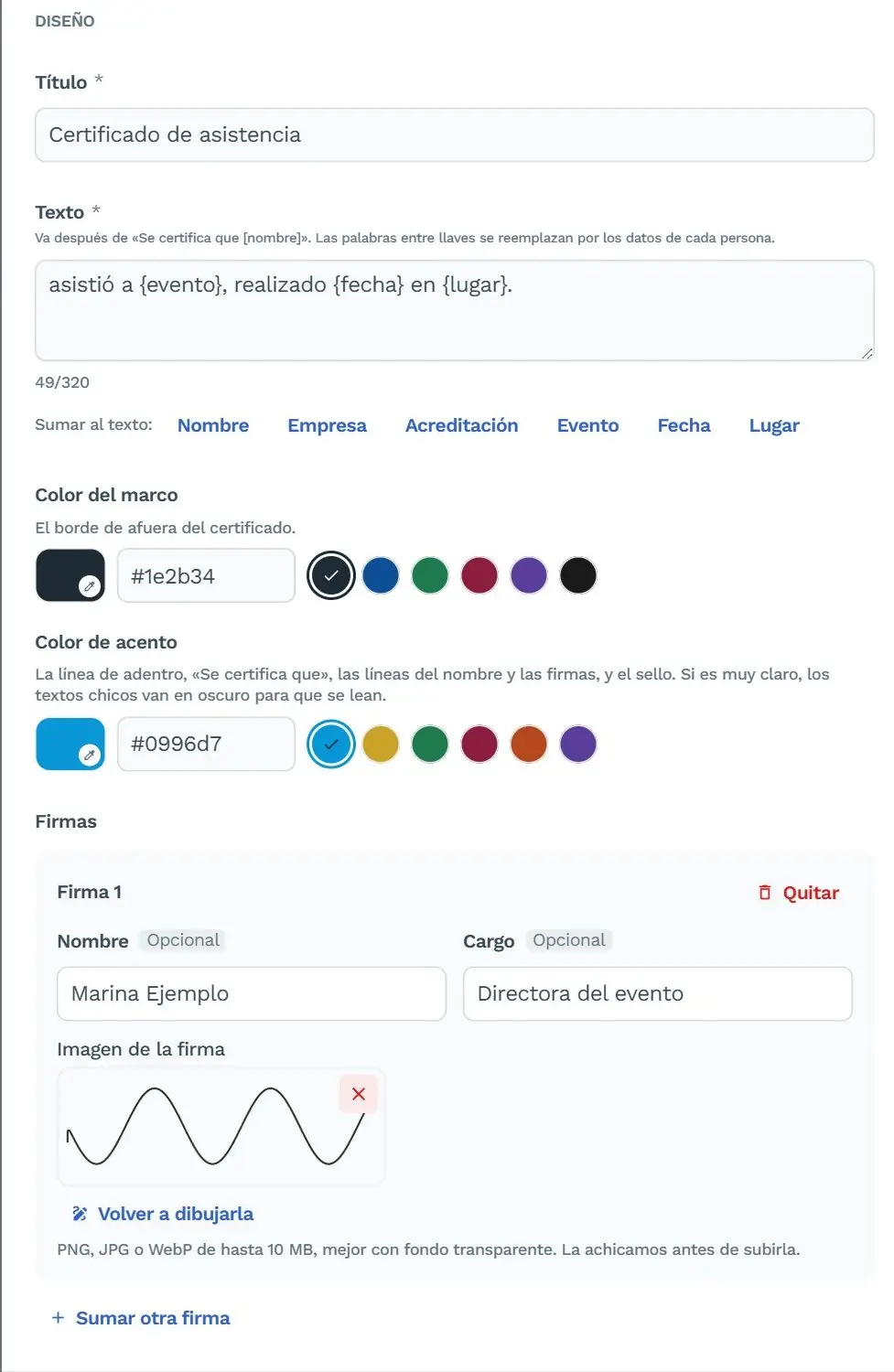
- Título y texto. El texto va después de «Se certifica que [nombre]». Con Sumar al texto agregás nombre, empresa, acreditación, evento, fecha o lugar: se completan con los datos de cada persona.
- Colores. El del marco y el de acento, de la lista o con tu propio color.
- Firmas. Hasta 2, con nombre y cargo. Subí la imagen (PNG, JPG o WebP de hasta 10 MB) o tocá Dibujar la firma y firmá ahí mismo.
Al lado vas viendo la vista previa con datos de ejemplo.

Emitir y entregar
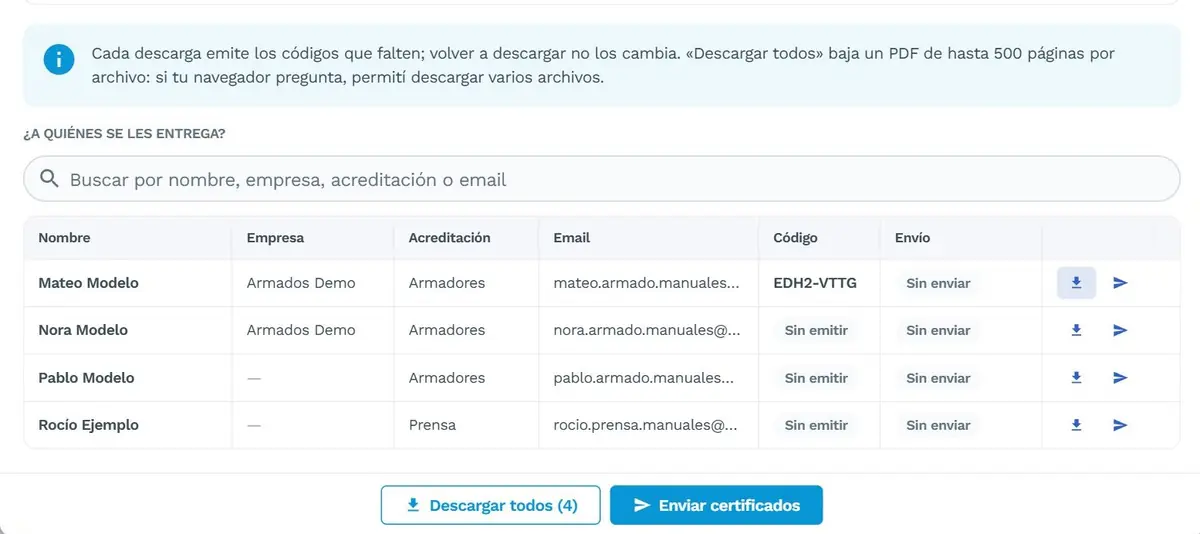
Tocá Crear certificado y, en la tarjeta, Ver y descargar. Abajo está la lista de quienes lo reciben. Quien cumpla los filtros después también entra.
| Cómo | Qué pasa |
|---|---|
| Descargar uno | El ícono de descarga de la fila. Baja su PDF y le emite el código. |
| Descargar todos | Baja un PDF de hasta 500 páginas por archivo. Si tu navegador pregunta, permití descargar varios archivos. |
| Enviar certificados | Cada persona recibe un correo con su PDF. Necesitás una casilla configurada. |
Volver a descargar no cambia el código. En su app, cada persona también los ve en Mis certificados, una vez emitidos.
Enviarlos por correo
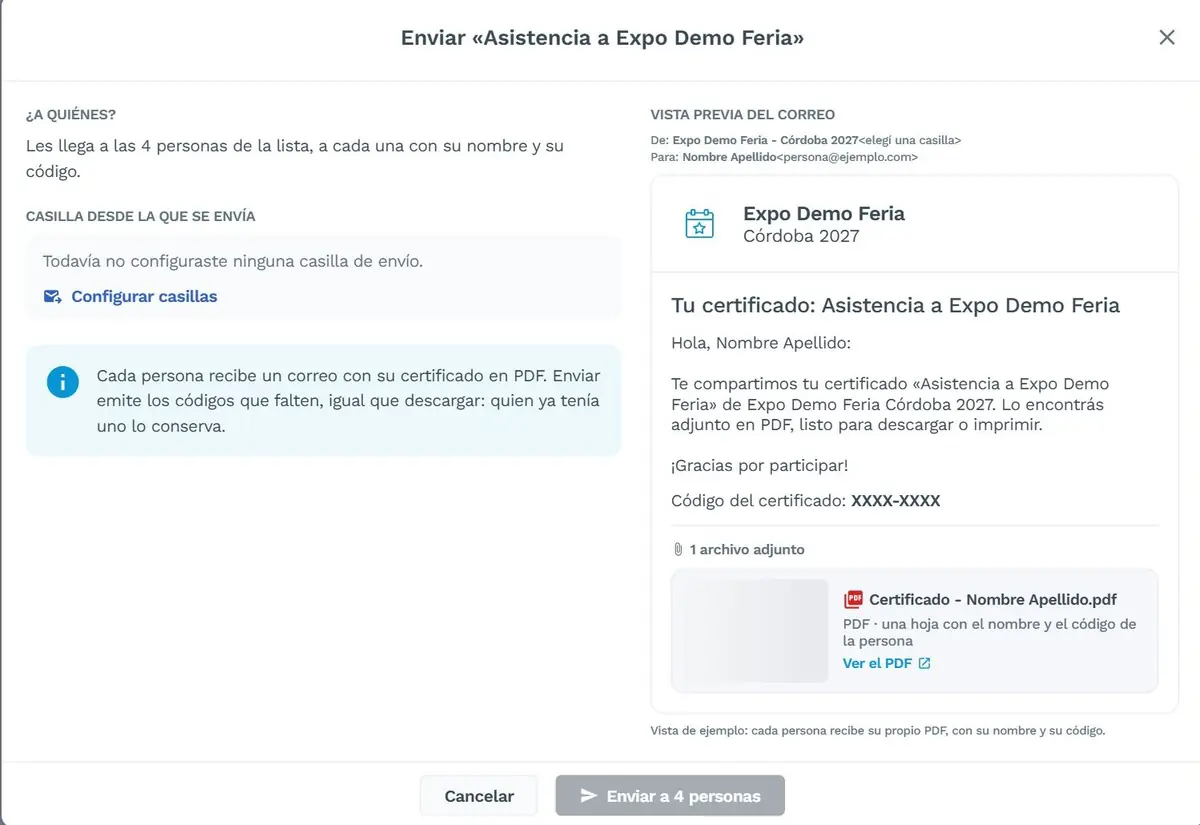
Elegí la casilla desde la que sale y mirá la vista previa. Enviar emite los códigos que falten, igual que descargar: quien ya tenía uno lo conserva. Para configurar una casilla, seguí el manual Correos y credenciales.
5Cómo combinarlos
Juntos ayudan a que te contesten más. Una idea que funciona con lo que hay hoy:
Preguntas frecuentes
| ¿Se puede responder una encuesta sin la app? | No. Se contesta sólo desde la app. |
| ¿Puedo cambiar una pregunta ya publicada? | No. Sólo el nombre y el cierre. Si hace falta, creá otra encuesta. |
| Sorteé sin querer. | Tocá Borrar resultado y volver a sortear. |
| Falta alguien en un certificado. | Revisá los filtros y su estado: puede estar en revisión, con la entrada impaga o no haber ingresado al evento. |
| ¿Cómo sé que un certificado es real? | Cada uno tiene su código único, impreso en el PDF. |
Lista para no olvidarte de nada
- Módulos sumados.
- Público avisado de que necesita la app.
- Encuesta revisada antes de publicarla.
- Sorteo con su premio y sus filtros.
- Pantalla lista antes de tocar Sortear.
- Ganadores contactados.
- Certificado con logo, texto y firmas.
- Descarga de prueba revisada.
- Casilla configurada para el envío.
- Resultados descargados en Excel.