
Cómo leer este manual
Leé los capítulos 1 y 2 unos días antes. Los capítulos 3 a 7 son para el equipo de la puerta: conviene tener impreso el capítulo 7, de casos difíciles.
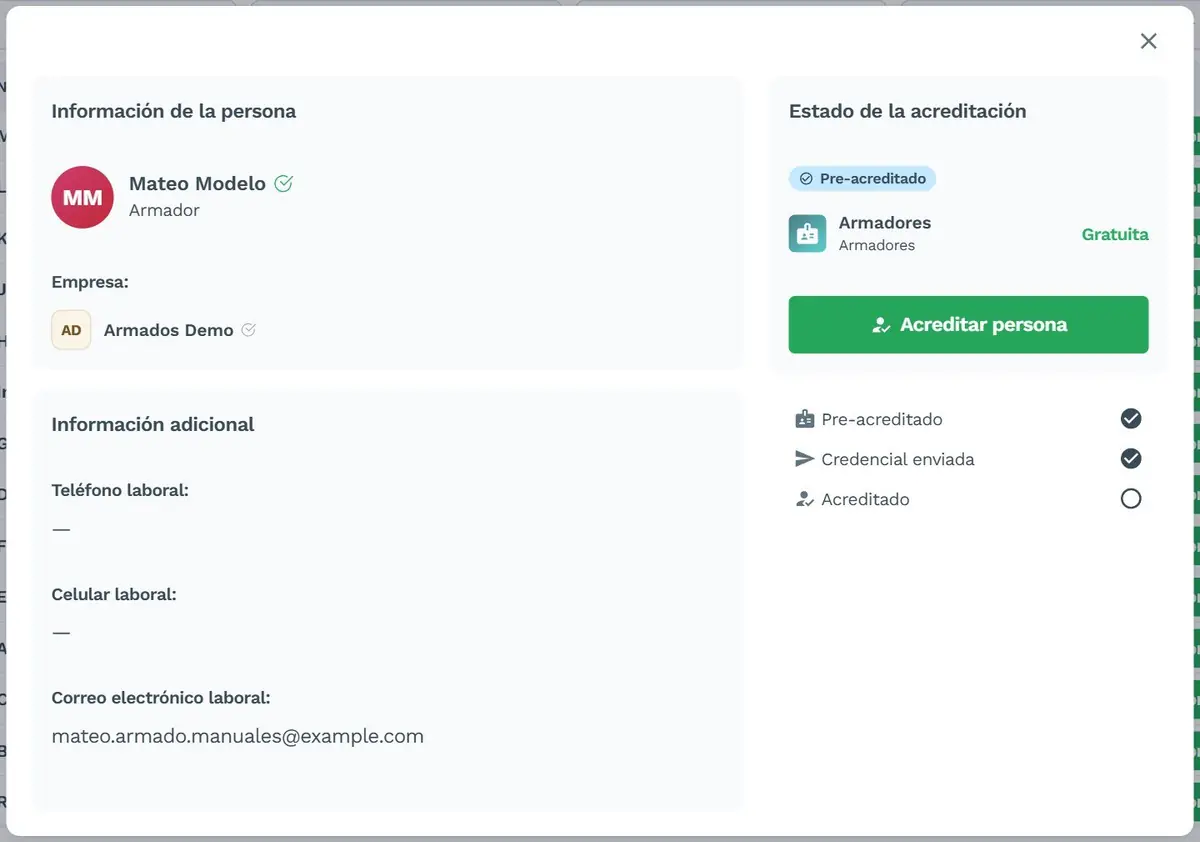
Dos palabras que se parecen y no son lo mismo. Pre-acreditado es quien se inscribió. Acreditado es quien ya pasó por la mesa el día del evento. Los nombres en negrita son los que vas a ver en pantalla.
1Decidí cómo va a funcionar tu puerta
Hay una decisión que cambia todo lo demás: si la gente tiene que pasar por una mesa antes de entrar, o si entra directo con su QR. Se elige en Credencial y envío, en Modalidad de acreditación.
| Acreditación presencial en mesa de entrada | Acreditación digital anticipada | |
|---|---|---|
| Cómo es | La persona pasa por la mesa. Ahí se la acredita y se le entrega su credencial física. | Llega con el QR de su credencial y entra directo, sin pasar por la mesa. |
| Sirve para | Ferias, congresos y exposiciones, cuando querés entregar gafete y tener más control. | Eventos donde importa la velocidad, sin mostrador. |
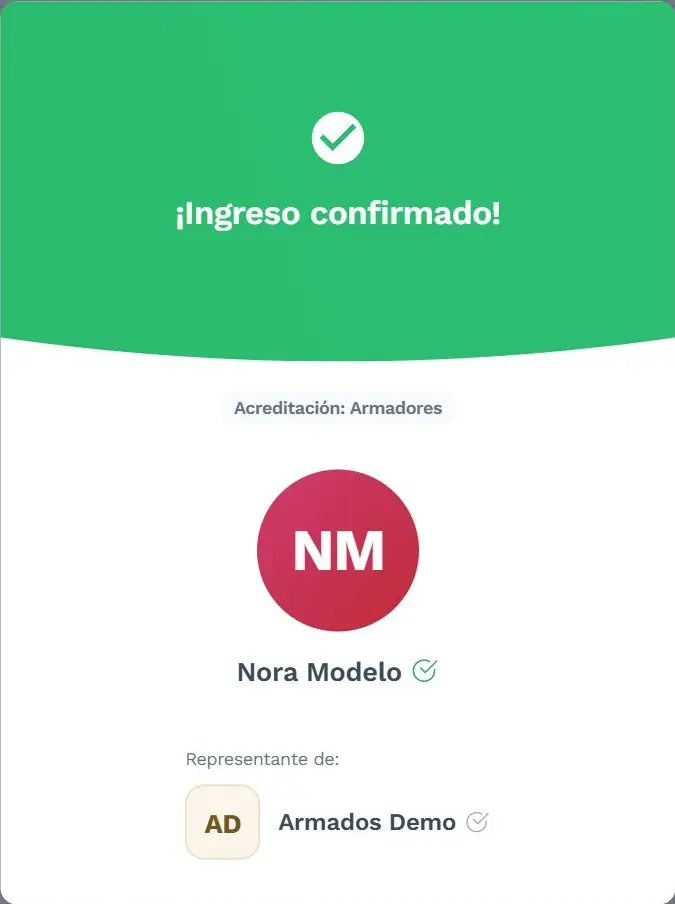
| Al escanear | Si todavía no pasó por la mesa, sale ¡Ingreso denegado!: «Todavía no está acreditado». | Sale ¡Ingreso confirmado! sin más pasos. |
¿Y si todo pasa en la puerta?
Si al crear el evento elegiste Todo pasa en la puerta, no hay inscripción previa. En Preparación, tocá Imprimí el QR: se arma un afiche A4 para pegar en la entrada. La gente lo escanea, completa sus datos y ve su credencial en el celular. El QR funciona desde que abrís las inscripciones.
Lo que necesitás ese día
| Qué | Para qué |
|---|---|
| Computadoras en la mesa | Para buscar, acreditar e imprimir. Una por puesto de atención. |
| Impresora de etiquetas o de papel | Sólo si entregás gafetes. Hacé una prueba antes de abrir la puerta. |
| Celulares con la app Wiselink | Para escanear en cada acceso. Con buena batería y la sesión ya iniciada. |
| Lector de QR (pistola) | Opcional. Más rápido que la cámara de la compu. Se conecta a la computadora. |
| Internet en el predio | Lo ideal es una red para el equipo, separada de la del público. Mirá en el capítulo 7 qué pasa sin señal. |
2Sumá a tu equipo: Personal organizador
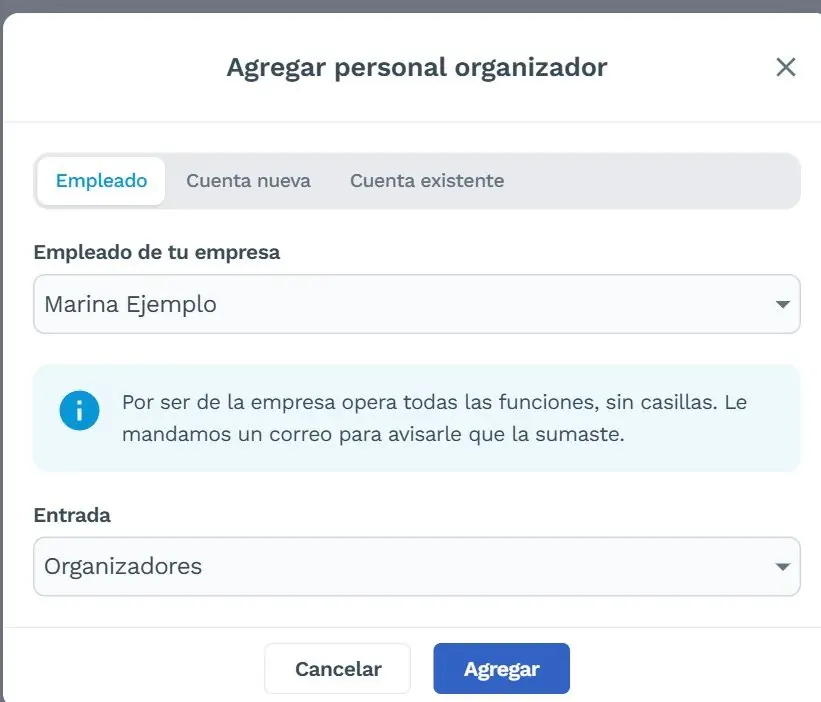
Quienes son de tu empresa operan todo. Para el personal del día, gente del predio o de otra organización, en Personal organizador elegís qué puede hacer cada uno.
- En el menú, en Día del evento, tocá Personal organizador y después Agregar personal.
- Elegí Empleado, Cuenta nueva o Cuenta existente, completá los datos y elegí la Entrada con la que va a estar acreditado.
- Si no es de tu empresa, marcá sus funciones. Tocá Agregar.
| Función | Qué puede hacer |
|---|---|
| Mesa de entrada | Ver y buscar inscriptos, acreditar, aprobar o rechazar, expulsar y volver a admitir, y usar el tótem. |
| Control de ingreso/egreso | Escanear credenciales en la puerta, desde el celular o desde la compu con un lector. No puede ver la lista ni acreditar. |
| Ronda de negocios | Marcar asistencia a la ronda y ver su monitor. No puede configurarla. |
3Las tres pantallas de la Mesa de entrada
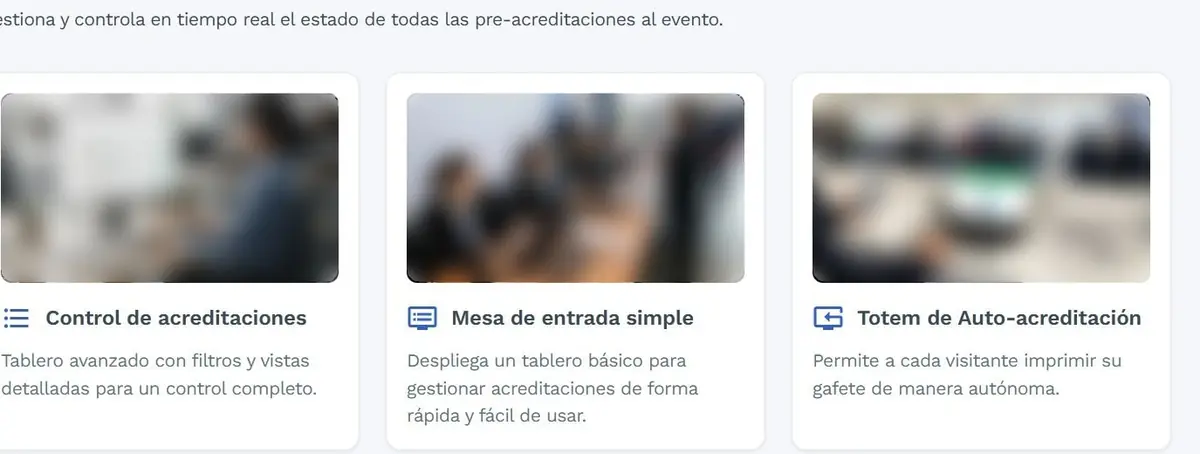
En el menú, Mesa de entrada te ofrece tres maneras de trabajar. Podés usar una distinta en cada puesto.
| Pantalla | Para qué |
|---|---|
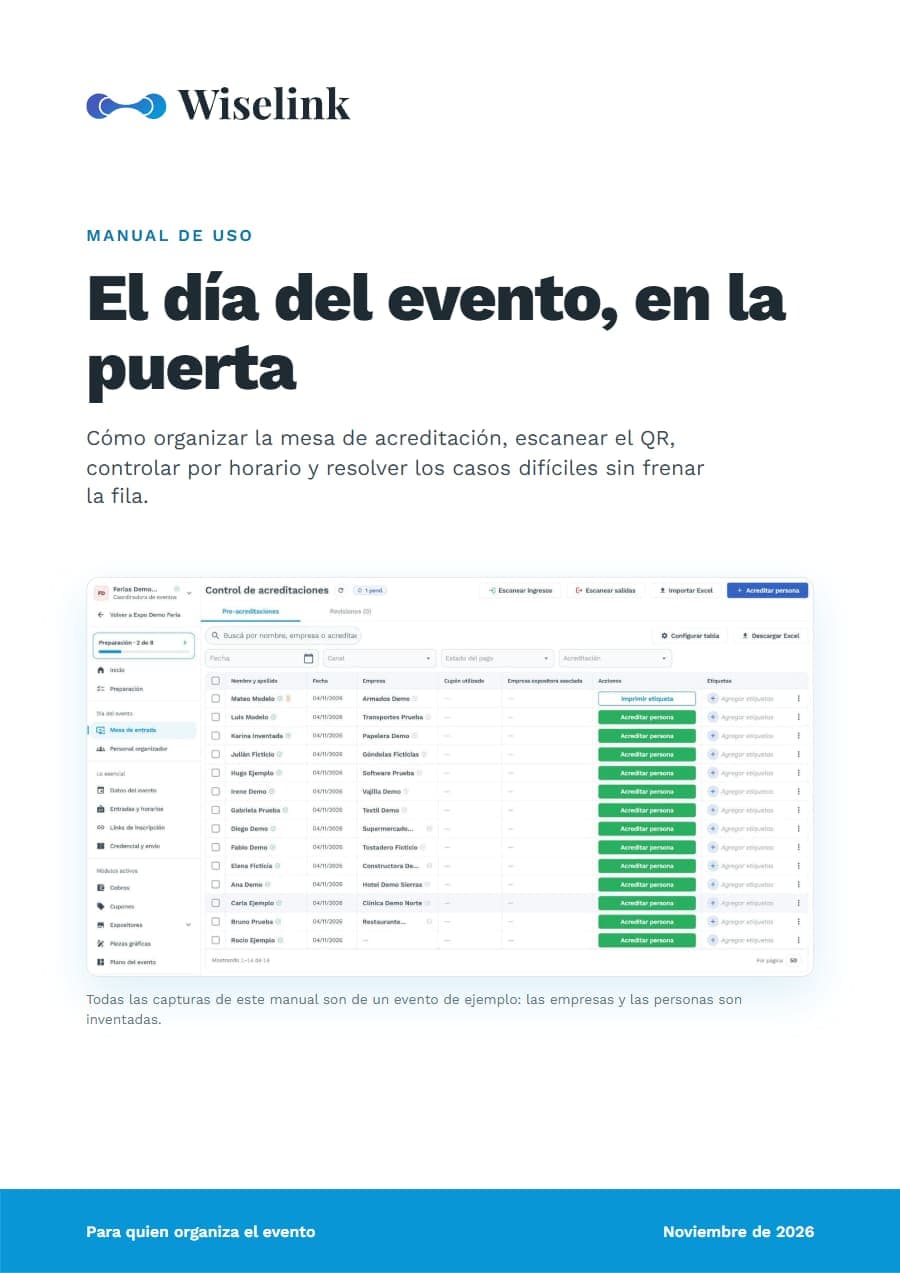
| Control de acreditaciones | Para quien coordina. Tiene filtros, revisiones, importación y descarga en Excel. |
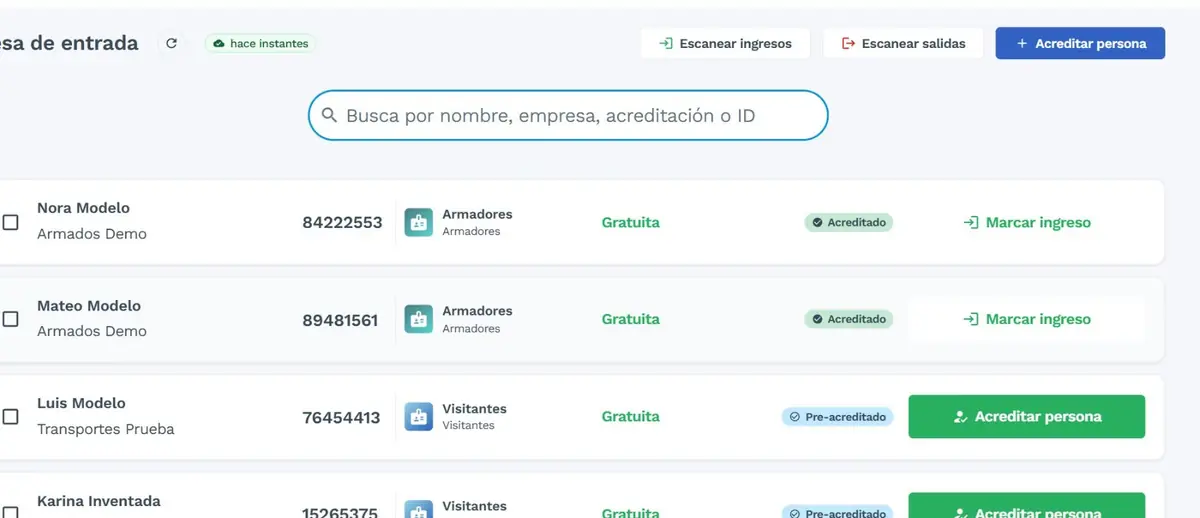
| Mesa de entrada simple | Para los puestos de atención. Un buscador y un botón por persona, muestra el código de 8 dígitos y se puede usar en Pantalla completa. |
| Totem de Auto-acreditación | Para que cada visitante imprima su gafete sin ayuda. |
Mesa de entrada simple
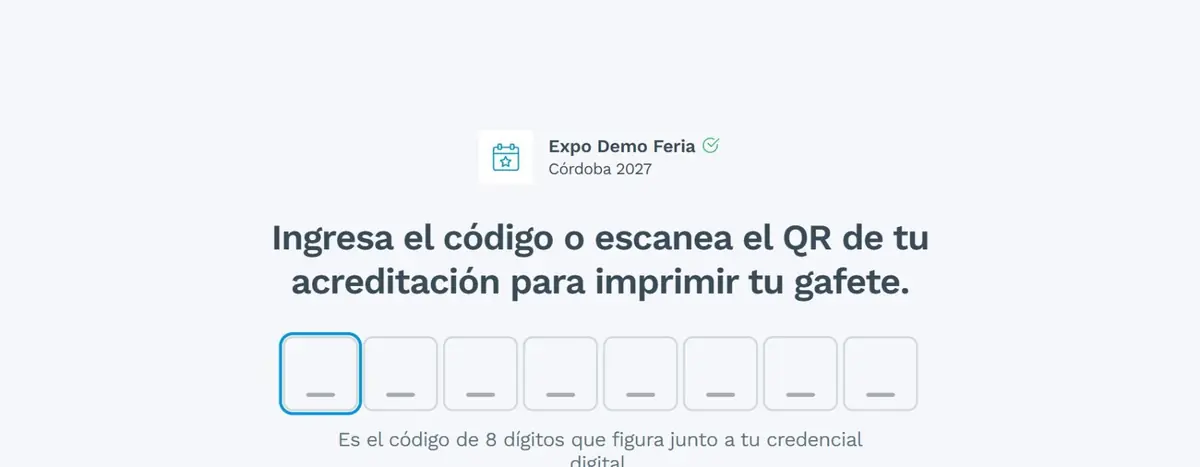
El tótem
Elegí cómo se va a leer el código: Cámara y código, Pistola lectora o Solo código. La pantalla le pide a la persona su código de 8 dígitos o su QR, y le imprime el gafete.
4Acreditar a quien llega
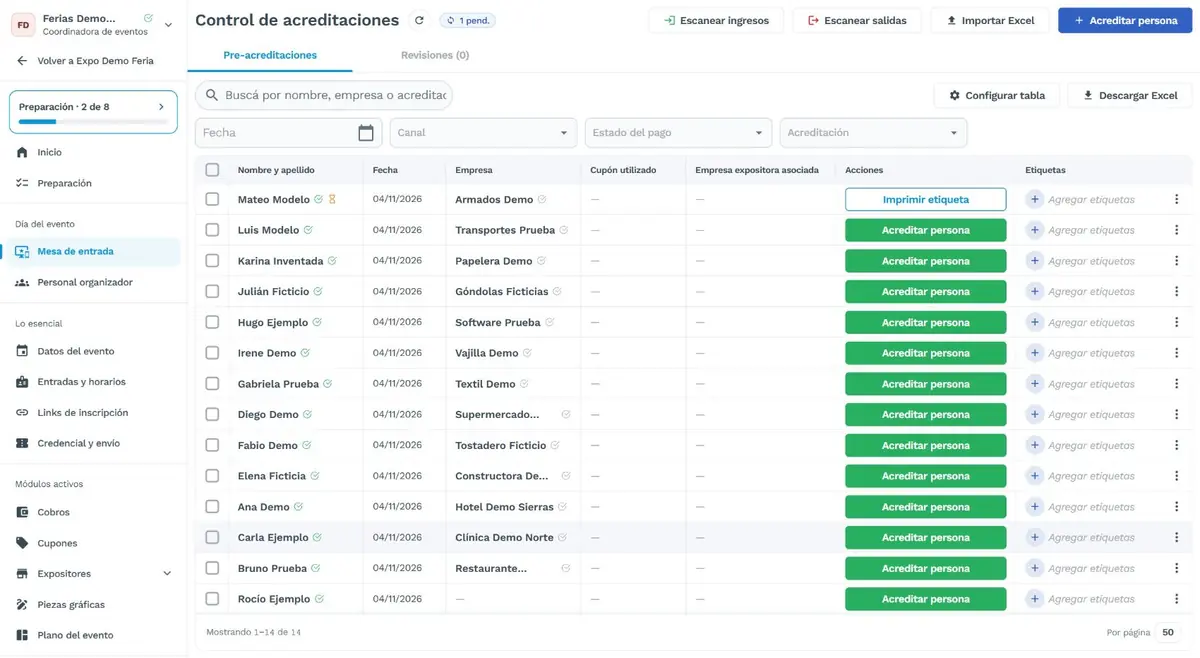
En modalidad presencial, este es el trabajo de la mesa: encontrar a la persona, acreditarla y entregarle su gafete.
- Buscala por nombre, empresa, acreditación o número. En la app también podés buscar con su QR.
- Tocá Acreditar persona. El botón pasa a ser Imprimir etiqueta.
- Tocá Imprimir etiqueta y entregale el gafete.
Sumar a alguien que no está en la lista
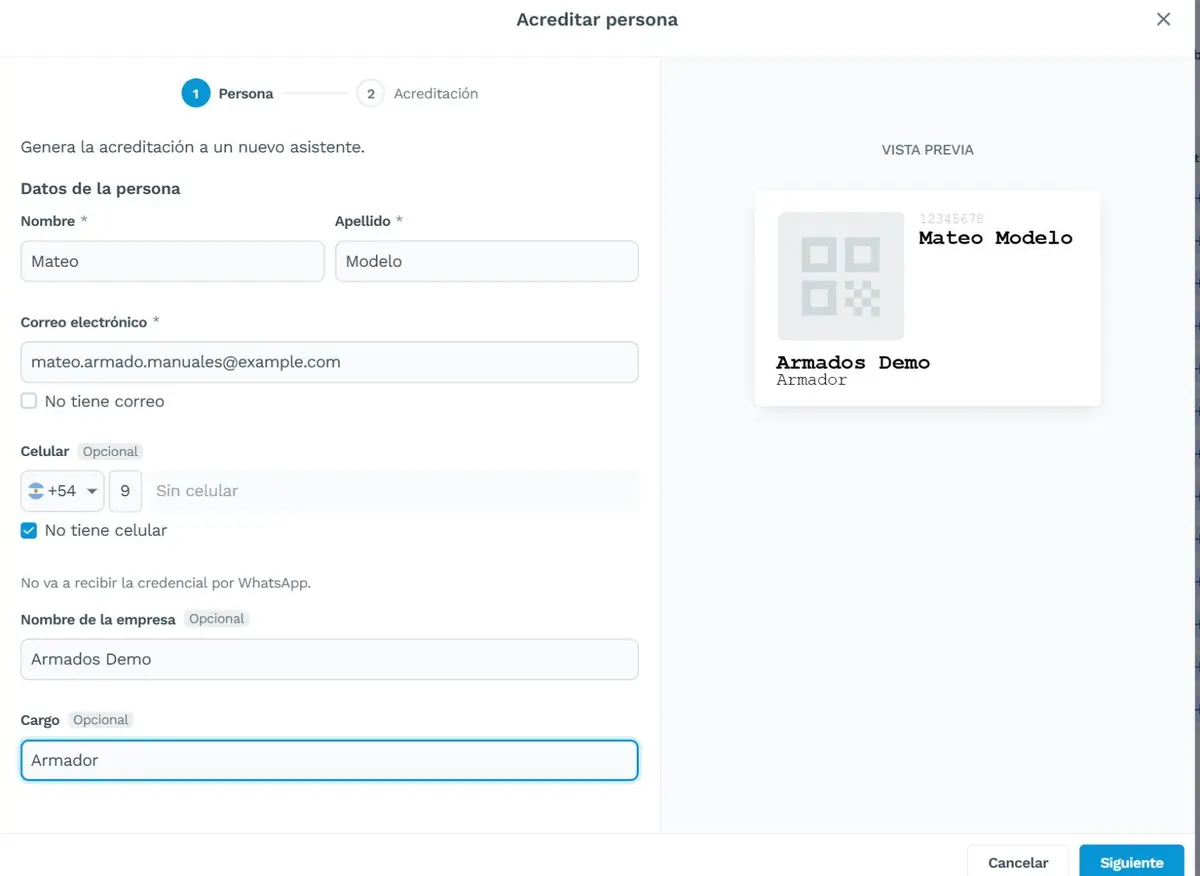
- Tocá Acreditar persona, el botón azul de arriba. Completá nombre, apellido, correo y celular. Si no los tiene, marcá No tiene correo o No tiene celular.
- Tocá Siguiente, elegí la entrada y tocá Guardar. Después acreditala con el paso 2.
Cargar una lista antes del evento
Si tenés una lista de invitados, usá Importar Excel en Control de acreditaciones.
- Subir archivo. Un Excel (.xlsx) o CSV con encabezados en la primera fila. Nombre, Apellido y Email son obligatorios. Podés Descargar plantilla Excel de ejemplo.
- Mapear columnas. Elegí el Tipo de acreditación, que va para todos los del archivo, y el Código de país de los teléfonos. Wiselink relaciona las columnas solo: revisalas.
- Validar. Te dice cuántos registros son válidos, con advertencias o con errores.
- Importar. Tocá Confirmar.
5Escanear el QR
Se puede escanear desde el celular, con la app Wiselink, o desde la computadora, con la cámara o un lector. Cada credencial tiene también un código de 8 dígitos que se puede tipear.
Desde la computadora
- En la mesa, tocá Escanear ingresos. Si la persona se va, Escanear salidas.
- Permití el uso de la cámara. Si tenés varias, elegila en Cambiar cámara.
- Mostrá el QR frente a la cámara, o escribí el código en los casilleros que están debajo de la imagen de la cámara.

Desde el celular
- Abrí la app Wiselink con la cuenta de tu equipo y entrá a la mesa del evento.
- Apuntá al QR. Si no se lee, ingresá el código de 8 dígitos.
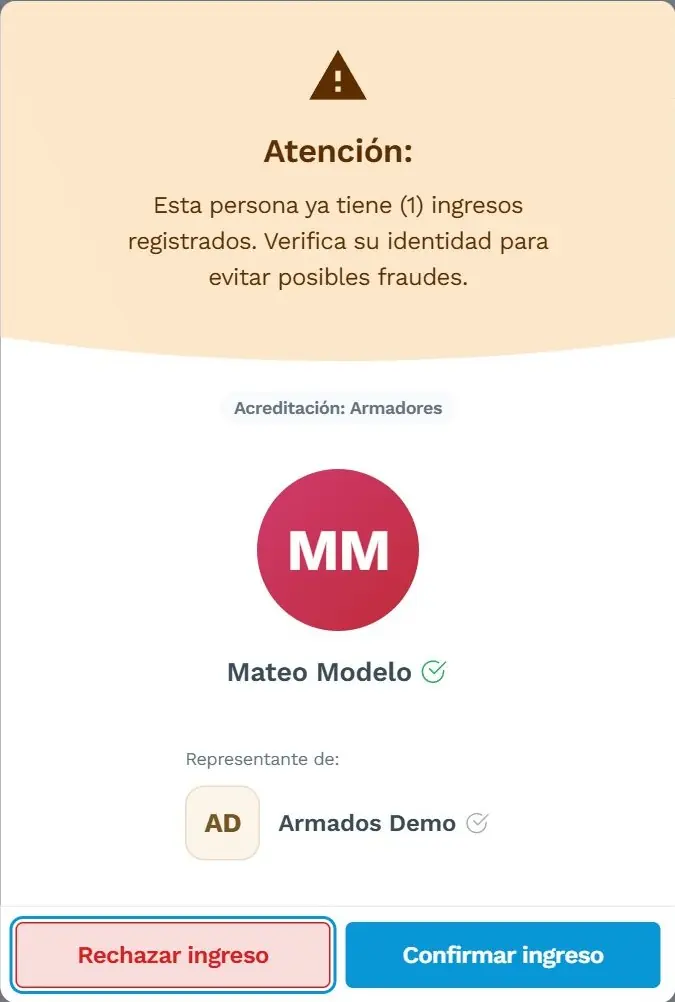
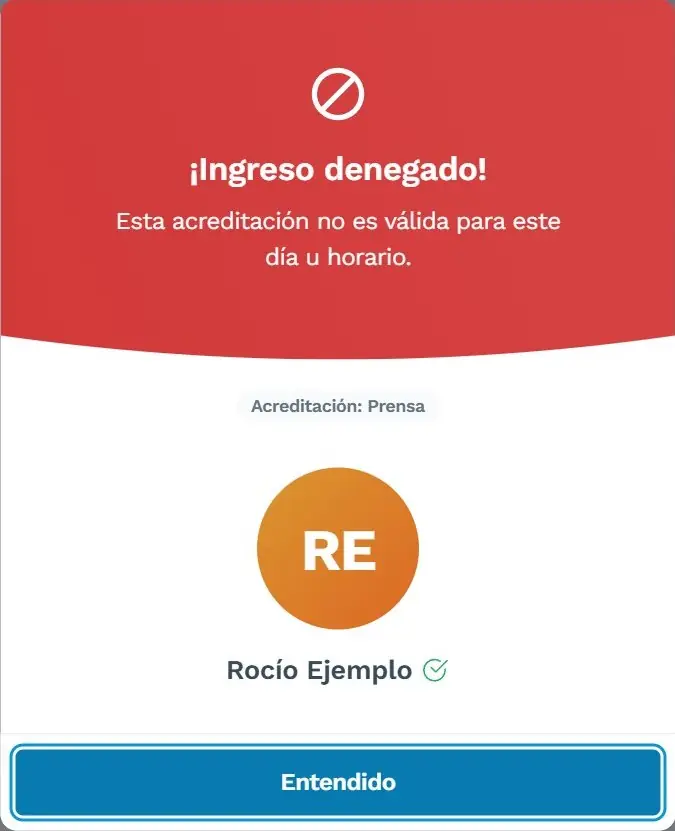
Qué significa cada pantalla
6Control por horario, reingresos y salidas
Cada entrada tiene un horario de acceso. Wiselink no deja pasar a nadie fuera de él, aunque su credencial sea válida.
Por horario
En Entradas y horarios › Horarios definís qué días y en qué franja vale cada horario, y en cada tipo de entrada elegís cuál usa. Si alguien llega fuera de su franja, ve: ¡Ingreso denegado! «Esta acreditación no es válida para este día u horario».
Si alguien entra dos veces
Depende de cómo configures el tipo de entrada, en Acceso al predio:
| Configuración | Qué pasa al escanear de nuevo |
|---|---|
| Bloquear reingresos apagado | Sale el aviso amarillo y quien está en la puerta elige Confirmar ingreso o Rechazar ingreso. |
| Bloquear reingresos prendido | Mientras figure adentro, el ingreso se rechaza y no se puede confirmar. Registrar su salida vuelve a habilitar la credencial. |
Salidas
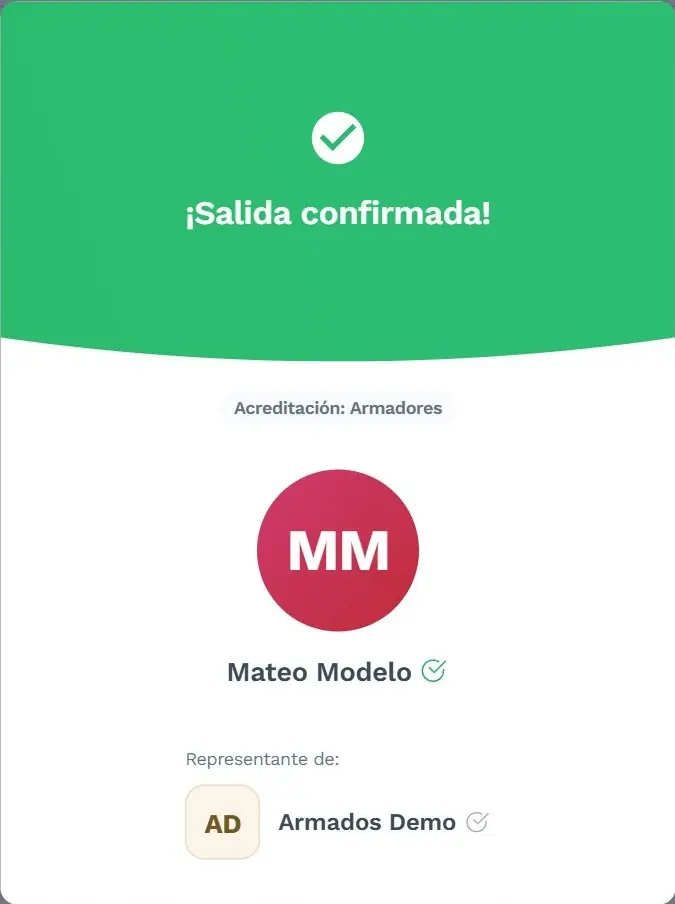
Con Escanear salidas sale ¡Salida confirmada!. Usalas sólo si te importa saber cuánta gente hay adentro en cada momento o si bloqueás reingresos: hace falta alguien escaneando en la salida durante todo el evento.
7Casos difíciles
Lo que más se repite en una puerta, y qué hacer sin frenar la fila.
| Qué pasa | Qué hacer |
|---|---|
| No trae el QR o no le llegó la credencial | Buscala por nombre o correo en la mesa. Si está, acreditala. La credencial también se ve desde su cuenta. Para reenviar, ver el manual Correos y credenciales. |
| No aparece en la lista | Probá con el correo o el apellido, y con otras formas de escribirlo. Si no está, sumala con Acreditar persona. |
| El QR no se lee | Subí el brillo del celular o probá con el código de 8 dígitos, que figura junto al QR. |
| Sale «Código incorrecto» | El número no es de esta edición, o se tipeó mal. Verificá que sea credencial de este evento y buscá a la persona por nombre. |
| «Todavía no está acreditado» | Estás en modalidad presencial y no pasó por la mesa. Mandala a la mesa, o acreditala y volvé a escanear. |
| «No es válida para este día u horario» | Revisá su tipo de entrada y el horario. Si tiene que entrar igual, darle otra entrada es decisión de quien coordina. |
| Aviso de que ya ingresó | Puede ser un reingreso normal o una credencial prestada. Verificá su identidad y elegí. |
| Su inscripción está en revisión | Quien tenga la función de mesa la aprueba desde Revisiones. Sin aprobar, no tiene credencial. |
| Entrada con pago pendiente | Registrá el cobro antes de acreditar. Ver el manual Vender entradas. |
| Hay que impedirle la entrada a alguien | Abrí su ficha y tocá Expulsar persona. Podés escribir un motivo, y se le manda por mail si hay casilla. Se puede volver a admitir. |
| Se perdió el gafete | Buscala y tocá Imprimir etiqueta de nuevo. |
Si se corta la señal
- En la computadora, la lista queda guardada en el dispositivo para seguir trabajando. Lo que acredites queda como pendiente: arriba ves cuántos cambios faltan guardar, y «Los cambios se sincronizarán cuando vuelva la conexión».
- En la app, buscás en la lista guardada en ese teléfono. Lo que acredites se guarda y se manda cuando vuelve la señal. Reimprimir y expulsar necesitan conexión.
- No cierres la sesión ni borres los datos del navegador mientras haya cambios pendientes.
Durante el evento
En Métricas del evento ves los ingresos a medida que suceden, y con el Mapa de calor podés ver por dónde circula la gente si usás Plano en vivo. Los manuales Métricas e informe final y Plano y Plano en vivo lo explican.
Lista para el día anterior
- Modalidad de acreditación elegida y comunicada.
- Personal organizador cargado, con sus funciones.
- Todo el equipo entró con su cuenta.
- Horarios revisados, con margen.
- Etiqueta impresa de prueba.
- Credencial de prueba escaneada en cada dispositivo.
- Prueba sin conexión hecha.
- Internet del predio probada.
- Revisiones al día.
- Capítulo 7 impreso en cada puesto.