
Cómo leer este manual
Partimos de una edición ya creada: si todavía no la tenés, empezá por el manual Tu primer evento, de cero. Los nombres en negrita son los que vas a ver en pantalla.
Wiselink usa varias palabras para lo mismo. Entrada, tipo de entrada y acreditación son el pase con el que alguien se inscribe. Link de inscripción, canal y embudo son la dirección que compartís. Propiedad y requisito son las preguntas extra del formulario.
1Cómo se arma la inscripción
Una inscripción tiene cuatro piezas que se encastran. Conviene armarlas en este orden.
Qué ve cada persona
Quien entra a un link ve sólo las entradas de ese link. Por eso, con un link para cada público, nadie se confunde con entradas que no le corresponden, y además sabés por dónde llegó cada inscripción.
Un ejemplo para tu evento
| Público | Entrada | Link | Particularidad |
|---|---|---|---|
| Visitantes | Visitantes (gratis) y Entrada general (paga) | Visitantes | Es el que compartís en redes. |
| Prensa | Prensa | Prensa acreditada | Pide aprobación. |
| Invitados | Entrada general | El link del cupón | Sin costo y con lugares contados. |
| Expositores | Expositores | Expositores | Ver el manual Expositores y stands. |
Lo que hace falta y dónde está
| Para… | Andá a… |
|---|---|
| Horarios y tipos de entrada | Entradas y horarios |
| Links, color de la página y modo de compartir | Links de inscripción |
| Cupos con cupón | Cupones, un módulo que se suma desde Sumar un módulo |
| Ver y aprobar a los inscriptos | Mesa de entrada › Control de acreditaciones |
2Tipos de entrada
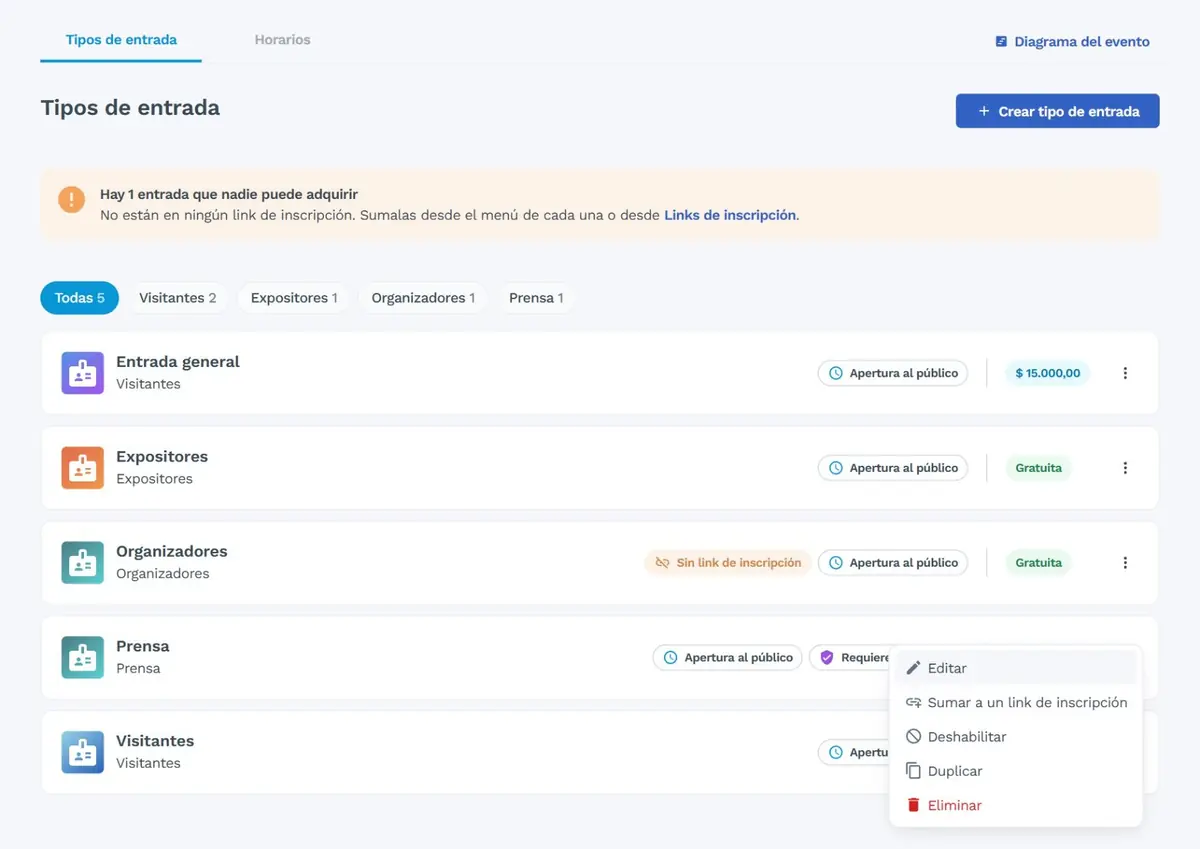
En Entradas y horarios, la pestaña Tipos de entrada muestra todas las de tu edición. Con el menú ⋮ de cada una podés Editar, Sumar a un link de inscripción, Deshabilitar, Duplicar o Eliminar.
Crear un tipo de entrada
- Tocá Crear tipo de entrada.
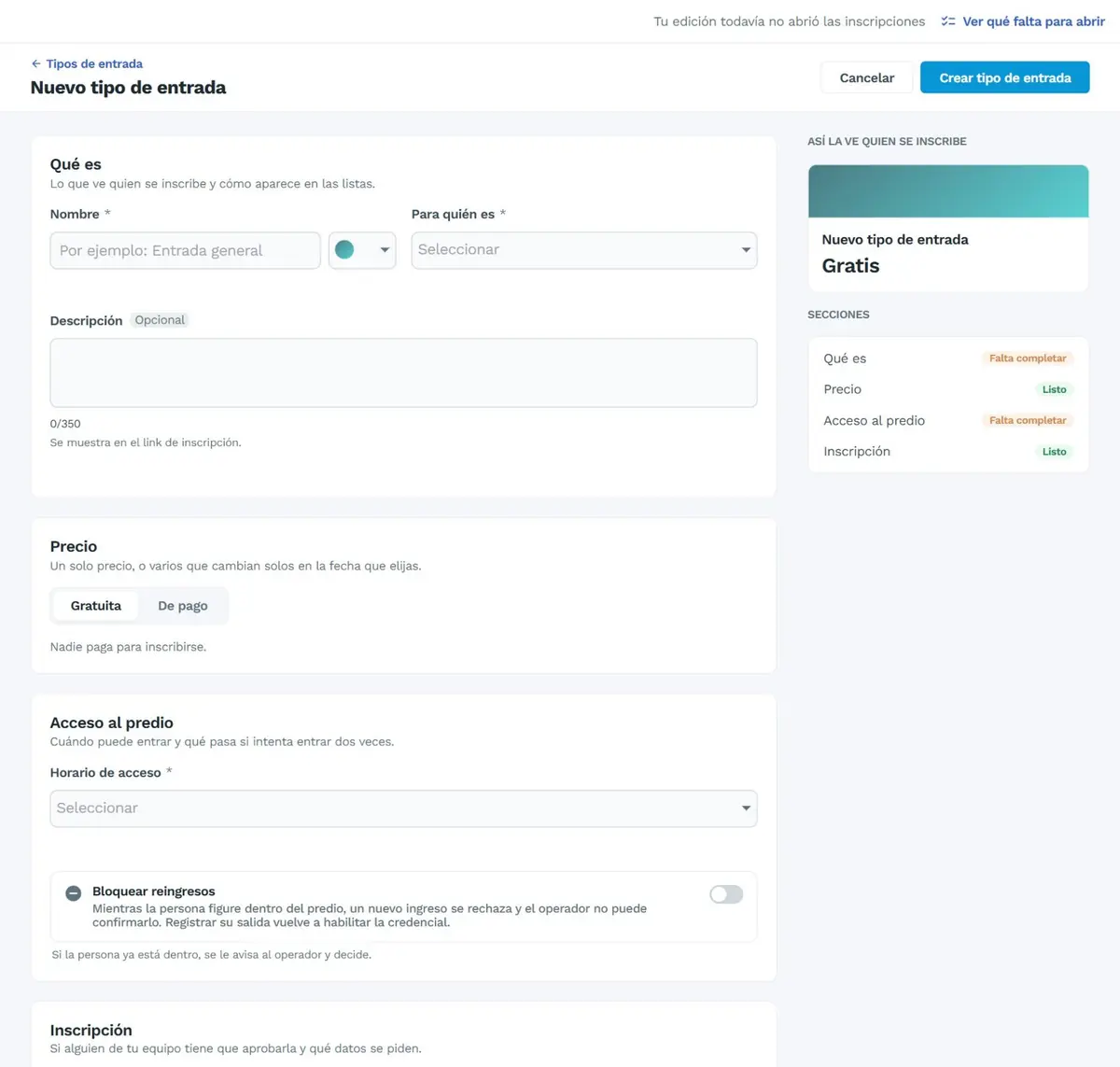
- Qué es. Escribí el Nombre, elegí el color que la identifica en la puerta y Para quién es: Visitantes, Expositores, Organizadores, Disertantes, Patrocinadores, Prensa, Invitado especial, Personal técnico, Armadores u Otro. La Descripción se muestra en el link.
- Precio. Gratuita o De pago. Los precios y su cobro se explican en el manual Vender entradas.
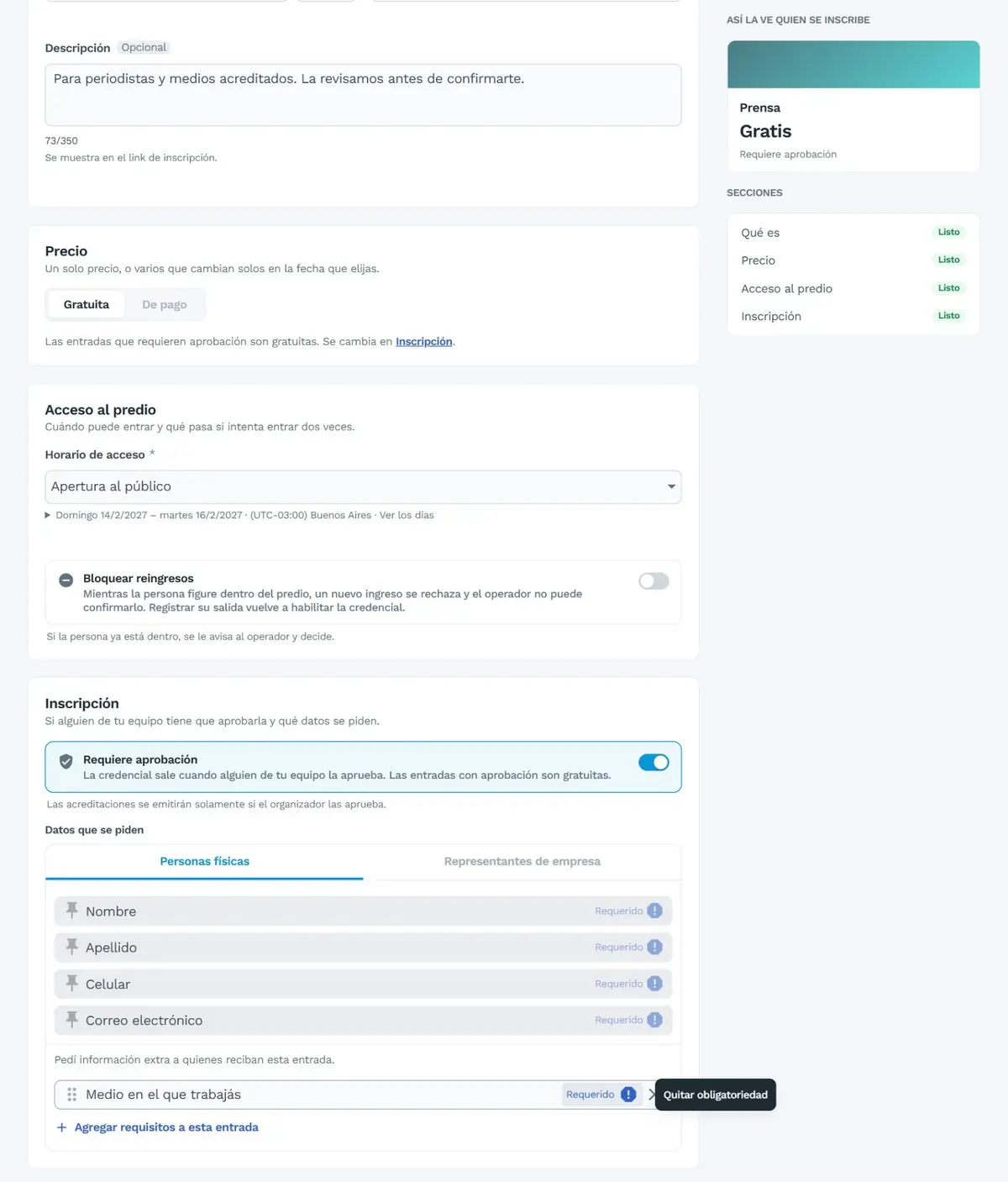
- Acceso al predio. Elegí el Horario de acceso. Prendé Bloquear reingresos si no querés que nadie pueda volver a entrar mientras figure adentro.
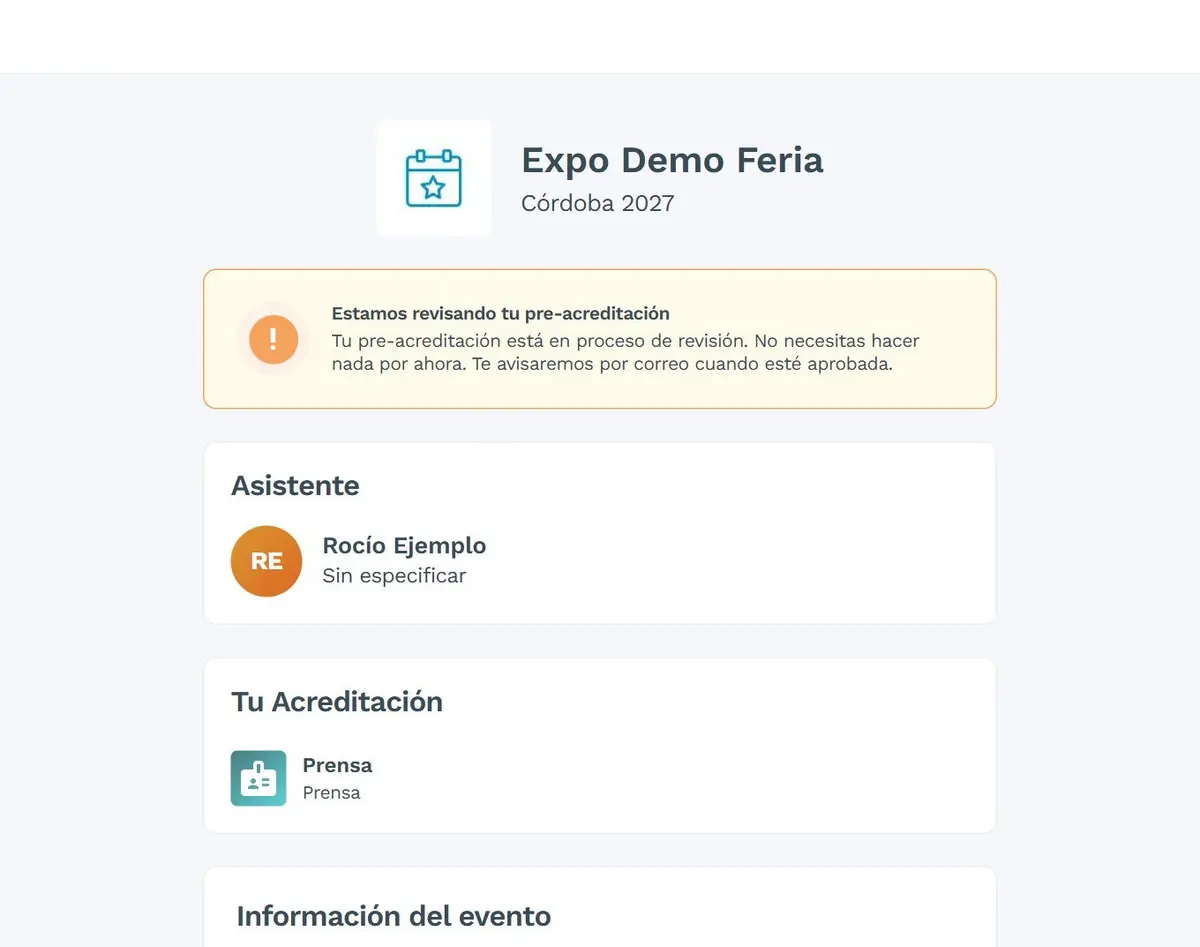
- Inscripción. Si prendés Requiere aprobación, la credencial sale recién cuando alguien de tu equipo la aprueba. Las entradas con aprobación son siempre gratuitas.
- En Datos que se piden ves qué se le va a pedir a cada persona. El capítulo 4 lo explica.
- Tocá Crear tipo de entrada. A la derecha, Secciones te muestra si falta completar algo, y Así la ve quien se inscribe te muestra el resultado.
3Horarios de acceso
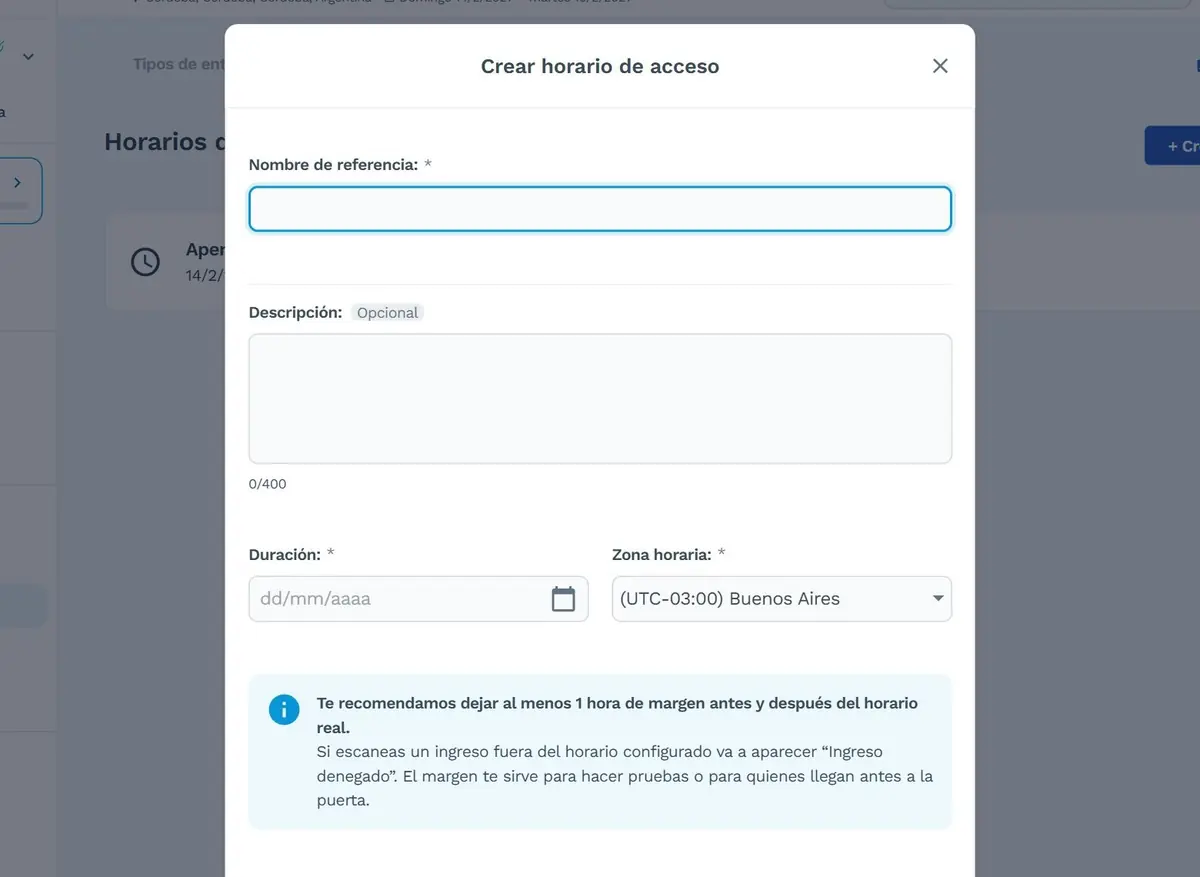
El horario dice cuándo puede entrar cada credencial. Al crear el evento, Wiselink ya arma Apertura al público con tus fechas. Hace falta otro sólo si un público entra en otro momento: por ejemplo, los armadores el día anterior.
- En Entradas y horarios, abrí la pestaña Horarios y tocá + Crear horario de acceso.
- Completá el Nombre de referencia, la Duración (las fechas) y la Zona horaria.
- Tocá Guardar y elegilo en los tipos de entrada que corresponda.
4El formulario: qué se le pide a cada persona
No hay un solo formulario: se arma por cada tipo de entrada. Nombre, Apellido, Celular y Correo electrónico se piden siempre. Lo demás lo agregás vos.
Agregar una pregunta
- Abrí el tipo de entrada y andá a Inscripción › Datos que se piden. Hay dos pestañas: Personas físicas y Representantes de empresa. Revisá las dos.
- Tocá Agregar requisitos a esta entrada. Marcá la pregunta si ya existe y tocá Agregar.
- Si no existe, tocá Crear nueva propiedad: escribí la pregunta en Nombre de la propiedad y elegí el Tipo de campo: respuesta corta o larga, número, lista desplegable, fecha o archivo.
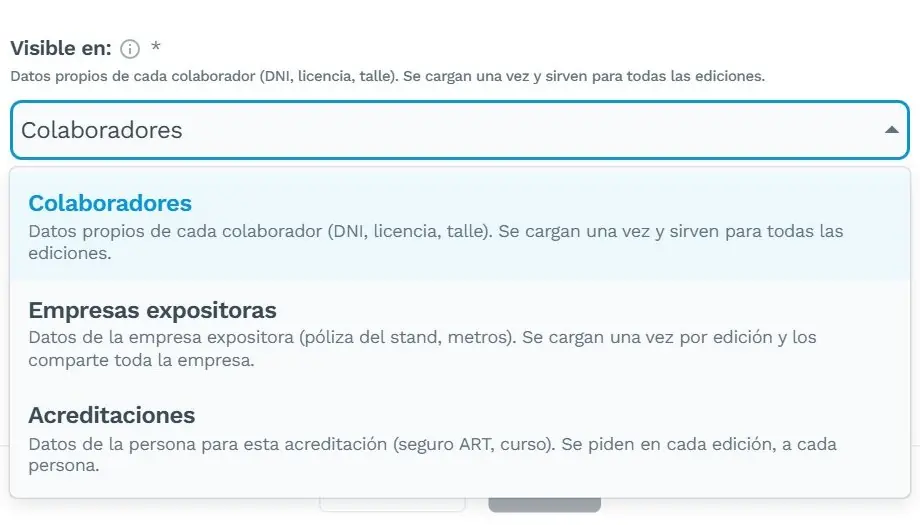
- Las preguntas nuevas quedan opcionales. Para exigirla, tocá el ícono ! de la fila: pasa a decir Requerido. Con la X la sacás de la entrada.
- Tocá Guardar cambios.
5Un link para cada público
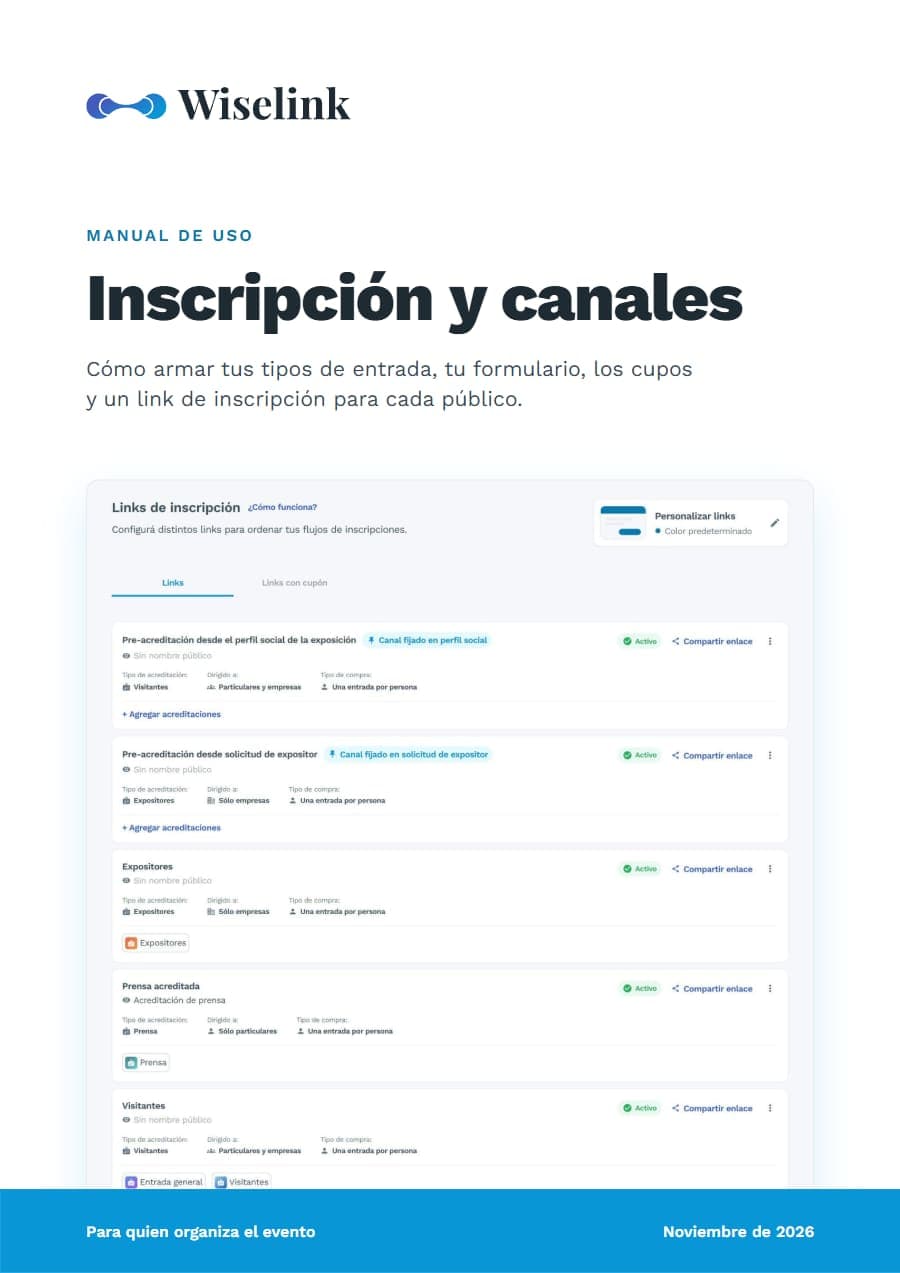
En Links de inscripción ves todos tus links, cuál está activo y qué entradas ofrece. Cada inscripción queda marcada con el link por el que entró.
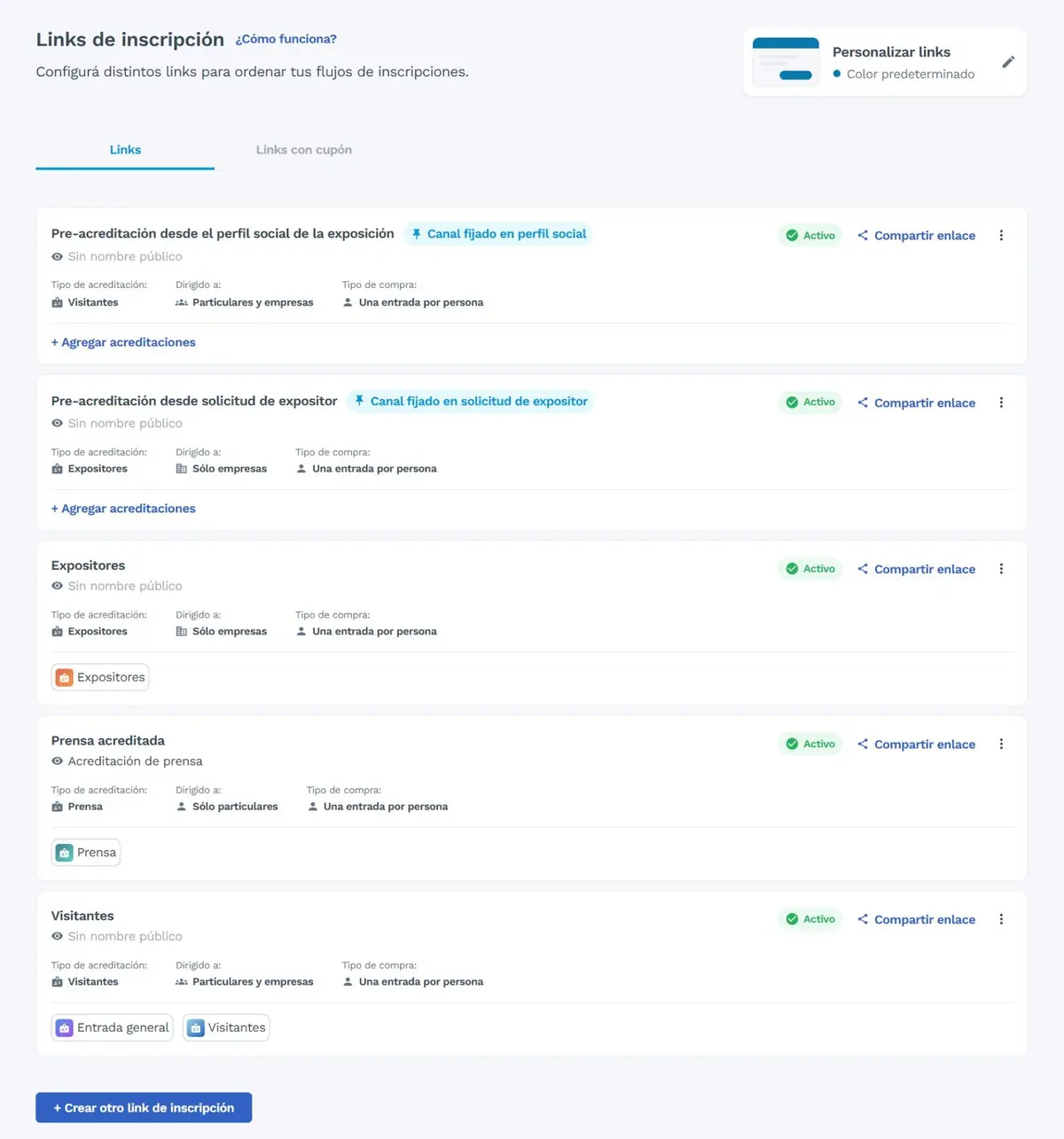
Los links que dicen Canal fijado en perfil social o Canal fijado en solicitud de expositor los crea Wiselink: son los que se usan desde la página pública del evento y desde las invitaciones a expositores.
Compartir y darle color
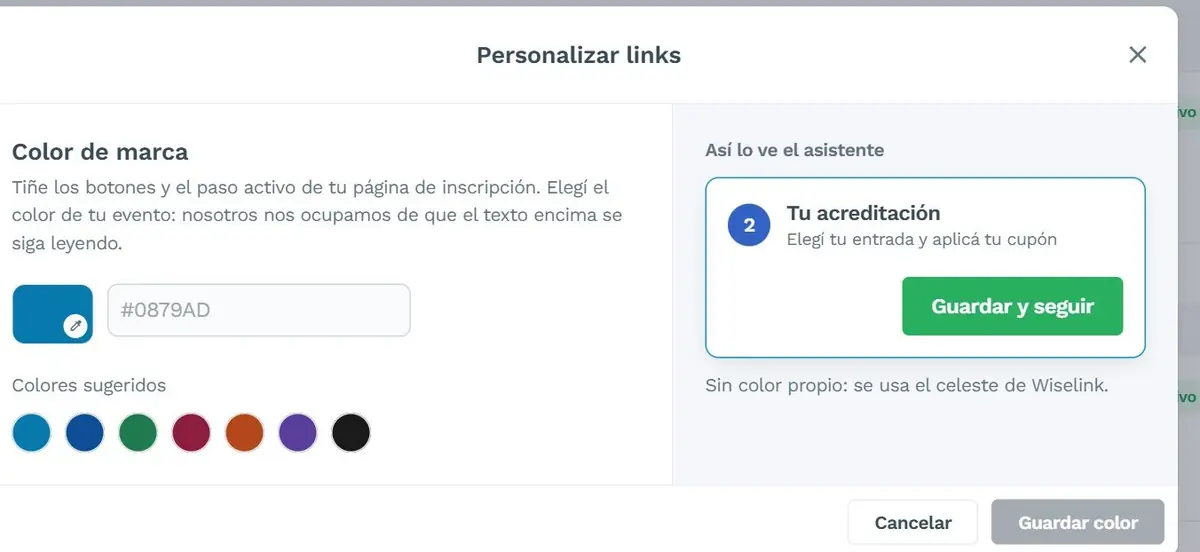
Crear un link
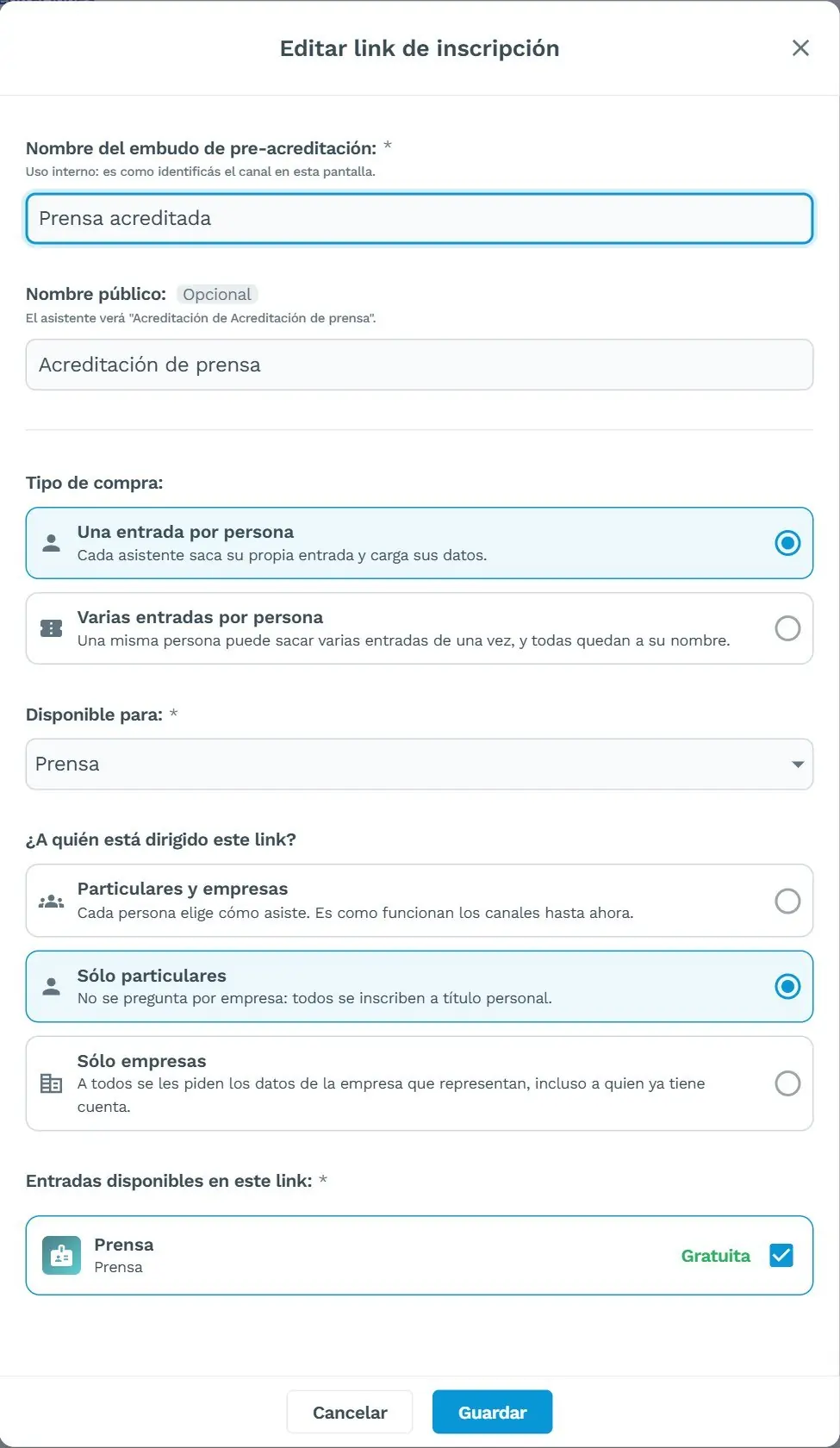
- Tocá + Crear otro link de inscripción.
- Nombre del embudo. Es de uso interno: lo ves sólo vos.
- Nombre público. Es opcional y es el título que ve quien se inscribe. Escribilo completo, como querés que se lea.
- Tipo de compra. Una entrada por persona, o Varias entradas por persona si una misma persona saca varias de una vez, todas a su nombre. Por compra, el máximo es 10.
- Disponible para. Elegí el público. Eso define qué entradas podés ofrecer.
- ¿A quién está dirigido? Particulares y empresas, Sólo particulares (no se pregunta por empresa) o Sólo empresas (se piden los datos de la empresa, incluso a quien ya tiene cuenta).
- Entradas disponibles en este link. Marcá las que ofrece. Tiene que haber al menos una.
- Tocá Guardar.
Lo que podés hacer con un link
| Con… | Podés… |
|---|---|
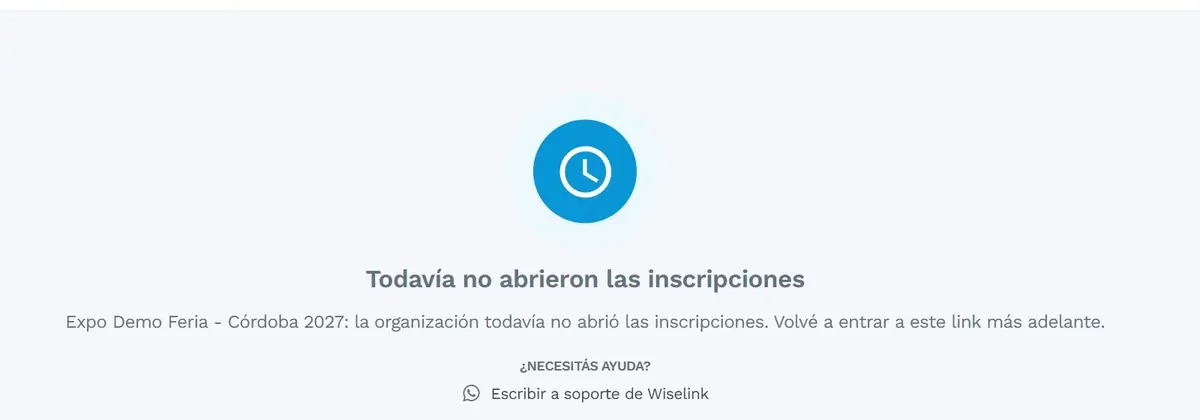
| Compartir enlace | Compartirlo, copiarlo o descargar su QR. Podés hacerlo antes de abrir: hasta entonces, quien entra ve que todavía no abrieron. |
| Menú ⋮ › Editar embudo | Cambiar sus datos y las entradas que ofrece. |
| Menú ⋮ › Pausar canal | Dejar de recibir inscripciones por ese link. Lo reactivás cuando quieras. Es mejor que eliminarlo. |
| Personalizar links | Elegir el color de tus páginas de inscripción. Vale para todos los links de la edición. |
6Cupos: cómo limitar los lugares
Antes de armar tu evento, tené en cuenta qué se puede limitar en Wiselink y qué no.
| Qué querés limitar | Con qué | Dónde se explica |
|---|---|---|
| Lugares para un grupo | Un cupón con Usos máximos | Acá abajo |
| Quiénes entran | Requiere aprobación en la entrada | Capítulos 2 y 8 |
| Personal de cada expositor | Niveles con cupo | Manual Expositores y stands |
| Lugares de una charla | Capacidad máxima de la actividad | Módulo Actividades |
Lugares reservados con un cupón
El módulo Cupones sirve también para esto, sin que haya descuento de por medio: cada cupón tiene su propio link y su propio tope. Sumalo desde Sumar un módulo.
- En Cupones, tocá Nuevo cupón y escribí el Código del cupón y la Descripción.
- En Usos máximos cargá los lugares: es la cantidad total de veces que se puede usar.
- En Usos por persona, poné 1 para que nadie use más de un lugar.
- Elegí el Tipo de acreditación y marcá las entradas. Tocá Crear cupón.
En la lista, la columna Uso te muestra cuántos lugares se usaron. El link se crea solo: lo encontrás con Compartir, o en Links de inscripción › Links con cupón.
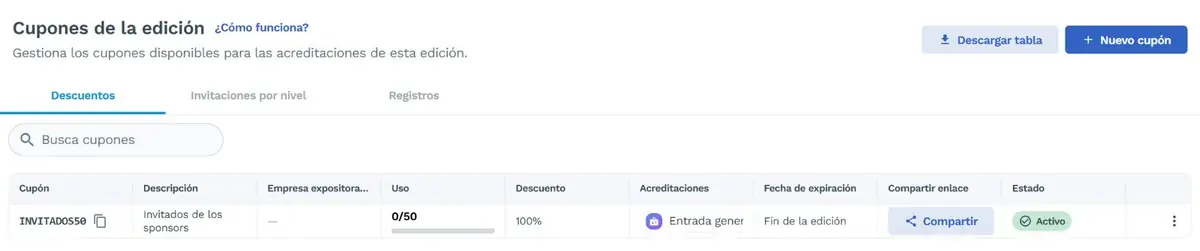
Cómo hacer descuentos con cupones se explica en el manual Vender entradas.
7Probar el formulario como tu público
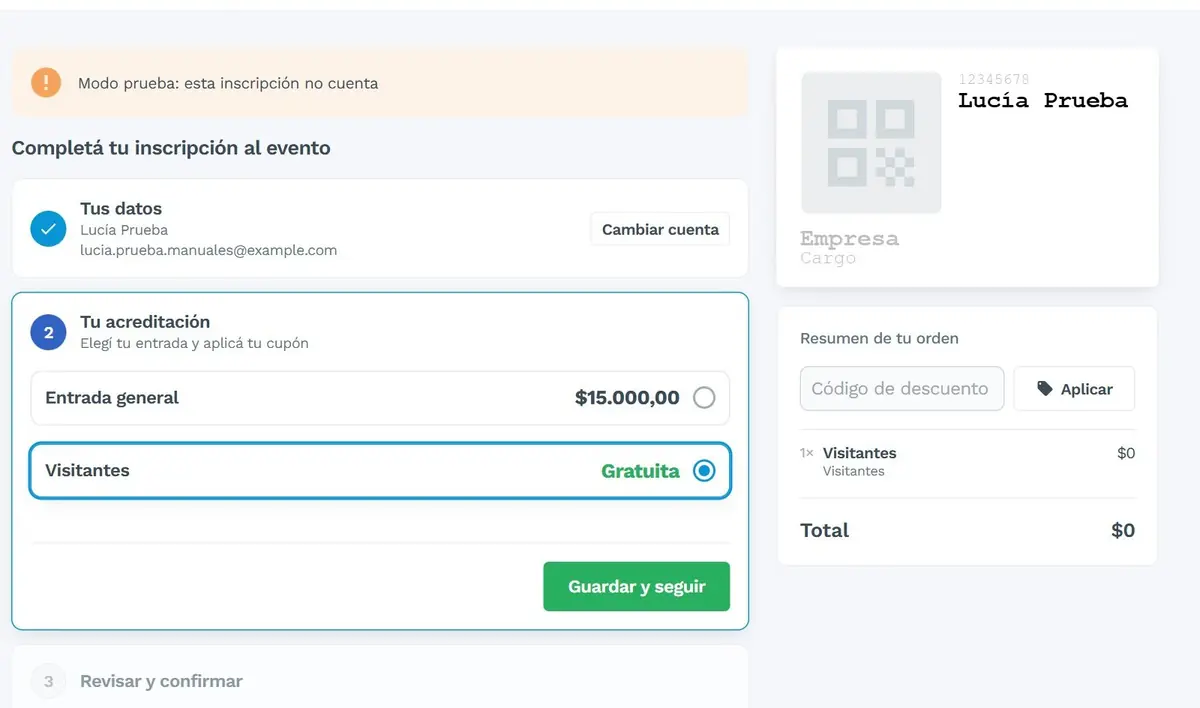
Antes de abrir, podés recorrer tu formulario como si fueras una persona más. Se llama modo prueba: la inscripción no cuenta y se descarta al abrir.
- En Preparación, abrí Recomendado y, en Probalo como visitante, tocá Abrir el link en modo prueba. Se abre otra pestaña.
- Fijate en el aviso de arriba: «Modo prueba: esta inscripción no cuenta».
Lo que ve tu público
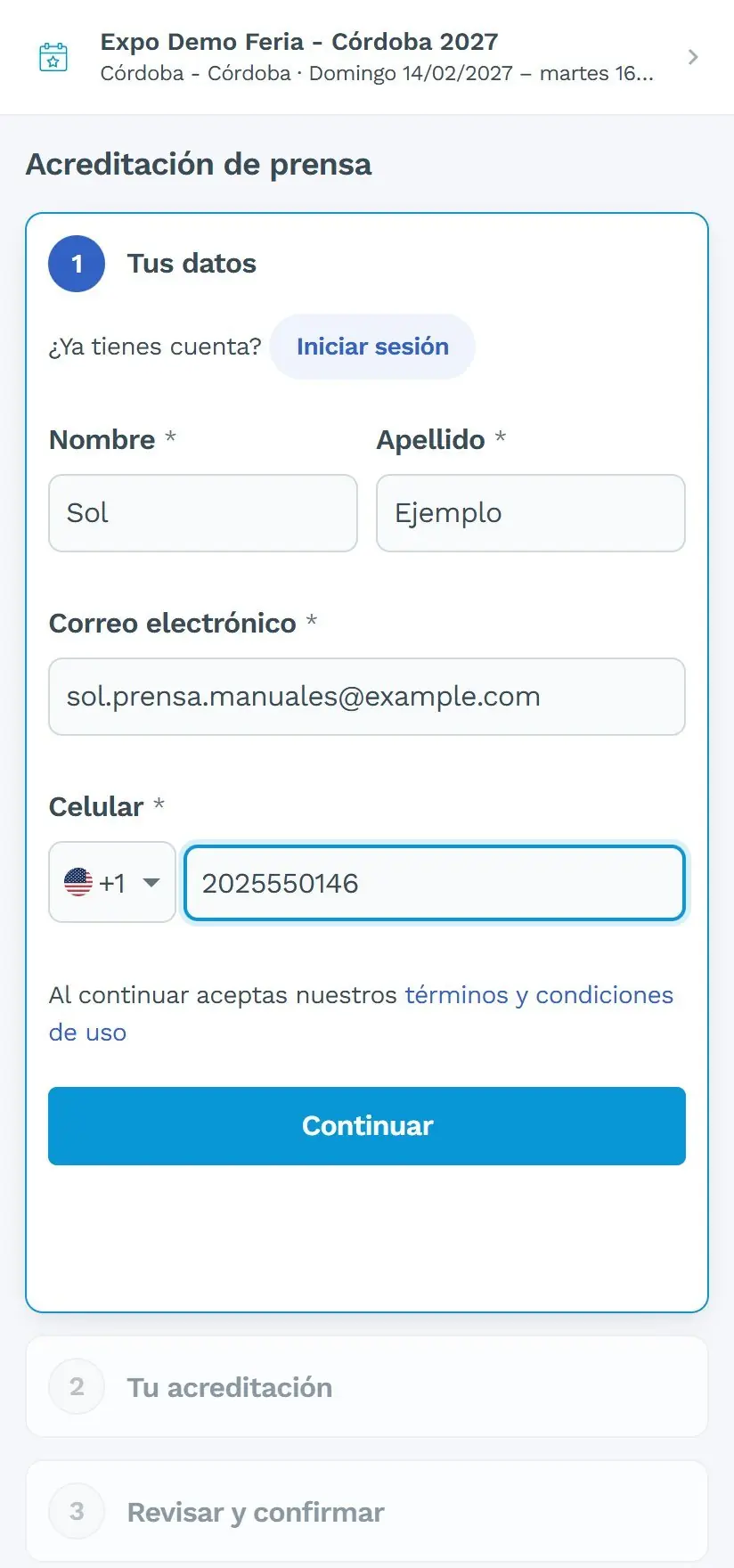
Tus datos. Carga sus datos. Si el link es para particulares y empresas, además elige cómo asiste.
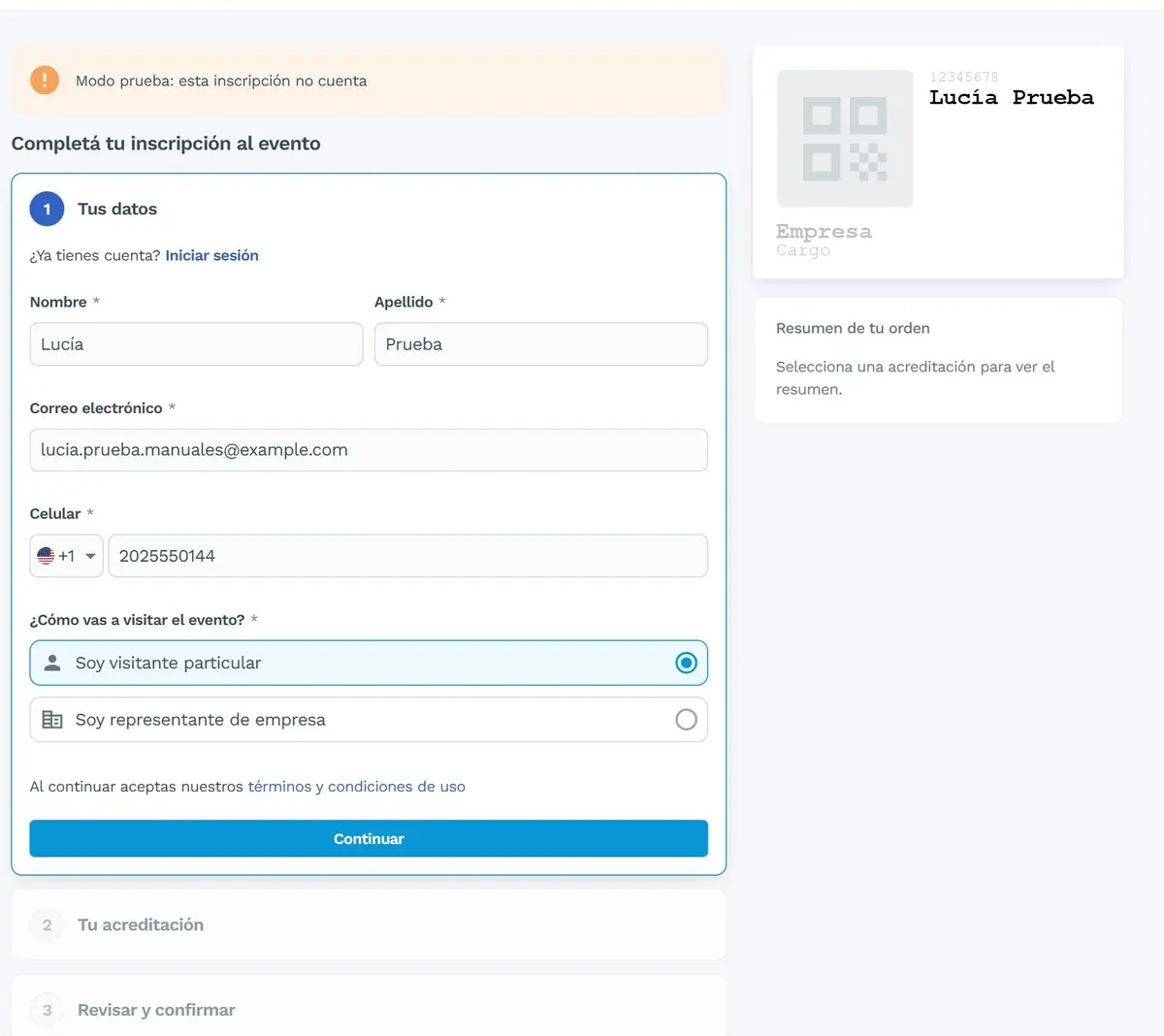
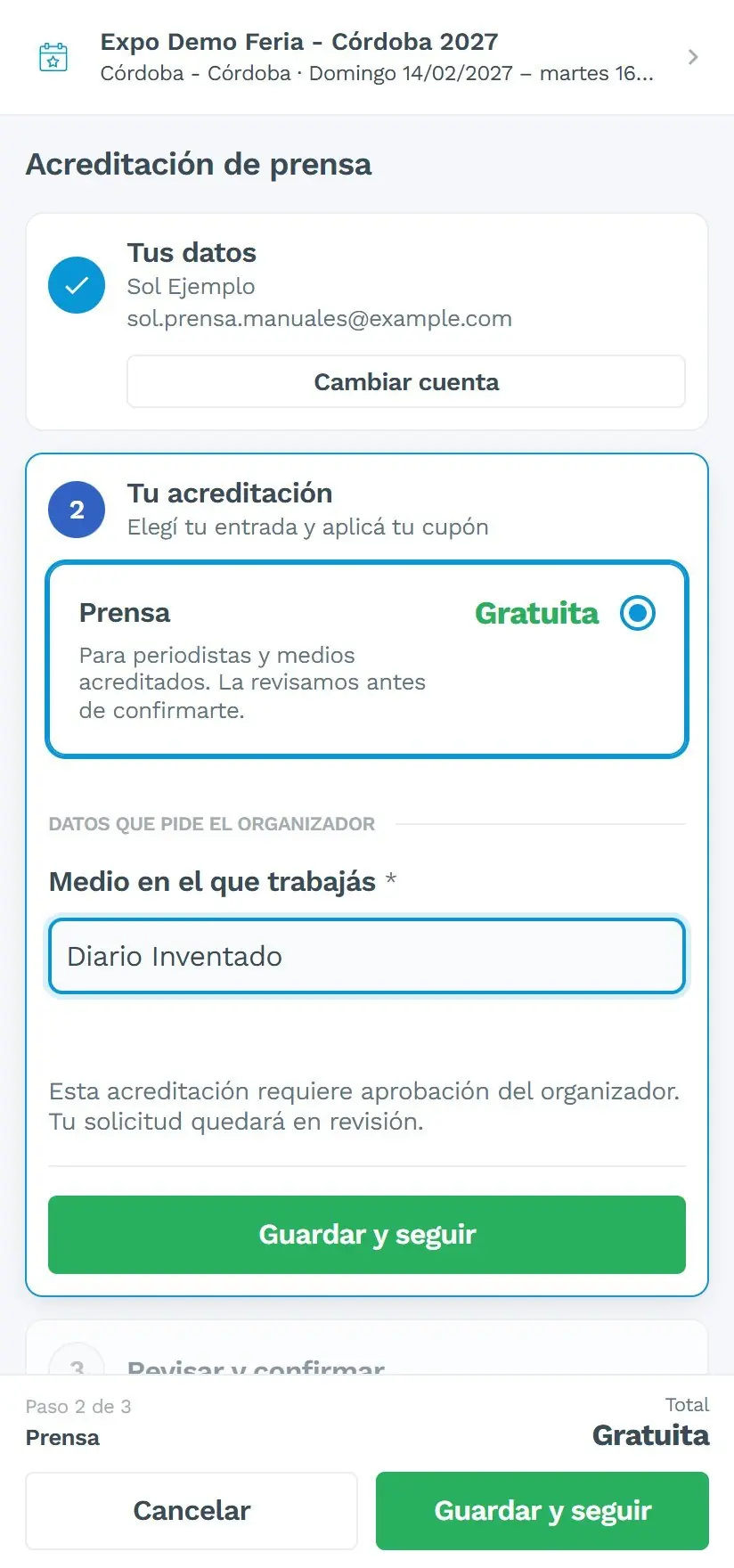
Tu acreditación. Elige su entrada y puede aplicar un cupón. Si la entrada tiene preguntas extra, aparecen acá, en Datos que pide el organizador. Después revisa y toca Confirmar.
Y desde el celular
El formulario se adapta solo. La mayoría de tu público lo va a abrir desde ahí, así que conviene que lo pruebes también en un celular.
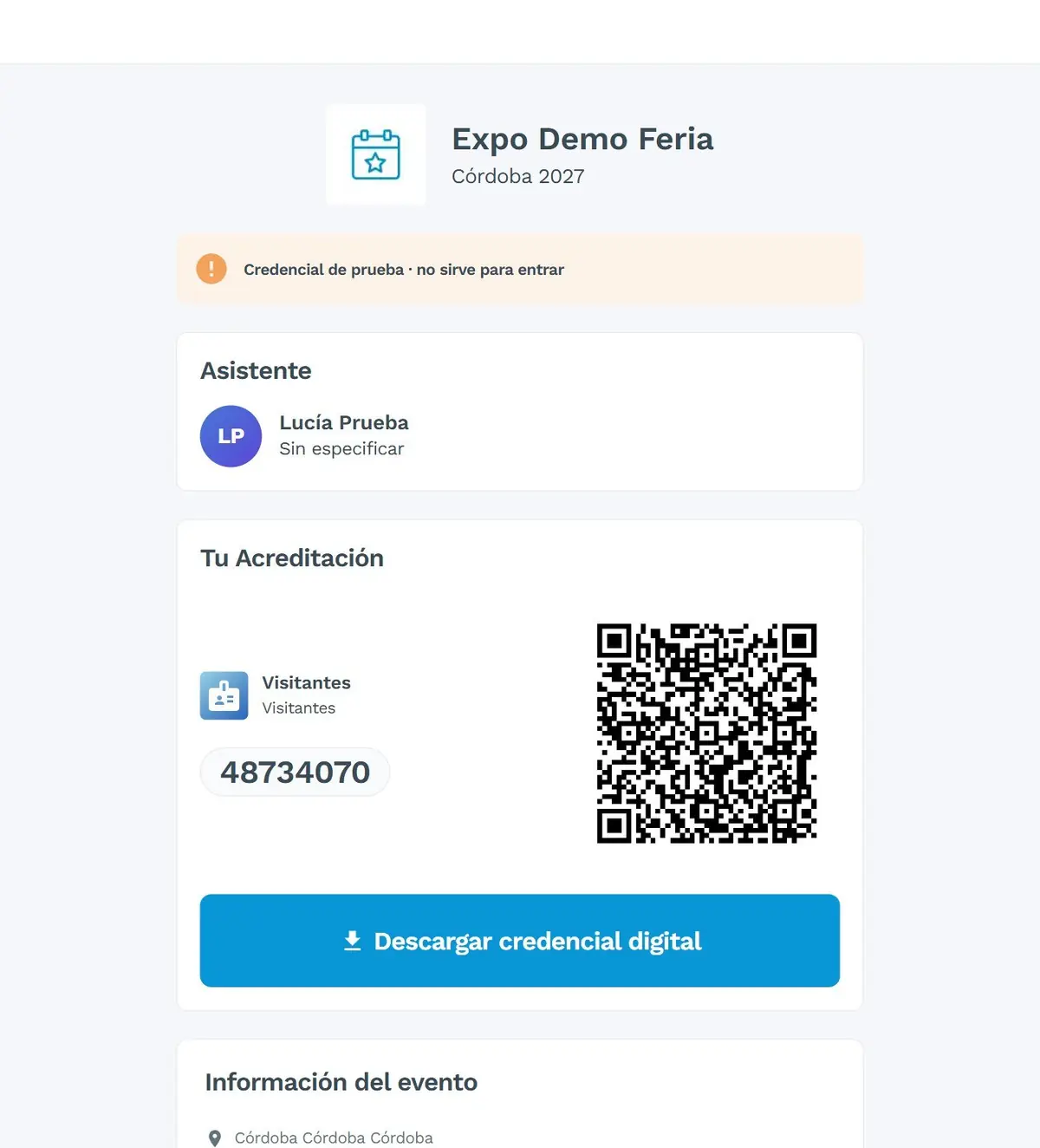
Al terminar
Si el link todavía no abrió
8Revisar lo que llega
Las inscripciones se ven en Mesa de entrada › Control de acreditaciones. Es la misma pantalla que se usa el día del evento, y aparece en el menú al abrir las inscripciones.
Aprobar o rechazar
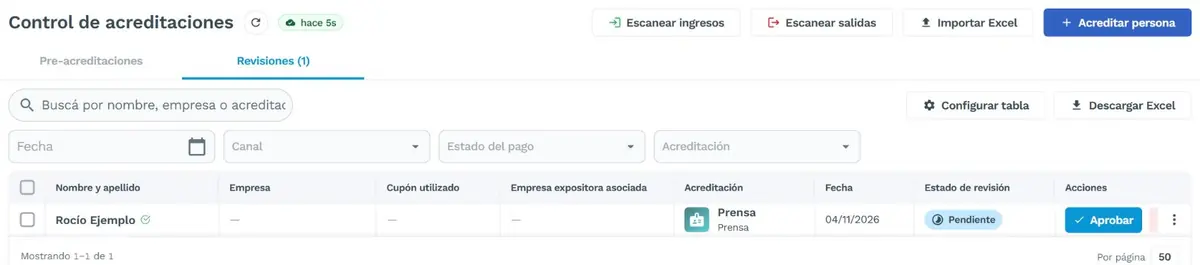
- Abrí la pestaña Revisiones. El número entre paréntesis te dice cuántas tenés pendientes.
- Tocá Aprobar en la fila, o Rechazar si no corresponde. Al aprobar, la persona pasa a Pre-acreditaciones.
Ver quién se inscribió
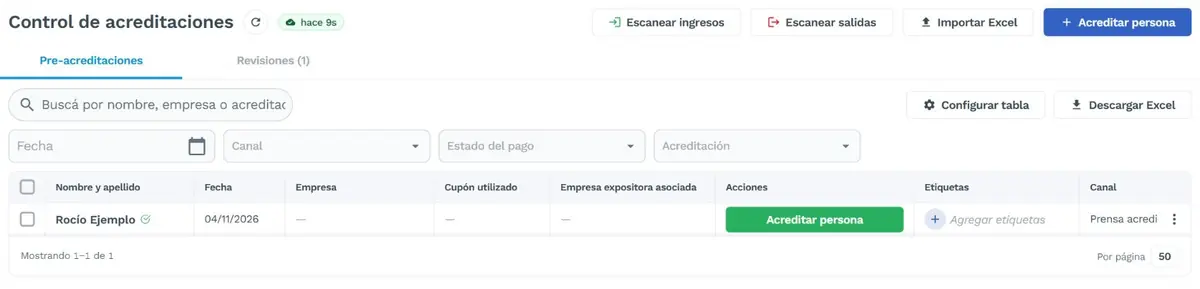
En Pre-acreditaciones podés buscar por nombre, empresa o acreditación, y filtrar por Fecha, Canal, Estado del pago y Acreditación. Con Canal ves cuánto rinde cada link. También podés Descargar Excel y elegir qué columnas ver con Configurar tabla.
Cargar gente a mano
Acreditar persona suma a alguien de a uno, e Importar Excel carga una lista. El manual El día del evento, en la puerta explica los dos.
Lista para no olvidarte de nada
- Horarios de acceso revisados, con margen.
- Un tipo de entrada por público.
- Ninguna entrada «Sin link de inscripción».
- Preguntas extra agregadas y marcadas como requeridas.
- Las dos pestañas de datos revisadas: personas físicas y empresas.
- Un link por público, con nombre público claro.
- Cupones creados, si necesitás lugares contados.
- Formulario probado, también en el celular.
- Alguien a cargo de revisar las aprobaciones.
- Links compartidos y QR descargados.